Kas soovite ühendust luua MPOW kõrvaklapid? MPOW kõrvaklappide ühendamine seadmega pole keeruline. Samal ajal, spetsiifika võib mudelite ja seadmete vahel erineda, See postitus aitab teil kõike sünkroonida.
MPOW kõrvaklapid on rivaal paljudele teistele kõrvaklappide kaubamärkidele. Nendel kõrvaklappidel on erakordne müra tühistamine, muude funktsioonide hulgas, mis nad eristavad. Üldiselt, MPOW kõrvaklappe on teiste seadmetega lihtne ühendada, Kuid sammud võivad olla keerulised, kui te ei tea, kuidas sidumisrežiimi algatada.
Kuidas ühendada MPOW kõrvaklapid oma seadmetega?
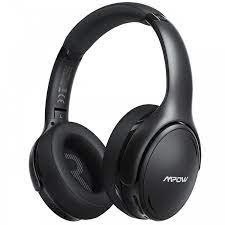
MPOW kõrvaklappide ühendamiseks mis tahes seadmega, Kõigepealt peaksite, Pange need sidumisrežiimi.
Kuidas panna MPOW kõrvaklapid sidumisrežiimi?
Kõrvaklappide esimest korda toiteallikaks lähevad nad automaatselt sidumisrežiimi.
Kui neile ei tohi automaatselt sisse lülitada, vajutage ja hoidke nuppu Multifunktsionaal 2 juurde 3 sekundid ja näete kõrvaklappide LED -tuled Flash jaoks 1 Teiseks ja häälkomplekt, et kõrvaklapp on sisse lülitatud ja kõrvaklapid lähevad sidumisrežiimi.
Kuid, Kõrvaklapid ei lähe sidumisrežiimi, Lülitage need välja, vajutades ja hoides multifunktsionaalseid nuppu 2 juurde 5 sekundit, kuni LED -tuled vilguvad punaselt ja kiirendavad häältenergiat.
Siis, Vajutage uuesti ja hoidke nuppu Multifunktsionaal 5 juurde 6 Sekundit, kuni LED -tuled vilguvad punaselt ja siniselt, et näidata, et kõrvaklapid on sidumisrežiimis.
Pärast kõrvaklappide sidumist saate need oma seadmega ühendada.
Ühendage MPOW kõrvaklapid Androidiga
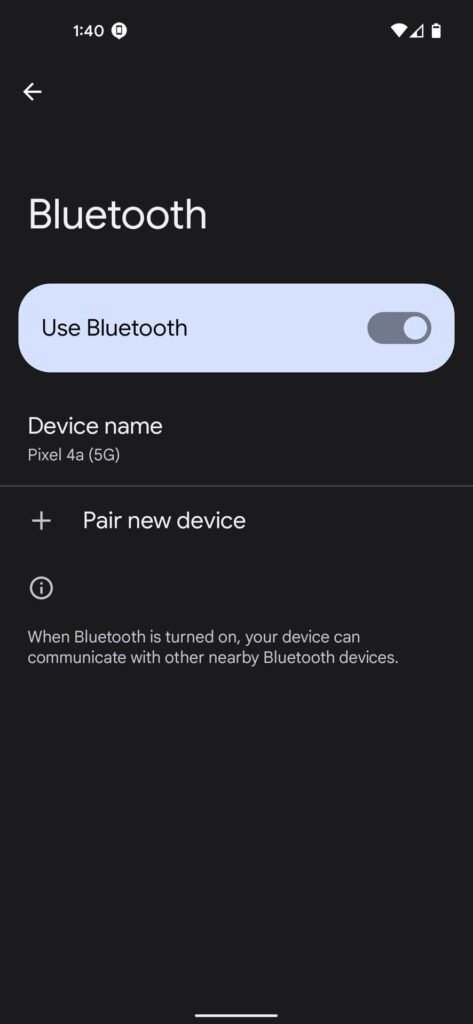
MPOW ühendamiseks Kõrvaklapid Androidiga Järgige samme.
- Esiteks, Minge seadetesse ja valige ühendatud seade.
- Ja, Valige paar uus suvand.
- Mõne sekundi pärast skaneerib teie seade läheduses olevate Bluetooth -seadmete jaoks.
- Kui näete seadmete loendis MPOW kõrvaklappe, Valige need ja koputage paar.
- Vajadusel koodi jaoks, tüüp 0000, Ja hääleviip teatab teile, et sidumine on lõppenud, kui kõrvaklapid ja telefon on ühendatud.
Ühendage MPOW kõrvaklapid iPhone'iga
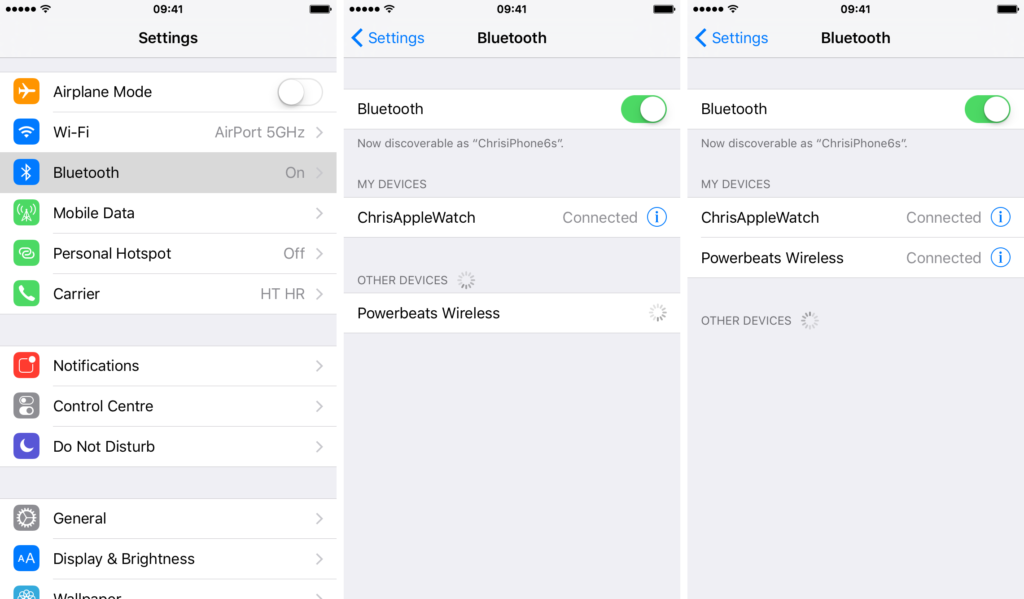
- Esiteks, Luba oma iPhone'is Bluetooth, Bluetoothi lubamiseks Seaded Valige Bluetooth, ja koputage liugurit, et aktiveerida Bluetooth, kui see välja lülitatakse.
- Mõne sekundi pärast skaneerib teie seade läheduses olevate Bluetooth -seadmete jaoks.
- Siis, Puudutage seadmete loendist MPOW kõrvaklappide nime, Kui palutakse sisestada PIN -koodi tüüp 0000.
Ühendage MPOW kõrvaklapid aknaga
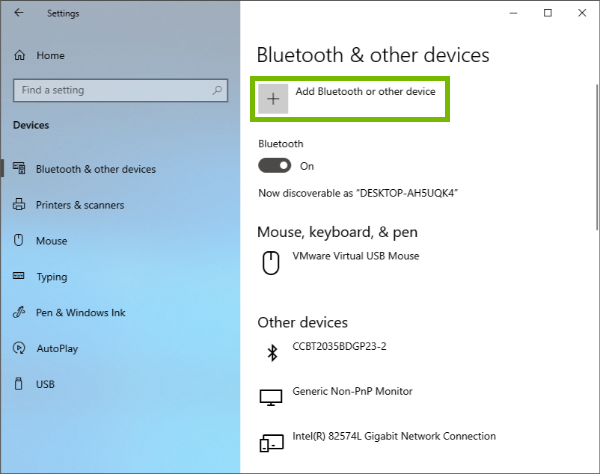
Kuidas ühendada MPOW kõrvaklapid akendesse SEADE Allpool toodud sammud kirjeldavad.
- Esiteks, Klõpsake suvandil käivitusribal, ja seejärel valige sätted.
- Siis, kui teil on aknad 10 seade, minge aadressile ja valige Bluetooth& muud seadmed.
- Kui teil on aknad 11 seade, Valige Bluetooth&seadmed.
- Seejärel veenduge, et Bluetooth oleks sisse lülitatud.
- Nüüd, Valige vahekaardil Add Bluetooth või muu DeviceOption ja valige Bluetooth, mis hüppab.
- Oodake mõni sekund, kuni seade skannib saadaolevate seadmete jaoks, Ja see peaks leidma teie MPOW kõrvaklapid.
- Kui see leiab, et kõrvaklapid valivad need ja valige protsessi lõpuleviimiseks ühendus.
- Peaksite kuulma kõrvaklappidelt häälviiba, mis ütleb teile, et nad on ühendatud.
Ühendage MPOW kõrvaklapid Maciga
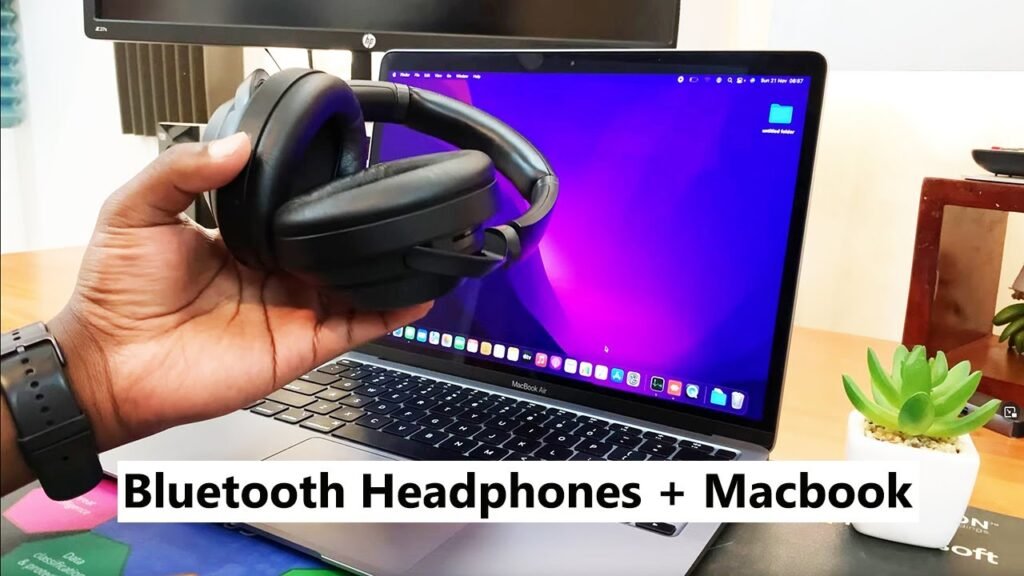
MPOW ühendamiseks Kõrvaklapid Maciga.
- Esiteks, Valige Apple menüü ja minge süsteemi seadetesse, et lubada Bluetooth -ühenduvus Macis.
- Edasi, Valige uues aknas suvand Bluetooth.
- Seejärel lülitage Bluetooth sisse, kui see välja lülitatakse. Seda näete avatud akna vasakul küljel.
- Seade alustab saadaolevate seadmete skannimist ja loetleb need avatud aknas. Sidumisprotsessi lõpuleviimiseks valige MPOW kõrvaklapid.
Järeldus
MPOW kõrvaklappide sidumisrežiimi saamine on sama lihtne kui teada, millist nuppu vajutada ja kui kaua. Selles artiklis, Anname teile täielikud juhised, kuidas neid sidumisrežiimi panna ja seadmega ühendada. Loodame, et see artikkel aitab teid palju!