

Lorexi pilverakendus on kaamera turvalisuse haldamiseks populaarne. Rakendus on praegu saadaval Android-telefonidele. Windowsi ja mac-arvutite jaoks pole rakendust saadaval. Kui otsite Lorex Cloud arvuti jaoks Siis olete õiges kohas. Siin jagan, kuidas saate alla laadida ja kasutada Lorex Cloud for Windows ja Mac Computer. Lihtsalt lugege selle artikli lõpuni.
Enne allalaadimist võimaldab arutada Lorexi rakenduse ja selle parameetrite kohta teavet. Rakenduse on välja töötanud Lorex väärtpaberid nende seadmete hõlpsaks haldamiseks. Kõik nende turvaseadmed on arenenud tehnoloogias väga populaarsed. Rakendus kontrollib teie turvalisust kaamerate ja salvestuste jaoks. See aitab teil jälgida kogu tegevust ühes kohas. Saate vaadata kõiki kaameraid ühes seadmes.
Lorex Cloud on väga lihtne seadistus ja lihtne liides. Kõigi kaamerate jaoks saate eemalt kõik asjad. Sellel on täiustatud liikumisandurid iga ebahariliku tegevuse tuvastamiseks ja selle salvestamiseks. Hiljem saate vaadata kõiki hetktõmmiseid, mille andur tuvastab. Kui teie kaamerad on ehitatud pliiatsiga kuni suumimisvõimalusega. Saate oma telefonist suumida ja selle salvestada.
Rakendus põllukultuurib ka ja lõikas kõik videod ning salvestage see tulevaseks otstarbeks. Lorex Cloud App pakub ka kaamera konfiguratsiooni sätteid. Saate muuta videokvaliteeti ja lubada või keelata helisalvestised. Saate teha hetktõmmiseid otse rakendusest. See saadab teile koheseid teateid, samal ajal kui kaamera tuvastab mingi tegevuse. Saate jälgida kogu reaalajas voogesitust ükskõik kus igal ajal. Lihtsalt veenduge, et teie kõik kaamerad oleksid ühendatud WiFi -ga. Lorex Cloud App korraldab kõik videosalvestus Aja ja kuupäevaga failid, mille tuvastab liikumisandur. Saate kõik asjad kiiresti vähem üle vaadata.
[lwptoc]
Vaadake parimat turvabrauserit CM Security arvuti jaoks
Lorex Cloud rakenduse funktsioonid
- Jälgige kõiki kaameraid ühes seadmes
- Kontrollige videote kvaliteeti ja helisalvestisi
- Kõige arenenumad liikumise tuvastamise andurid jälgivad kogu ebaharilikku tegevust.
- Salvestage kogu tegevus ja salvestage see
- PTZ on saadaval
- Tehke videost ülevaade
- Kohandage videot põllukultuuride ja lõigatud võimalustega.
- Vaadake otseülekannet ükskõik kust
- Hoidke kõik salvestusfailid salvestusruumis
Nagu ma teile juba ütlesin, pole PC jaoks Lorex Cloud ametlikku versiooni saadaval. Kuid saate seda kasutada Androidi virtuaalse süsteemi kaudu. Windowsi ja Mac PC -d ei tule Android OS -iga. Peate installima virtuaalse Androidi opsüsteemi arvutisse. Android -emulaatorid aitavad teil installida mis tahes Androidi rakendust arvutisse. Saadaval on nii palju Androidi emulaatoreid, mis aitavad teil installida mis tahes Androidi rakendust arvutisse. Võite kasutada BluesStackit, Nox mängija, Memu mängija, ja muud emulaatorid.
Sarnane rakendus proovige seda- Hik Connect arvuti jaoks
Emulaatorite arvutisse installimiseks on teatav nõue. Allpool on mainitud kõiki vajalikke asju emulaatorite installimiseks Windowsi ja Macisse.
- 4GB RAM
- 20 GB kõvakettaruumi
- Uusim raamistik
- Uusim juht
- 2 tuumad x86/x86_64 protsessor (Intel või AMD protsessor)
- WinXP SP3 / Windows 7 / Windows 8 / Windows 10
Lorexi pilv arvutile
Installime nüüd PC jaoks Lorex Cloud koos samm -sammult. esiteks, Arutame Windowsi jaoks Lorex Cloud ja siis arutame Mac PC -d.
Lorex Cloud Windowsi jaoks
-
Laadige alla ja installige lorex pilverakendus, kasutades Bluestacki mängijat
Kasutame Windowsi jaoks Bluestacki android -emulaatorit 7/8/10. Bluestack Android Emulatoril on lihtne liides moodsa kujundusega. Saate hõlpsalt installida ja alla laadida ilma tehniliste teadmisteta. Arutagem nüüd kõigi paigaldamise samme.
- Laadige ametlikust saidilt alla Bluestacki emulaator.
- Pärast allalaadimist, Installige emulaator standardse installimismeetodiga. Oodake, kuni protsess on tehtud.
- Nüüd avage Bluestacki mängija ja logige sisse oma Google'i kontoga.
- Järgmine samm on Google Play poe avamine ja rakenduse Lorex Cloud otsimine
- Klõpsake nuppu Laadi alla ja see installib rakenduse automaatselt.
- Kui installiprotsess on tehtud.
- Avage Lorex Cloud App ja ühendage oma kaameratega.
- See on see, mille olete rakenduse edukalt installinud.
Kui teil on tõrge, saate protsessi uuesti korrata või draivereid värskendada.
-
Laadige alla ja installige lorex pilverakendus, kasutades memU emulaatorit
Bluestacki asemel saate kasutada ka memsu mängijat. See Androidi emulaator sarnaneb ka Bluestacki mängijaga. See on spetsiaalselt välja töötatud Androidi jaoks mängud ja rakendus. sellel on peaaegu 100+ miljon allalaadimist kogu maailmas. Saate selle alla laadida nende ametlikult saidilt. Alustame nüüd installimismeetodit.
- Laadige alla nende algsest saidilt memU emulaator.
- Nüüd installige rakendus koos põhilise installimismeetodiga. Peate lihtsalt vajutama järgmist nuppu. See võtab natuke aega ja installitakse teie arvutisse automaatselt.
- Käivitage memU emulaator lauaarvutist.
- Nüüd leidke Google Play poe ikoon ja topeltklõpsake sellel.
- Puudutage otsinguriba ja tippige lorex pilv’
- Pärast kõige sobivama rakenduse saamist. klõpsake sellel ja vajutage installinuppu.
- Mõne sekundi pärast installitakse see automaatselt.
- Avage rakendus ja seadistage kaamerad
Lorex Cloud Macile
-
Laadige alla ja installige lorex pilverakendus LD -mängija abil
Maci arvutite jaoks kasutame LD Playerit. see emulaator on spetsiaalselt välja töötatud androidi mängu mängimiseks arvuti jaoks. kuid saate installida mis tahes Androidi rakenduse. see Androidi sisaldav emulaator 7.1 Noguti versioon. nüüd alustage installiprotsessi Macis samm-sammult.
- Laadige alla LD Player saidilt ldplayer.net
- Pärast allalaadimist, Installige emulaator põhiinstallatsiooniga. protsessi lõpuleviimiseks kulub veidi aega.

- Nüüd avage ld-mängija ja leidke ülaosast otsingu vahekaart. saate avada ka Ld Store'i.
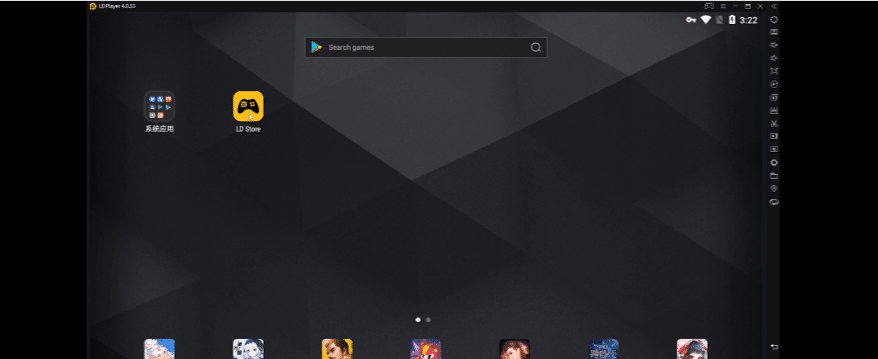
- Nüüd otsige "Lorex Cloud".’ otsingu jaotises
- Vajutage installinuppu ja see installitakse automaatselt teie arvutisse.
- Avage rakendus Lorex ja nautige arvutis reaalajas kaameraid.
vaadake sarnast rakendust Wyze rakendus arvutile
-
Laadige alla ja installige Lorex Cloud App, kasutades NOX Playeri
Nox Player on sarnane LD-mängijaga. see on mõeldud ka mängude ja rakenduste jaoks. Nox Playeril on uusim lihtsa navigeerimisega liides.
- Laadige Nox Player alla ametlikult saidilt.
- Nüüd installige see standardse installiprotsessiga. oodake, kuni see on tehtud.
- pärast edukat installimist, avage see kodulehelt.
- Logige sisse või looge nox playeris Google'i konto. selle valiku leiate seadistusmenüüst.
- Avage Google Play pood ja otsige Lorexi pilverakendust ning leidke kõige paremini sobiv tulemus.
- pärast tõelise rakenduse saamist, klõpsake installinuppu, ja allalaadimine algab automaatselt.
- nüüd oodake, kuni installiprotsess on lõppenud. selleks kulub mõni sekund.
- siin me läheme! olete arvutile Lorex Cloudi edukalt installinud.
Need 4 meetoditest piisab Lorexi pilverakenduse arvutisse hankimiseks. võid kasutada ka teist emulaatorit vastavalt oma valikule. nüüd räägime plusse ja miinuseid.
Plussid ja miinused
Plussid
- Hallake mitut kaamerat ühe seadmega
- Tagasilöögi funktsioonid on head
- Ühendage hõlpsalt mis tahes seadmega
- Salvestusfailide salvestamine
- Voogesituse kvaliteet on üsna hea
- Kaugjuhtimispult on ülimalt kena.
Miinused
- Avamine võtab liiga palju aega. Mõnikord ei pääse see sellele juurde.
- Otseülekande kaameraid vaadates katkeb mõneks ajaks ühendus.
- Klienditugi on väga kehv
- rakendus jookseb mõnikord kokku
- Voogesitus pole hea
KKK -d
1.Kuidas ma saan Lorexi pilve arvutisse hankida?
Lorexi pilve saab kasutada ainult emulaatorite kaudu. arvutite jaoks pole ametlikku versiooni saadaval.
2. Kas Lorex on pilvevaba?
Lorexi rakendus on täiesti tasuta. kuid Lorexi ettevõtte varustus pole tasuta. saate osta nende ametlikult saidilt.
3.Kas saate Lorexi kaameraid eemalt vaadata?
Jah, lihtsalt peate avama oma Lorexi pilverakenduse ja valima seadme, millega soovite ühendada. skannige seadmele kleepuvat QR-koodi. pärast edukat ühendust, saate Lorexi kaameratele kaugjuurdepääsu.
Kokkuvõte
Lorex Cloud for PC kasutatakse CCTV kaamerate otseülekande vaatamiseks. saate ühendada kõik lorexi kaamerad lorexi pilverakendusega. Lorexi rakendus juhib kõiki tegevusi ja salvestab salvestuse DVR-i. saate oma seadmesse salvestada kõik salapärased tegevused. see aitab teil teha pilte otse rakendusest. saate vaadata kõiki kaameraid ühes kohas, istudes kõikjal. Lorexi rakendus on saadaval Androidi ja ios-i nutitelefonidele. Emulaatorite kaudu saad selle ka arvutisse. Lorexi pilve arvutisse installimiseks lugege seda ülaltoodud sisu. kui teile see artikkel tõesti meeldib, jagage seda sotsiaalmeedias. Kui teil on endiselt probleem, võite seda kommenteerida. anname parima vastuse.



Pingback: gCMOB arvuti jaoks (Windows ja Mac)- Lae alla nüüd - Toolpub