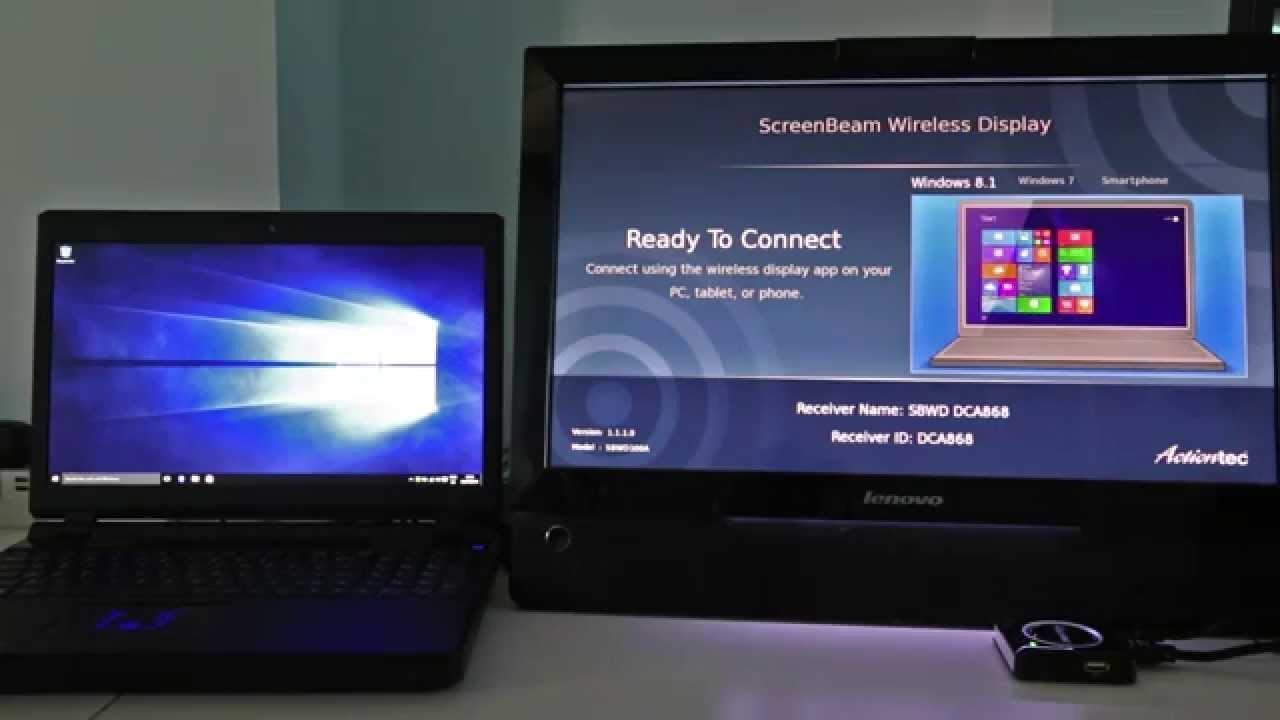
Mõnikord on HDMI või VGA ühenduse kasutamisel väga ebamugav. Nii et Miracast on suurepärane lahendus WiFi -ühenduse abil söötme voogesitamiseks. Veenduge, et teie seade toetab neid funktsioone. Miracasti rakendus kasutati ekraani jagamiseks teleris. Miracast kasutab nutitelevisiooni ja projektori ekraani voogesitamiseks WIDI -tehnoloogiat. Widi on Inteli traadita kuva jaoks lühike vorm. See rakendus töötab Chromecasti jagamisena. Saate ekraani ühelt seadmelt teisele edastada ilma kaablita. Saate jagada fotosid, videod, ja muud failid. Miracast on saadaval ka Windowsi jaoks 7/8/10. Siin kirjutan installimisest Miracast akendele 7.
Miracast on juba Windowsis saadaval 8.1 ja aknad 10. aga aknad 7 ja 8 Ärge pakkuge Miracasti tuge. Kui soovite seda tehnoloogiat vanadesse akendesse installida 7 ja 8 Seejärel peate Miracasti juhtmevaba kuvari kasutamiseks alla laadima uusim draiveri. leiate draiverilt internet.
[lwptoc]
Nõue installida Miracast for Windows 7/8/10
Miracast töötab ainult WiFi -süsteemidega, mis tähendab, et saate seda kasutada sülearvutis ja muudes traadita tugiseadmetes. Seega veenduge, et teie wifi -ühendus peaks kiire ja usaldusväärne. Kui teie arvutil pole WiFi -tehnoloogiat. Kasutate wifi adapterit. Saadaval on nii palju wifi adaptereid, et saate osta mis tahes seadet.
Nagu ma juba ütlesin teile, toetab Miracast Windowsi 8.1 ja aknad 10. Kuid see pole Windowsi vanemas versioonis saadaval. Kui soovite tõesti seda Windowsi tööriista 7 ja aknad 8 siis peate värskendama oma versiooni ja draivereid. Teil peaksid olema uusimad värskendused Windowsi jaoks 7 Miracasti rakenduse installimiseks. samuti, Arvuti tuleb olla widi sertifitseeritud. Widi on integreeritud protokoll, mis põhineb peamiselt Inteli protsessori ja Wi-Fi võrgukaartidel.
Laadige alla Miracast for Windows 7/8/10
meetod 1: Seadistamine Miracasti sätted
See meetod töötab ainult siis, kui olete teinud kõik oma arvutis seatud Iracastiga töötamiseks. Nüüd järgige allolevaid samme, et alustada ekraani peegeldamist.
- Esimene asi, mida teete
- Valige ekraanipeegel
- Pärast seda avage seade ja klõpsake seadet ja printer.
- Klõpsake nuppu Lisa seade
- Valige oma telesaade
Kui teil on probleeme, täiendage oma aknaid 7 akendesse 8. Saate Windowsi versiooni Windowsi versioonile uuendada 8.1 ja aknad 10.
meetod 2: Laadige alla ja installige Miracast Windowsisse 7 Bluestacks Playeri kaudu
Kui te ei saa oma draiverit värskendada, on see alternatiivne meetod Miracast Windowsi installimiseks 7. Siin kasutame Androidi versiooni tööriista. esiteks, Androidi versiooni installimiseks vajame Androidi emulaatorit. Android emulaator aitab teil arvutis kasutada mis tahes Androidi rakendust.
Bluestacki mängija on parim Androidi emulaator. Saate selle ametlikust saidilt alla laadida.
- Laadige oma saidilt oma arvutis alla Bluestack Android Player.

- Nüüd installige tarkvara lihtsa installiprotsessi abil.
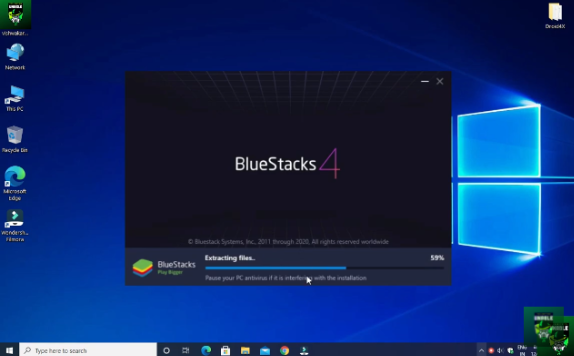
- Avage Bluestacki mängija topeltklõpsake ikoonil
- See küsib teie Google'i kontoga sisselogimist. Kui teil pole kontot, siis lähete ka uue loomiseks registreeruma.
- Avage avaekraanilt Google Play poe rakendus.
- Otsige Miracasti juhtmevaba kuva ja vajutage nuppu Vajutage.
- Laadige alla ja installige Miracast WiFi ekraan
- See võtab installimise ajal natuke aega.
- Pärast rakenduse allalaadimist, avage rakendus, ja ühendage oma teleriga.
Olete oma arvutisse edukalt Miracasti installinud. Kui teil on mõni probleem, palun mind teada. Nüüd saate mängude ja filme jagada.
Miracasti adapteri tugi
Mõni vana nutiteleviisor ei saa Miracasti rajatist toetada. Kui soovite endiselt oma teleris Miracastit kasutada, saate seda kasutada adapterite kaudu, isegi teie teler ei toeta Miracast. Turul on nii palju adaptereid. Võite kasutada Amazon Fire Stick, Microsofti traadita kuvar. See adapter võib olla kulukas, kuid tõesti vinge. Võite kasutada ka odavaid adaptereid, kuid veenduge, et see toetab Miracastit. tööriist.
Pärast adapteri ostmist, pistikprogramm teie Televiisor, Ja alustage telerit. Nüüd käivitage oma arvutis Miracast ja see otsib seadet automaatselt. Pärast seadme leidmist ühendage oma teleriga ja jagage ekraani teleris.
Plussid ja miinused
Plussid
Miracast võimaldab teil ekraani teleris jagada, Projektor, ja Androidi seadmed. Võite nautida mänge, filmid, ja muud suurel ekraanil olevad videod. Selle tööriistaga saate korraldada ka seminari. sujuv ja kiire voogesitus pakub peegeldamisriistu.
Miinused
Miracast töötab ainult WiFi -ühendusega, nii et te ei pruugi mõnda seadmesse pääseda. Seal on nii palju ekraani jagamise tööriistu, millel on rohkem funktsioone. Mõnikord võtab tööriist ühenduse loomiseks rohkem aega.
Sarnane ekraanipeegli rakendus Roku rakendus arvutile
KKK -d
1. Kas iracast on Windowsis saadaval 7?
Miracast toetab Windowsi 7. Peate oma versiooni värskendama. Palun installige kindlasti kõik uusimad draiverid. Selles postituses selgitatakse kogu samm -sammult meetodeid.
2. Kuidas installida Miracast Windowsi 7?
Uusima versiooni saate nende ametlikult saidilt alla laadida, täiendades oma süsteemi ja ajameid. samuti, saate seda kasutada Bluestacki mängija kaudu.
Video
Loodan, et see juhend aitab teid. Kui teil on veel probleem, palun andke mulle teada, et proovin teie päringut lahendada. Poisid, kui teile meeldib minu juhend Miracasti installimise kohta Windowsi jaoks 7 Palun jagage seda oma sotsiaalmeediaga. Kommenteerige tagasisidet allpool.
Kokkuvõte
Miracast töötab ainult sülearvuti jaoks, mis on sisseehitatud wifi -ühenduvusega. Kui seisate silmitsi ühendusprobleemiga, peaksite värskendama oma arvuti draivereid. Pärast draiverite värskendamist, Olen kindel, et suudate oma ekraani teleris peegeldada. Kui selle probleemiga silmitsi seisate, peate kontrollima oma telesüsteemi. Võite ühendust võtta klienditoega. Nad aitavad teil selle lahendada. muidu, Peate oma opsüsteemi uuendama uusimasse opsüsteemi. Microsoft parandab nende tehnoloogiat alati uuema Windowsi versiooni jaoks.