Hik konektatu aplikazioa Hik Vision CCTV kamerak kudeatzeko erabiltzen da, Dvr / nvr. Aplikazioa hodeian oinarritutako biltegiratze ahalmenarekin hainbeste ezaugarri ditu. Gaur egun, Hik konektatu Android eta iOS smartphones. Hik Connect ez dago ordenagailuan eskuragarri. baina oraindik irrikan bazaude Hik Connect ordenagailurako Orduan, eskuineko blogera iritsi zara. Hemen, HIR Connect aplikazioa ordenagailuan edo ordenagailu eramangarrian deskargatzeko modurik onena partekatuko dut. Aplikazioa deskargatu aurretik ezaugarri eta parametro bakarrak ezagutu beharko genituzke.
Hik Connect-ek urruneko sarbidea eskaintzen du CCTV kamerak, Dvr / nvr, eta beste gailu batzuk. Mugikorretik jarduera guztia kontrolatu dezakezu klik bakarrarekin. Zuzeneko korrontea edozein lekutatik ikus dezakezu. Konfiguratu zure kamera aplikazio mugikor batekin. Kamera streaming guztiak leku bakarrean ikus ditzakezu. gainera, Bideo guztiak hodeiko biltegian gordetzen ditu. Gero ikus dezakezu. Jarrai ezazu Interneteko konexio baten bidez soilik sar zaitezkeela gogoratzen.
Aplikazioak Hik ikusmen gailu guztiak biltzen ditu. Tresna guztiak leku bakarrean konfigura ditzakezu. Zure bulegoan erabil dezakezu, etxe, eta bestelako propietateak. Hainbeste herri erabiltzen ari dira beren seme-alaben jarduera etxetik kanpo geratzen direnean. Oso aplikazio erabilgarria da segurtasunerako. Erabiltzaile anitzek gailura sar dezakete erabiltzaile baimenarekin. Ezohiko jarduera grabatzeko alerta ere ezar dezakezu. Hik konektatu oso interfaze sinplea du. Zure lan-fluxu guztiak bereizitako kategorietan kudeatu ditzakezu. Nabigazio interfazea oso polita da. Aplikazioa oso da seguru Peer-to-peer hodeian oinarritutako teknologiarekin.
Hik Vision-ek bideo guztiak zoomarekin eskaintzen ditu, moztu laborantza, Argazki-ezaugarriak. Bideo guztiak grabatu eta tokiko biltegian gorde ditzakezu. Hainbeste funtzio daude eskuragarri zure lerroak lerro azpian har ditzakezu.
[lwptoc]
Hik konektatu Ezaugarriak
- Jarraitu CCTV kamerak
- Grabatu eta gorde bideoak biltegian
- Zuzenean korronte
- Gaueko ikuspegia
- Interfaze sinplea
- Argazkiak, Uzta, Ebaki tresnak
- Erabiltzailearen baimena
- Hodeiko biltegiratze segurtasuna
- Pareko zifratzea
- 24/7 Behaketa
- Ikuspegia soinuarekin
- Ezarri alerta ezohiko jarduerarako
Orain Hik Connect ordenagailurako instalatuko dugu. Dagoeneko esan dizut ez dagoela bertsio ofizialik leihoetarako 7/8/10 Ordenagailuak. gainera, Ezin dugu Android edo iOS bertsioa ordenagailuan zuzenean instalatu. baina oraindik, PCan instalatu dezakegu. Nola posible den nahastuta bazaude? Ez kezkatu zurekin konektatzeko trikimailua partekatzen ari naiz. beraz, beheko artikuluaren urratsa aurrera ateratzeko eskatzen dizut.
Android emuladoreak tresna oso erabilgarriak dira Android aplikazioak ordenagailuetan exekutatzeko. Android aplikazioak edozein instalatu eta ordenagailuan exekutatu ditzakezu arazorik gabe. Sarean dauden Android emuladore asko daude eskuragarri. Bluestack jokalaria, Nox jokalaria, Memu erreproduzitzailea, KO jokalaria Android emulatzaile onenetarikoa da. Hemen erabiliko ditugu emulatzaile horiek aplikazioa instalatzeko.
Instalazioaren aurretik, Ordenagailu batean primeran instalatzeko baldintza batzuk daude. Jakin behar dugun lehenengo gauza gure ordenagailuaren propietateei buruzkoa da. Gutxieneko disko gogorreko espazioak 5GB izan beharko lituzke. gainera 2 GB RAM instalazio prozesu leuna izan behar du. azken, Gure esparrua eta gidariak ere eguneratu behar ditugu. Hasi dezagun Hik Connect aplikaziorako instalazio prozesua. Windows eta Mac PCan instalatuko ditugu. lehenik, Windows ordenagailuetarako deskargatu eta instalatuko ditugu.
Hik konektatu Saiatu – lorex hodeia ordenagailurako
Hik konektatu ordenagailurako – Leihoak 7/8/10
A) Deskargatu eta instalatu Hik Connect Bluestack erreproduzitzailea erabiliz
Bluesttack Windows ordenagailuetarako emuladore egokiena da. Emuladore honek diseinu modernoa eta interfaze erraza ditu. Ez da inolako instrukzio teknikorik behar emulatzaile hau erabiltzeko. Hasi dezagun instalazio metodoa zure denbora alferrik galdu gabe.
- Deskargatu eta instalatu Bluestack erreproduzitzailea Webgune Ofiziala.
- Behar bezala deskargatu ondoren, Hasi instalazio prozesua oinarrizko prozesu zuzenarekin. Minutu pare bat beharko da.
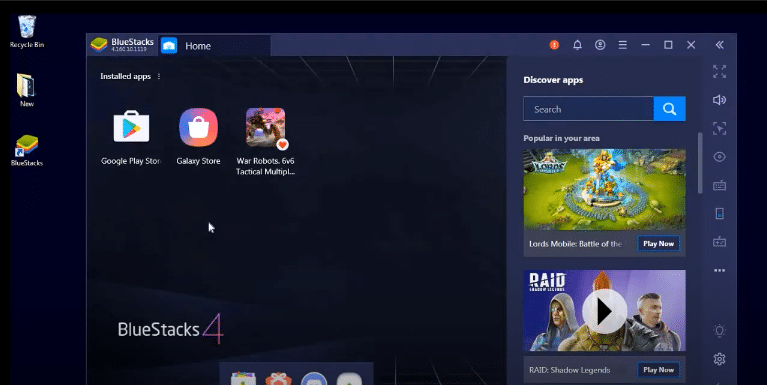
- Emuladore hau ordenagailuan eskuratu ondoren. Orain emuladorea irekitzeko eta oinarrizko gauza guztiak konfiguratzeko garaia da.
- Ireki Bluestack emuladorea Tresnaren ikonoan klik bikoitza eginez.
- Sartu zure Google kontuarekin edo sortu kontu berria.
- Ireki Google Play Store eta Bilatu IVMS-4500 aplikazioa.
- Emaitza estimatuena aurkitu zenuenean, egin klik instalatu botoian.
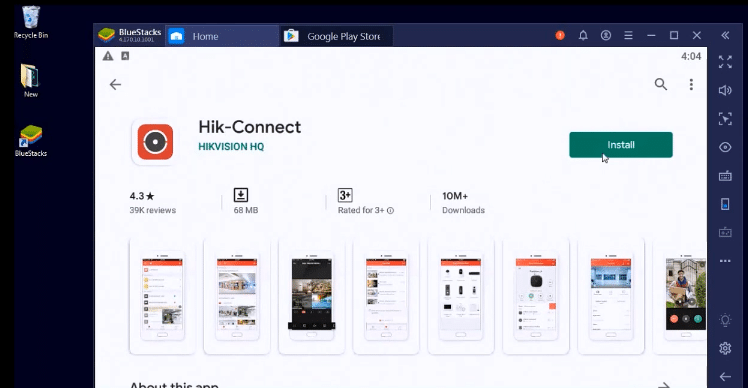
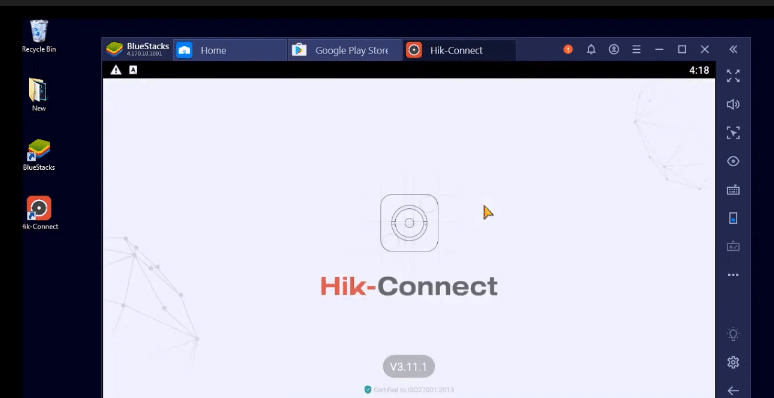
- Ordenagailuan automatikoki instalatuko du. Itxaron batzuetan instalatu ondoren Bluesttack orrian aurki dezakezu.
- Zorionak! HIR konektatu behar duzu PCrako.
B) Deskargatu eta instalatu Hik Connect Memu Emulator erabiliz
Memu emuladorea Android emuladorerik onena da. 100 m + deskargak ditu mundu osoan. Emuladorea bereziki garatuta dago ordenagailuan Android jokoak jolasteko. Android aplikazio guztiak ordenagailu batean ere exekutatu ditzakezu.
- Deskargatu Memu Emulator-etik Webgune Ofiziala.
- Instalatu emuladorea oinarrizko instalazio metodoarekin. Instalazio metodoa nahiko erraza eta laburra da.
- Behin mahaigainean Memu emuladorea aurkitu duzunean. Egin klik bikoitza gainean eta ireki emuladorea.
- Hurrengoa, bilatu google play denda eta bilatu Hik Connect aplikazioa. zure Google kontuarekin saioa hasi behar duzu lehenik google play dendan sartzeko.
- instalatu aplikazioa google play dendatik.
- Instalazio arrakastatsua egin ondoren, hik connect ordenagailuan erabiltzeko gai zara.
Hik konektatu Mac
Instalazio metodoa Bluestack eta Memu Emulator-en antzekoa da. baina beste emuladore bat erabiliko dugu Mac ordenagailuetarako. Nox erreproduzitzailea Mac ordenagailurako aukerarik onena da. Mac sistema eragilea windows baino azkarragoa da, beraz, ez dugu Mac ordenagailuetarako baldintzarik behar. Orain has gaitezen Instalazio Gida.
- Deskargatu Nox Player jokalari ofizialetik hemen
- Behar bezala deskargatu ondoren, egin klik bikoitza konfigurazio fitxategian eta hasi instalazio-prozesua instalazio-metodo estandar batekin.
- Deskargatu Hik Connect aplikazioa hemendik hemen
- Hurrengoa Egin klik bikoitza mahaigaineko Nox erreproduzitzailearen ikonoan.
- Egin klik alboko tresna-barra aukeran zure APK fitxategia instalatzeko.
- Hurrengo Bilatu edo Hautatu zure Apk fitxategia. aplikazioa hasierako orrian aurkituko duzu.
- Zorionak! Hik Connect ordenagailurako behar bezala instalatu duzu.
Ohiko galderak
-. Nola ikusten dut HIK Connect nire ordenagailuan?
A. Hik Connect Erabili emuladoreen bidez. dagoeneko hiru metodo partekatu ditugu hik connect ordenagailuan erabiltzeko.
-. Deskarga al dezaket Hik Connect ordenagailuan?
A. Hik Connect aplikazioa telefono mugikorretarako soilik dago erabilgarri. baina ordenagailurako aplikazio hau nahi baduzu. artikulu hau jarraitu dezakezu. urrats guztiak zehatz-mehatz azaldu ditugu.
Bideo Gida
https://youtu.be/_mc3YX5sbyI
Zorionez, Hik Connect behar bezala instalatu duzu ordenagailuan. oraindik arazoren bat baduzu, zure alea bidal diezaidakezu. Nire onena saiatuko naiz. Zale sozial batzuk nahi ditut nire mezua gustatzen bazaizu, partekatu zure profil sozialetan.