
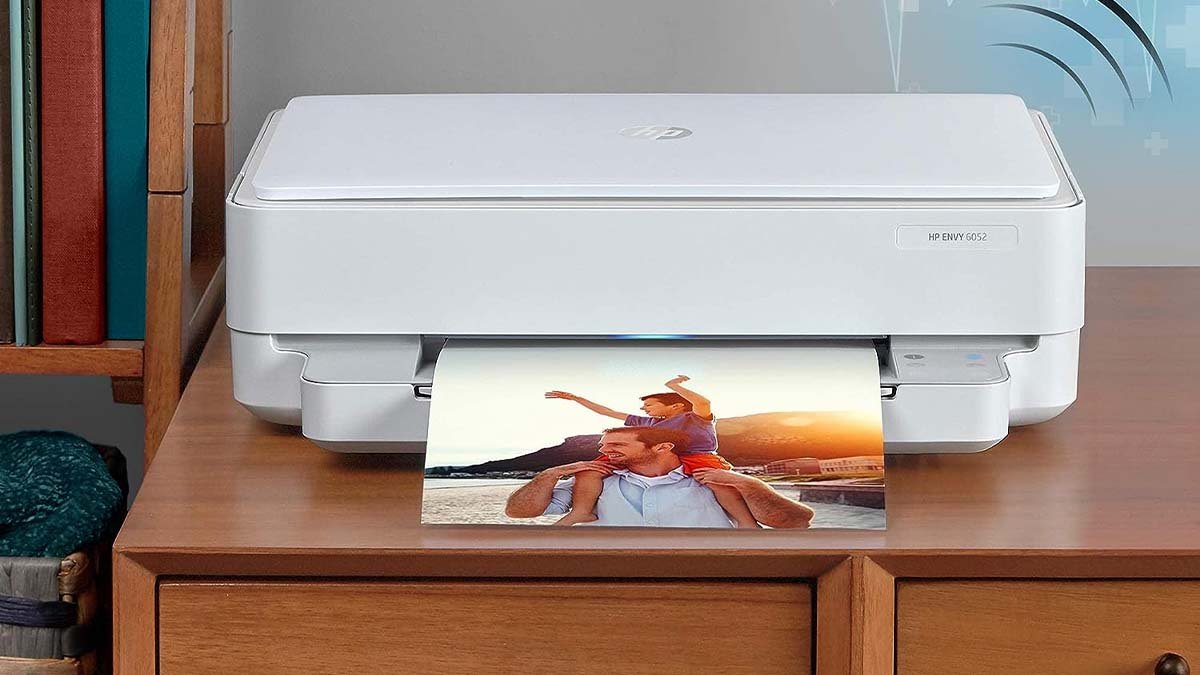
HP Envy nola konektatu konpontzen ari bazara 6052 WiFira, orduan zorte handia duzu hemen zaudelako. Artikulu hau zuretzat bakarrik da, zure HP Envy konektatzeko arazoa konpontzeko jarraibide oso eta lagungarri bat emango dizulako.. Gure pausoz pauso jarraibideak jarraituz, minutu gutxitan konektatu dezakezu inprimagailua!
Ikuspegi azkar bat zuretzat da. Lehenik eta behin, konektatu energia zure HP Envy-ra. Orain ziurtatu gailua konfigurazio moduan dagoela. Orain, Mugikorreko inprimagailuaren aplikazioa deskargatu behar duzu eta, ondoren, sakatu "Konfiguratu inprimagailua". Hemen, bideratzaile bat sakatu eta zure sarea hautatuko duzu, hurrengo orrialdean. Beraz, Sartu zure Wi-Fi gakoa eta listo!
Baina ikuspegi azkar hau ez da nahikoa pertsona batzuentzat, beraz, joan gaitezen xehetasunetan hurrengo urratsez urrats gida honen laguntzaz:
HP Envy konektatzeko urratsez urrats jarraibideak 6052 WiFira
Ez da zaila HP Envy konektatzea 6052 WiFi edo sare batera, jarraitu urratsak behar bezala:
Urratsa 1: Inprimagailuaren prestaketa
Zure inprimagailuaren egoera egiaztatzeari zure inprimagailuaren prestaketa deituko zaio. Beraz, hori, inprimagailua ondo funtzionatzen ari dela ziurtatzen duzu.
- Lehenik eta behin, zure gailuaren korronte-moldagailua birritan egiaztatu behar duzu eta ziurtatu korronte-egokigailua ondo eta ondo konektatuta dagoela..
- Gailua martxan dagoela egiaztatu behar duzu LEDek keinu egiten badute. Gailua piztuta badago, zure gailuaren haririk gabeko botoia horiz egon beharko litzateke normalean.
- Horren ostean, zure inprimagailua ikuskatuko duzu eta dena modu egokian ari dela baieztatuko duzu. Gero, zure HP inprimagailua konfigurazio moduan jarri behar duzu.
Urratsa 2: Lortu zure HP Envy 6052 Konfigurazio moduan
Gailua Konfigurazio moduan jarri behar duzu, jarraibideetan aurrerago, HP Inprimagailua mugikorraren bidez aurki daiteke.
Zure gailua HP aplikazioa erabiliz hauteman daiteke funtzio honen bidez, geroago eskuratuko duzu aplikazio hau. Beraz, inprimagailua konfigurazio moduan jartzeko, Jarraian aipatutako urratsak jarraitu behar dituzu:
- Lehenik eta behin, inprimagailuaren aurreko paneleko "Utzi" botoia bi aldiz sakatu behar duzu (hau eginez, zure inprimagailua esnatzen da)
- Horren ostean, "Haririk gabeko" eta "Utzi" botoiak aldi berean sakatu behar dituzu.
- Orain, botoi hauek sakatuta eduki behar dituzu 3-5 segundotan zure HP bideratzailearen panel digitalak behin keinu egiten duen arte.
Gailuaren edo etxetresna elektrikoaren barrutik argi moreak keinuka ikusten dituzunean, esan nahi du HP inprimagailua konfigurazio moduan dagoela.
Argi moreak zure gailua zure sare berriarekin parekatzeko prest dagoen seinale dira. Orain zure inprimagailuaren hari gabeko ezarpenak berpiztu edo leheneratu dira eta zure gailua konfigurazio moduan dago.
Urratsa 3: Eskuratu HP aplikazioa
Zure bideratzailea konfigurazio moduan eduki ondoren, pixka bat geldirik utzi behar duzu. Zure gailu mugikorra hartu eta HP aplikazioa bere softwarera deskargatzen hasi behar duzulako. Beraz, aplikazio hau deskargatu eta konfiguratzeko hurrengo urratsak jarraitu behar dituzu:
- Lehenik eta behin, App Store edo Google Play zure gailu mugikorrean ireki behar duzu.
- Horren ostean, behin sakatu behar duzu hitzak sartzeko eta "HP" idazteko, bilaketa eremuan.
- Orain lehen agertutako emaitza deskargatu behar duzu, eta hori izan beharko litzateke HP aplikazio ofiziala.
- Hemen, deskarga eta instalazioa amaitzen den arte itxaron behar duzu eta, ondoren, sakatu berriro aplikazioa irekitzeko.
Urratsa 4: Inprimagailuarekin parekatuta
Telefonoa inprimagailura konektatzen duzunean, une gakoa da HP Envy nola konektatzen ikasteko 6052 WiFira.
Zure HP gailua mugikorretik HP aplikazioaren laguntzaz aurki daiteke zure gailua konfigurazio moduan jartzen duzunean.
Pauso hauek jarraitu behar dituzu zure HP inprimagailua mugikorrera konektatzeko:
- Lehenik eta behin, HP aplikazioa zure telefonoan ireki behar duzu eta gero kargatu arte itxaron behar duzu.
- Horren ostean, orriaren goiko aldean "Gehitu inprimagailu berria" sakatu behar duzu.
- Orain, orrialde berri batera desbideratu behar duzu, non zure inprimagailuaren izena aukeratu behar duzu. Oroitu, aukera bakarra izango da klik egiteko)·
- Hurrengoa, zure inprimagailuaren konexioa sakatu eta itxaron behar duzu....
Aipatutako urratsak jarraitu ondoren, zure HP inprimagailua zure telefonoarekin parekatuko duzu eta ondoren HP Envy konektatu ahal izango duzu 6052 WiFira.
Urratsa 5: Konektatu HP Envy 6052 wifia da
HP Envy konektatzen saiatzen ari zarenean, hotspot-en ordez, etengabeko Internet erabili duzula iradokizun bat da. 6052 wifia da.
Zure inprimagailua sarera konektatzeko, urrats hauek jarraitu behar dituzu:
- Lehenik eta behin, beste orri batera bidali behar duzu zure HP inprimagailua konektatu duzun heinean.
- Orain, Wi-Fi sare automatikoa baimendu behar duzu eta gero sakatu "Bai".
- Horren ostean, "Haririk gabeko botoia" sakatu behar duzu zure HP inprimagailura joanda.
- Hurrengoa, hartu telefonoa eta hurrengo pantailan zure sarea sakatu behar duzu.
- Baliteke zure sarea hautemateak behar izatea 30 segundoak minutu bat arte.
- Orain, you have to enter your network’s WiFi security key and then tap on the option of “Confirm”.
Urratsa 6: HP kontua sortzea
HP Account creation is really good for you when you know how to connect HP Envy 6052 wifia da. Beraz, in order to monitor the performance of your HP printer and access other functionalities, you have to tap on “ Sing Up” on the following page after your router’s connection.
Konektatu HP Envy-ren ohiko galderak 6052 WiFira
HP Envy da 6052 haririk gabeko edo ez?
HP ENVY 6052 is Wireless All-in-One Color Inkjet Printer, Copy and Scan, Mobile Print, Instant Ink Ready, 5SE18A (Renewed)
Ba al dago Bluetooth HP ENVY-n 6052?
Also includes both Bluetooth and USB Port connectivity. HP Smart app – easy setup which teaches you through every step, by using the HP Smart app. You can scan, print and copy your documents from your phone—from anywhere and anytime.
Ondorioa
Zorionez, after reading you have to know how to Connect HP Envy 6052 WiFira. But to avoid facing any frustration we suggest ensuring that WiFi is good. Beraz, just have to follow the above simple guideline and enjoy a reliable connection!


