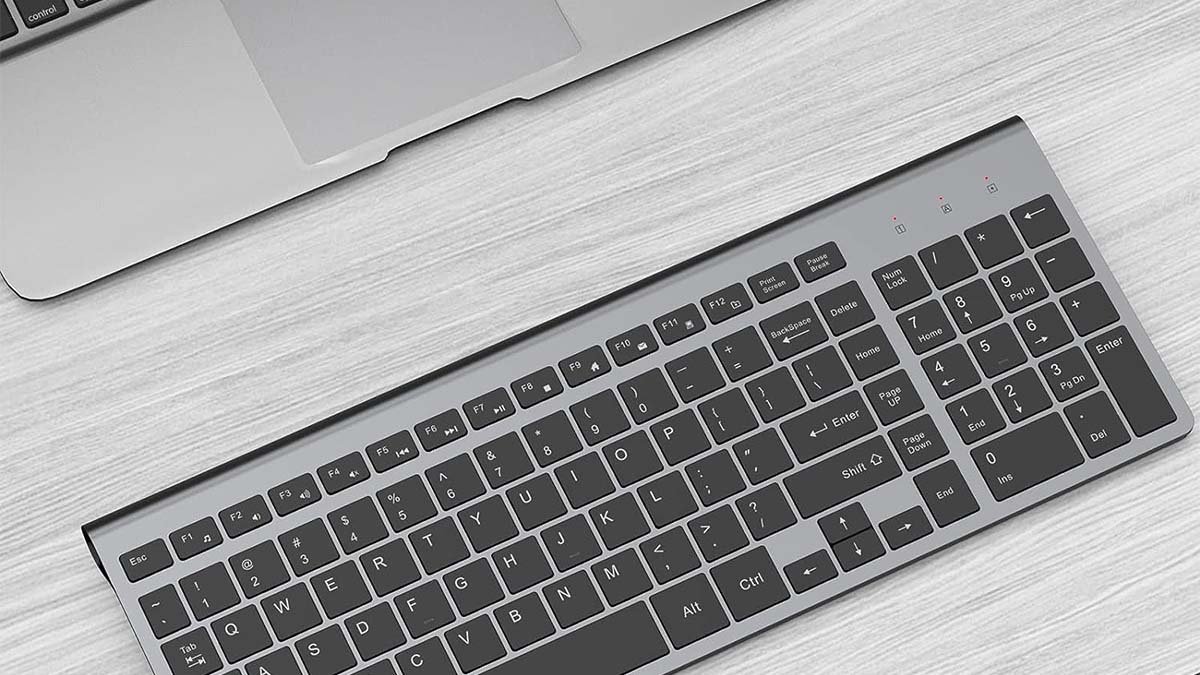
Nola konektatu JoyAccess Wireless Teklatua Mac-ra? Gehienetan erabiltzaileek galdera hau dute buruan beren Joyaccess haririk gabeko teklatua Mack-ekin konektatzen ez dutenean eta irtenbide baten berri jakin nahi dutenean.. Bueno, arazo hau konpontzeko toki egokian zaude.
Joyaccess haririk gabeko teklatua fina da, trinko, eta estu. Beraz, aukera ezin hobea da mahaigaineko espazioa gordetzeko edo bidaietarako gordetzeko.
Bueno, denbora alferrik galtzen, xehetasunetan sartu behar dugu Joyaccess haririk gabeko teklatua Mac-ra konektatu behar den jakiteko.
Konektatu Joyaccess Haririk gabeko teklatua Mac-era
Joyaccess haririk gabeko teklatua Mac-ra konektatu nahi baduzu, lehenik eta behin, konfiguratzen ari zaren gailuak bateriak kargatuta dituela eta gailua piztuta dagoela ziurtatu behar duzu.
Joyaccess haririk gabeko teklatua Mac-ra konektatzeko, urrats hauek jarraitu behar dituzu:
- Lehenik eta behin, Apple Menua aukeratu behar duzu > Sistemaren ezarpenak, zure Mac-en.
- Horren ostean, alboko barran Bluetootha sakatu behar duzu.(Horretarako, baliteke behera korritu behar izatea.)
- Orain, Erakuslea teklatuaren gainean eduki behar duzu, trackpad, edo sagua zerrendan.
- Gero, Konektatu klik egin behar duzu. Eta hori da!
Haririk gabeko teklatua konektatzen ez bada edo funtzionatzen ez badu, haririk gabeko teklatua ateratzen eta berriro parekatzen saiatu behar duzu zure Mac-ekin.. Hori ziurtatu behar duzu Bluetooth hobespenen panelean, Bluetootha gaituta dago. Gero, sagua zure teklatuaren gainean jarri behar duzu etxetresna elektrikoen edo gailuen zerrendan. Horren ostean, Deskonektatu klik egin behar duzu.
Konektatu Haririk gabeko teklatua Mac batera
Joyaccess haririk gabeko teklatua Mac-ra konektatzeko, urratsez urrats jarraibide hau jarraitu behar duzu:
- Lehenik eta behin, hari gabeko teklatua piztu behar duzu.
- Horren ostean, Apple logoan klik egin behar duzu. Logotipo hau pantailaren goiko ezkerreko izkinan jarriko duzu eta gero sakatu “Sistemaren hobespenak.”
- Orain, Bluetooth ikonoan klik egin behar duzu parekatzeko pantailara sartzeko. Hari gabeko teklatua ez da zure Mac-ra konektatzen.
- Hurrengoa, hari gabeko teklatua parekatze modu aktiboan jarri behar duzu. Horretarako metodoa aldatu egingo da eta desberdina izango da teklatuaren arabera, beraz, teklatuaren jarraibide bereziak egiaztatu behar dituzu.
- Pantailan dagoenean, gailu elektronikoaren izena Bluetooth leihoan agertuko da, eta gainean klik egingo duzu.
Seguruenik, hari gabeko teklatuko tekla-sekuentzia bat sakatu beharko duzu ordenagailuak identifikatu aurretik. Hauek izan ohi dira galdera ikurra (?) tekla eta Z tekla.
Prozedura hau amaitutakoan, zure haririk gabeko teklatuak zure Mac-ekin behar bezala egon beharko luke.
Berrezarri haririk gabeko teklatua
Behean aipatutako gida egin behar duzu haririk gabeko teklatua berrezartzeko:
- Lehenik eta behin, teklatua itzali behar duzu.
- Gero, teklatua itzalita edo itzalita dagoela, ESC tekla sakatuta eduki behar duzu.
- ESC tekla sakatuta eduki bitartean teklatua piztu behar duzu.
- Gero, inguruan pasa ondoren 2 to 5 segundoak, ESC tekla askatu edo atera behar duzu. Berrezartzea arrakastatsua bada, teklatuaren argiztapena ikusiko duzu.
Joyaccess haririk gabeko teklatua Mac-ra konektatzeko ohiko galderak
Nola egin zure haririk gabeko teklatua aurkigarri?
Honetarako, teklatuaren behealdean dagoen bikote-botoia sakatuta eduki behar duzu, Besterik 5 segundoak, LEDak distiratzen duen arte. Zure Windows-en 11 Orrialde, Konektatu aukeratu behar duzu zure teklatuan mezu edo jakinarazpen bat gertatzen bada, orain konfiguratu arte itxaron behar duzu.
Zergatik ez da zure haririk gabeko teklatua detektatzen?
Horren arrazoiak honako hauek izan daitezke:
Portuan konektatuta dagoen hargailua ez dabil behar bezala. Erabiltzen ari zaren baterien potentzia baxua da. Hari gabeko tresnak edo gailuak arazo bat du hargailuarekin sinkronizatzean. Haririk gabeko gailu gehiagoren interferentziak ere egon daitezke.
Gaitzen al duzu teklatua Mac-en?
Mac-en teklatua gaitzeko, lehenik eta behin piztu behar duzu: Horren ostean, zure Mac piztu behar duzu, orduan Apple menua aukeratu behar duzu > Sistemaren ezarpenak. Orain, alboko barrako Erabilerraztasuna sakatu eta, ondoren, eskuineko aldean Teklatua sakatu behar duzu. Horren ostean, Erabilerraztasun-teklatua aktibatu behar duzu.
Nola konektatu haririk gabeko teklatua zure Macbookera USB gabe?
Lehenengoa, Apple menua aukeratu behar duzu > Sistemaren hobespenak. Horren ostean, Bluetooth sakatu behar duzu Bluetooth hobespenen leihoa irekitzeko. Gailua gailuaren zerrendan agertzen da zure Mac-ekin parekatzen denean. Ondoren, Bluetooth hobespenen leihoa egiaztatu behar duzu zure gailuaren karga-maila ikusteko. Zure gailua guztiz kargatuta dagoenean, deskonektatuko duzu haririk gabeko erabiltzeko.
Ondorioa
Joyaccess haririk gabeko teklatu arina eta trinkoa Mac eta beste gailu batzuekin erabil daiteke. Erraz konekta dezakezu Joyaccess haririk gabeko teklatua Mac-era, Ez baduzu nola konektatu, goian aipatutako gida jarraitu besterik ez duzu konektatzeko arazo hau konpontzeko!