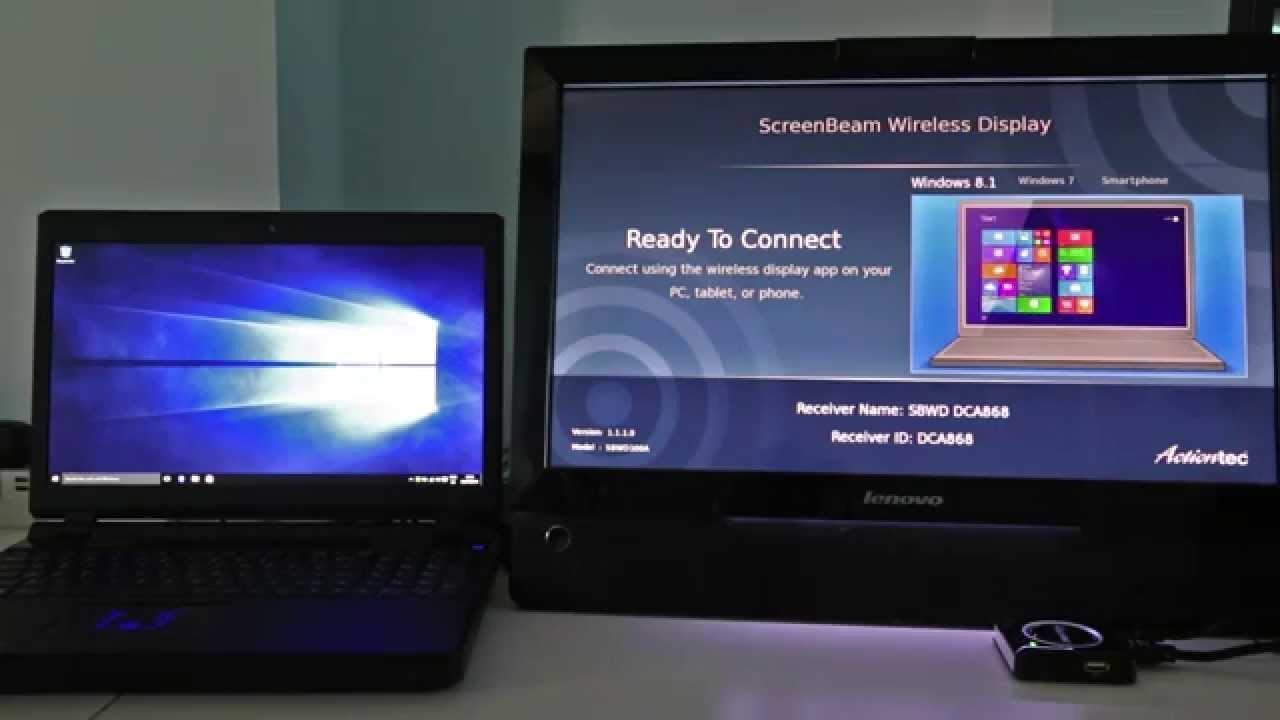
Batzuetan oso deserosoa HDMI edo VGA konexioa erabiltzeko. Beraz, Miracast irtenbide bikaina da komunikabideak wifi konexioa erabiliz erreproduzitzeko. Ziurtatu zure gailuak funtzio hauek onartzen dituela. Miracast aplikazioa zure pantaila zure telebistan partekatzeko erabiltzen da. Miracast-ek WiDi teknologia erabiltzen du zure pantaila telebista adimendunean eta proiektore batean erreproduzitzeko. WiDi Intel haririk gabeko pantailarako forma laburra da. Aplikazio honek Chromecast partekatze gisa funtzionatzen du. Pantaila gailu batetik bestera transmititu dezakezu kablerik gabe. Argazkiak parteka ditzakezu, bideoak, eta beste fitxategi batzuk. Miracast Windows-erako ere eskuragarri dago 7/8/10. Hemen instalatzeari buruz idatziko dut Miracast leihoetarako 7.
Miracast dagoeneko eskuragarri dago Windows-en 8.1 eta leihoak 10. baina Windows 7 eta 8 ez eman Miracast laguntza. teknologia hau leiho zaharretan instalatu nahi baduzu 7 eta 8 PC ondoren, azken kontrolatzailea deskargatu behar duzu Miracast haririk gabeko pantaila erabiltzeko. edozein gidari aurki ditzakezu internet.
[lwptoc]
Windows-erako Miracast instalatzeko eskakizuna 7/8/10
Miracast-ek wifi sistemekin bakarrik funtzionatzen du, hau da, ordenagailu eramangarri batean eta hari gabeko beste laguntza-gailu batzuetan erabil dezakezu. beraz, ziurtatu zure wifi-konexioa azkarra eta fidagarria dela. zure ordenagailua ez badator wifi teknologiarekin. wifi egokitzaile bat erabiltzen duzu. Wifi egokitzaile asko daude eskuragarri, edozein gailu eros dezakezu.
Esan dizudan bezala Miracast-ek windows onartzen du 8.1 eta leihoak 10. baina ez dago eskuragarri Windows bertsio zaharragoetan. Windows-erako tresna hau benetan nahi baduzu 7 eta leihoak 8 orduan zure bertsioa eta kontrolatzaileak eguneratu behar dituzu. Windows-erako azken eguneraketak izan behar dituzu 7 Miracast aplikazio bat instalatzeko. gainera, Ordenagailuak WiDi ziurtagiria izan behar du. WiDi Intel-en CPU eta wi-fi sareko txarteletan oinarritzen den protokolo integratua da.
Deskargatu Miracast Windows-erako 7/8/10
Metodoa 1: Konfiguratu Miracast ezarpenak
Metodo honek bakarrik funtzionatzen du zure ordenagailuan Miracast-ekin lan egiteko konfiguratutako guztiak egin badituzu. Orain, jarraitu beheko pausoak pantaila islatzen hasteko.
- Egiten duzun lehenengo gauza telebista bat piztea eta iturburu-botoia sakatzea da
- Aukeratu pantailako ispilua
- Horren ondoren, ireki ezarpena eta egin klik gailuan eta inprimagailuan.
- Egin klik Gehitu gailuan
- Hautatu zure telebistako konexioa hori
Arazoren bat aurkitzen baduzu, eguneratu leihoak 7 leihoetara 8. Windows bertsioa Windows-era eguneratu dezakezu 8.1 eta Windows 10.
Metodoa 2: Deskargatu eta instalatu Miracast Windows-en 7 Bluestacks Player-en bidez
Ezin baduzu zure kontrolatzailea eguneratu, hau Miracast Windows-en instalatzeko beste metodo bat da 7. hemen Android bertsioko tresna erabiliko dugu. lehenik, Android emuladore bat behar dugu Android bertsioa instalatzeko. Android emulatzaileak ordenagailuan edozein Android aplikazio erabiltzen laguntzen dizu.
Bluestack erreproduzitzailea Android emuladore onena da. gune ofizialetik deskarga dezakezu.
- Deskargatu Bluestack Android erreproduzitzailea zure ordenagailuan bere gunetik.

- orain instalatu softwarea instalazio prozesu sinplearen bidez.
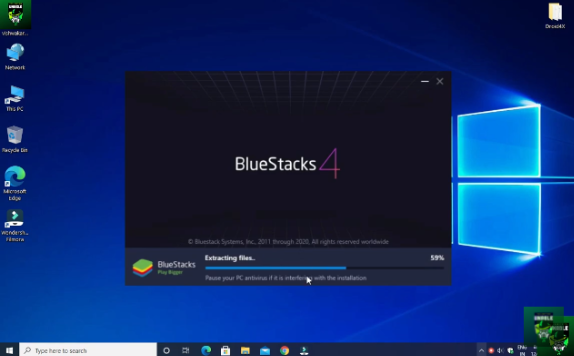
- Ireki Bluestack erreproduzitzailea ikonoan klik bikoitza eginez
- Zure Google kontuarekin saioa hasteko eskatuko du. konturik ez baduzu, izena ematera ere joan zaitezke berri bat sortzeko.
- Ireki Google Play Store aplikazioa hasierako pantailatik.
- Bilatu Miracast haririk gabeko pantaila eta sakatu botoia.
- Deskargatu eta instalatu Miracast wifi pantaila
- Instalazioan denbora pixka bat beharko da.
- aplikazioa deskargatu ondoren, ireki aplikazioa, eta konektatu zure telebistarekin.
Ondo instalatu duzu Miracast zure ordenagailuan. arazorik baduzu, mesedez, jakin iezadazu. orain partekatzeko jokoak eta filmak pantailaratzeko gai zara.
Miracast Adapter laguntza
Telebista adimendun zahar batzuek ezin dute Miracast instalazioa onartzen. Oraindik zure telebistan Miracast erabili nahi baduzu, egokigailuen bidez erabil dezakezu, nahiz eta zure telebistak Miracast onartzen ez duen. Merkatuan hainbat egokitzaile daude eskuragarri. Amazon fire stick bat erabil dezakezu, Microsoft haririk gabeko pantaila. egokitzaile hau garestia izan daiteke baina benetan ikaragarria. egokitzaile merkeak ere erabil ditzakezu, baina ziurtatu Miracast onartzen duela. tresna.
Egokigailu bat erosi ondoren, plugina zure gainean telebista, eta telebista martxan jarri. orain hasi Miracast zure ordenagailuan eta automatikoki bilatuko du gailua. zure gailua aurkitu ondoren, konektatu zure telebistarekin eta partekatu pantaila telebistan.
Abantailak eta desabantailak
Aldekoak
Miracast-ek zure pantaila telebistan partekatzeko aukera ematen dizu, Proiektorea, eta Android gailuak. jolasez gozatu dezakezu, filmak, eta beste bideo batzuk pantaila handian. tresna honekin mintegi bat ere antolatu dezakezu. streaming leun eta azkarrak islatzeko tresnak eskaintzen ditu.
Cons
Miracast-ek wifi konexioarekin bakarrik funtzionatzen du, beraz, baliteke gailu batzuetara ezin izatea. pantaila partekatzeko tresna asko daude eskuragarri funtzio gehiagorekin. batzuetan tresnak denbora gehiago behar du konexiorako.
antzeko pantaila ispilu aplikazioa Roku aplikazioa ordenagailurako
Ohiko galderak
1. Miracast Windows-en eskuragarri al dago 7?
Miracast-ek leihoak onartzen ditu 7. zure bertsioa eguneratu behar duzu. mesedez, ziurtatu azken kontrolatzaile guztiak instalatzen dituzula. urratsez urrats metodo guztiak argitalpen honetan azaltzen dira.
2. Nola instalatu Miracast Windows-en 7?
bere webgune ofizialetik azken bertsioa deskarga dezakezu zure sistema eta unitateak berrituz. gainera, Bluestack erreproduzitzailearen bidez erabil dezakezu.
Bideoa
Espero dut gida honek lagunduko dizula. Oraindik arazoren bat baduzu, esan iezadazu zure kontsulta konpontzen saiatuko naizela. lagunak, Miracast Windows-erako instalatzeko nire gida gustatzen bazaizu 7 mesedez partekatu zure sare sozialekin. iruzkin behean iritzia jasotzeko.
Laburpen
Miracast-ek wifi konexioa duen ordenagailu eramangarri baterako bakarrik funtzionatzen du. Konexio-arazo bati aurre egiten bazaizu, ordenagailuaren kontrolatzaileak eguneratu beharko dituzu. gidariak eguneratu ondoren, Ziur nago zure pantaila telebistan islatzeko gai zarela. arazo honi aurre eginez gero, zure telebista sistema egiaztatu behar duzu. bezeroarentzako laguntzarekin harremanetan jar zaitezke. konpontzen lagunduko dizute. bestela, zure sistema eragilea azken sistema eragilera eguneratu behar duzu. Microsoft-ek beti hobetzen du bere teknologia Windows bertsio berriagoetarako.