در این پست نحوه اتصال جوانه های استودیویی Beats به تلفن و سایر دستگاه های شما بحث شده است.
Earbuds Studio Studio Beats با آیفون و همچنین در Android مانند iOS کار می کند حتی می توانید از آنها در رایانه شخصی یا MAC استفاده کنید. در حالی که جوانه های استودیوی Beats بسیار ساده است, تنظیم این گوشواره ها می تواند مشکل باشد. بنابراین, در اینجا نحوه اتصال جوانه های استودیوی Beats به دستگاه های بلوتوث خود آورده شده است.
نحوه قرار دادن جوانه های استودیوی Beats در حالت جفت شدن
قبل از جفت شدن جوانه های استودیوی Beats خود در یک دستگاه, شما باید آنها را در حالت جفت شدن قرار دهید. حالت جفت شدن اجازه می دهد تا گوشواره ها و دستگاهی که به آن وصل می شوید برای یافتن یکدیگر. انجام این کار خیلی پیچیده نیست که از دستورالعمل ها پیروی کنید.
- درب مورد جوانه های استودیویی خود را باز کنید.
- جوانه های استودیوی Beats را در نزدیکی دستگاه مورد نظر خود نگه دارید.
- سپس, دکمه سیستم را روی کیس فشار داده و نگه دارید تا زمانی که LED شروع به چشمک زدن کند.
چگونه می توانم جوانه های استودیوی Beats را جفت کنم?
- برای قرار دادن دستی جوانه های استودیویی به حالت جفت شدن, اولین, از همه درب مورد جوانه های استودیوی خود را باز کنید.
- بعد, جوانه های استودیوی Beats را در نزدیکی دستگاه مورد نظر خود قرار دهید.
- سرانجام, دکمه سیستم را روی کیس فشار داده و نگه دارید تا زمانی که LED شروع به چشمک زدن کند.
نحوه اتصال جوانه های استودیویی Beats در Android
برای اتصال جوانه های استودیویی Beats در Android این مراحل را دنبال کنید
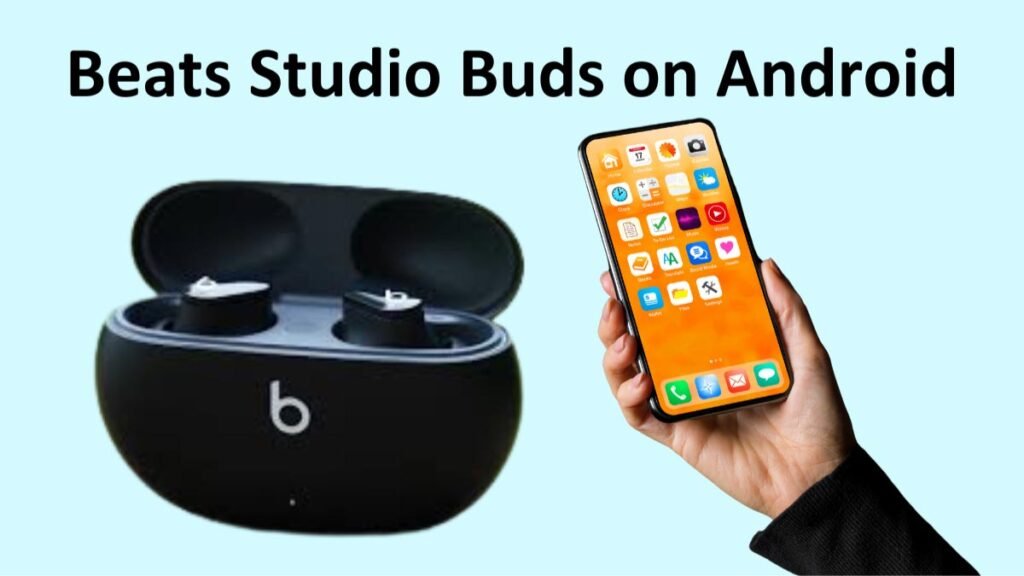
- اولین, اطمینان حاصل کنید که بلوتوث و مکان در دستگاه Android شما فعال شده است.
- پرونده را در محدوده اتصال قرار دهید درب پرونده را باز کنید, و جوانه ها را درون خود نگه دارید.
- پس از آن یک اعلان پاپ آپ در تلفن یا رایانه لوحی اندرویدی شما ظاهر می شود.
- سپس, Tap to Pair را انتخاب کنید.
- برای تنظیم جوانه های استودیویی خود, اکنون ضربه بزنید.
توجه داشته باشید: گاهی اوقات, ممکن است هنگام نگه داشتن جوانه های Beats در کنار دستگاه Android خود ، یک فوریت مشاهده نکنید. اگر این اتفاق بیفتد, شما می توانید جفت خود را جفت کنید گوشواره به اندروید شما دستگاه به صورت دستی.
این مراحل را دنبال کنید تا جوانه های استودیوی خود را به صورت دستی به یک تلفن اندروید جفت کنید
- اولین, جوانه های استودیوی خود را در حالت جفت شدن قرار دهید.
- به برنامه تنظیمات از طریق تلفن یا رایانه لوحی خود بروید.
- به دستگاه های متصل و سپس بلوتوث بروید و سپس دستگاه جدید را جفت کنید.
- بعد از این مراحل ، جوانه های استودیو را از لیست دستگاه های موجود انتخاب کنید.
نحوه اتصال جوانه های استودیویی Beats به آیفون?
دریافت جوانه های استودیوی Beats متصل به آیفون همچنین بسیار ساده است
- اطمینان حاصل کنید که بلوتوث در دستگاه شما فعال شده است.
- جوانه های استودیوی خود را در حالت جفت شدن قرار دهید.
- برنامه تنظیمات آیفون خود را باز کنید.
- روی بلوتوث ضربه بزنید و ضامن بلوتوث را روشن کنید.
- سپس, جوانه های استودیوی Beats شما در بخش سایر دستگاه ها ظاهر می شوند.
- اکنون, روی جوانه های استودیوی خود ضربه بزنید.
چگونه جوانه های استودیوی Beats را به یک مک وصل کنیم
اتصال جوانه های استودیوی Beats شما به Mac چند مرحله دیگر دارد, اما هنوز خیلی مشکل نیست
- بلوتوث را در مک خود فعال کرد.
- جوانه های استودیوی Beata خود را با باز کردن پرونده در نزدیکی دستگاه خود و نگه داشتن دکمه سیستم برای چند ثانیه در حالت جفت شدن قرار دهید.
- منوی اپل را باز کنید و به تنظیمات برگزیده سیستم و سپس بلوتوث بروید.
- پس از آن در لیست دستگاه های بلوتوث, روی اتصال کنار جوانه های استودیوی Beats خود کلیک کنید.
نحوه اتصال جوانه های استودیویی Beats به رایانه ویندوز

با انجام موارد زیر می توانید جوانه های استودیویی Beats را با رایانه خود وصل کنید
- گوشواره های گوش را از این پرونده بیرون بیاورید و جوانه های استودیوی Beats را در حالت جفت شدن قرار دهید.
- در رایانه شخصی, منوی Start را باز کنید به تنظیمات بروید روی بلوتوث کلیک کنید & دستگاه ها سپس ضامن بلوتوث را روشن می کنند.
- برای افزودن دستگاه و سپس بلوتوث بروید.
- اکنون, جوانه های استودیوی Beats خود را از لیست دستگاه های موجود انتخاب کرده و برای ایجاد اتصال بر روی آن کلیک کنید.
نحوه اتصال جوانه های استودیوی Beats به Chromebook
شما می توانید جوانه های استودیوی Beats خود را مانند سایر دستگاه ها به Chromebook وصل کنید.
- جوانه های استودیو را در حالت جفت قرار دهید.
- و بعد, در پایین سمت راست صفحه باتری را انتخاب کنید > بلوتوث سوئیچینگ بلوتوث را روشن کنید, و دستگاه جدید را جفت کنید.
- اکنون استودیوی Beats را از لیست انتخاب کنید.
توجه داشته باشید: بعد از انتخاب باتری ، بلوتوث را نمی بینید ، این بدان معنی است که دستگاه Chromebook شما بلوتوث ندارد, و شما قادر نخواهید بود از گوشواره های خود با آن استفاده کنید.
سؤالات متداول برای اتصال جوانه های استودیویی Beats
چرا جوانه های استودیوی Beats من به هم وصل نمی شوند?
اگر مشکلات اتصال دارید, می توانید یکی از راه حل های زیر را امتحان کنید
- جوانه های استودیوی خود را دوباره تنظیم کنید.
- اتصال بلوتوث دستگاه خود را خاموش و روشن کنید.
- اطمینان حاصل کنید که ضربان ها از قبل به دستگاه دیگری وصل نشده اند.
چگونه می توانم هدفون Beats خود را به آیفون خود وصل کنم?
اولا, اطمینان حاصل کنید که بلوتوث در دستگاه iOS شما فعال شده است. بعد, مورد جوانه های استودیویی خود را باز کنید, جوانه ها را در نزدیکی دستگاه نگه دارید, و دکمه سیستم را روی کیس فشار داده و نگه دارید تا زمانی که LED شروع به چشمک زدن کند. اکنون, دستورالعمل های جفت شدن روی صفحه را دنبال کنید که به نظر می رسد هدفون Beats شما را به آیفون خود جفت کنید.
نتیجه
امیدواریم پس از خواندن این مقاله بتوانید جوانه های استودیوی Beats را به آیفون خود وصل کنید, تلفن اندرویدی, یا لپ تاپ یا با دستگاه مورد نظر خود. بنابراین, تمام آنچه شما باید بدانید این است که چگونه جوانه های استودیویی Beats را به دستگاه خود وصل کنید. امیدواریم این مقاله در این مورد به شما کمک زیادی کند!