
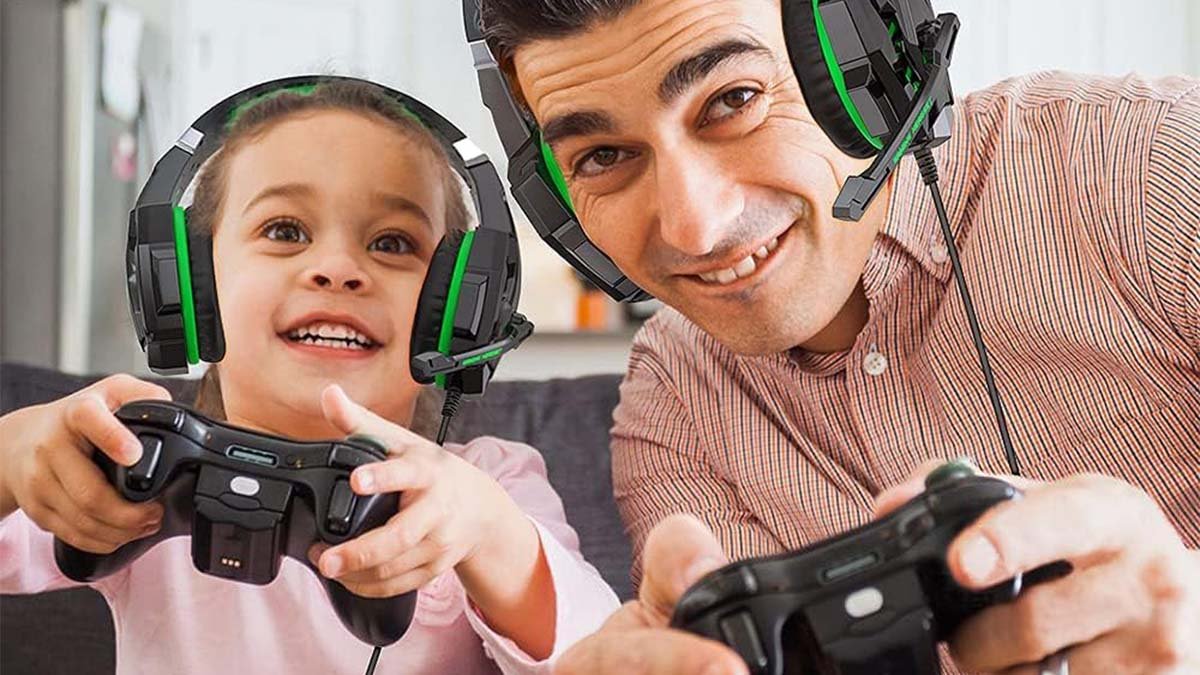
آیا در مورد اتصال عنوان Bengoo به Xbox One تعجب می کنید. اگر بله, پس نگران نباشید در جای مناسب هستید. بسیاری از سیستم ها ممکن است کاملاً سازگار و سازگار با هدست های بی سیم Bengoo مانند PC باشند, مک, PS4, و نینتندو.
اما برای اتصال آن به دستگاه Xbox ، باید به یک کابل 3.5 میلی متری نیاز داشته باشید تا به هدست وصل شود. فقط حالت سیمی هدست با آن سازگار است باکس سری One و Xbox.
خوب, راه اتصال هدست بنگو به Xbox One کمی توف و پیچیده است. بنابراین, بیایید با جزئیات در مورد نحوه اتصال هدست بنگو به Xbox One صحبت کنیم.
مراحل اتصال هدست بنگو به Xbox One
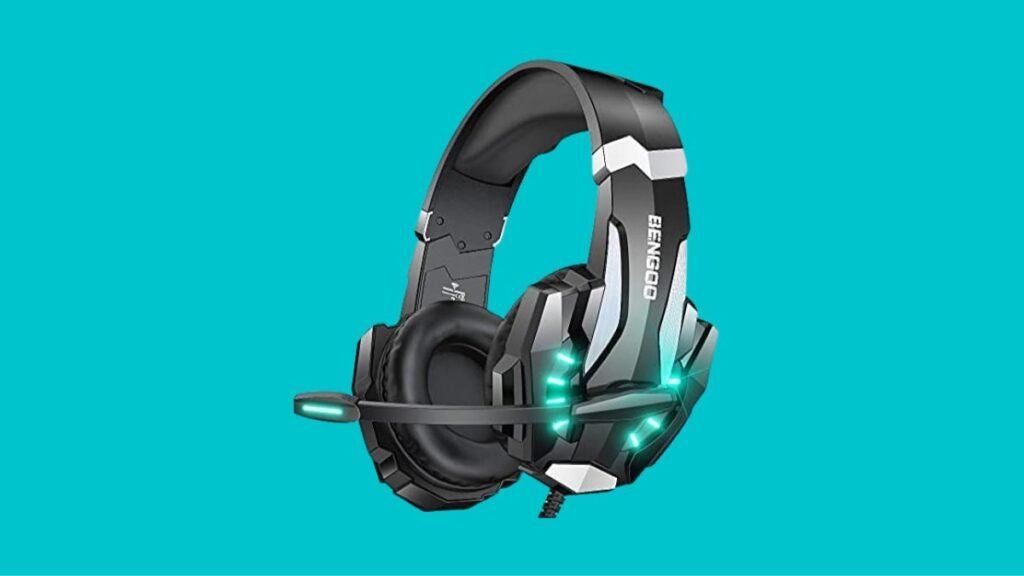
برای اتصال هدست بنگو به Xbox One, شما می توانید روش های مختلفی انجام دهید, بنابراین بیایید موارد زیر را بررسی کنیم
1. یک جک هدست 3.5 میلی متری را به کنترلر وصل کنید
برای اتصال 3.5 هدست MM به کنترلر می توانید از دو روش اختیاری استفاده کنید که "مستقیماً از طریق اتصال هدست کنترل کننده" و "به طور غیر مستقیم با استفاده از آداپتور هدست استریو متصل به کنترلر". خوب, بیایید هر دو یکی را مورد بحث قرار دهیم.
مستقیم وصل شوید (مونونوکلئوز) مستقیماً به کنترل کننده
برای این روند, شما باید این مراحل را دنبال کنید:
- اول از همه, شما باید کنترلر Xbox خود را بیرون بکشید.
- سپس, شما باید Xbox One را پس از وصل کردن هدست خود به درگاه هدست کنترلر شروع کنید.
- اکنون, شما باید تحت تنظیمات دستگاه ها و موارد اضافی را انتخاب کنید.
- بعد, شما باید پس از انتخاب معقول ، از بخش صوتی انتخاب شده خود در کنترلر استفاده کنید.
با استفاده از آداپتور هدست کنترل کننده برای اتصال
برای این, شما باید مراحل زیر را انجام دهید:
- اولا, شما باید آداپتور هدست را در درگاه انبساط کنترلر قرار دهید.
- سپس, شما باید هدست استریو را بگیرید و سپس آن را به 3.5 MM Jack on the Adapter.
- اکنون, برای تغییر سطح میکروفون و صدا باید از دکمه ها استفاده کنید.
- بعد از آن, شما باید Xbox One را روشن کنید.
- سپس, به تنظیمات بروید و انتخاب کنید * دستگاه ها و لوازم جانبی.
- اکنون, شما باید تنظیمات صوتی مورد نظر خود را پس از ساخت گزینه خود در کنترلر مربوط یا همسان اعمال کنید.
2. کابل نوری صوتی S/PDIF
در این مرحله, شما باید دستورالعمل های ذکر شده در زیر را دنبال کنید:
- اول از همه, شما باید سیم نوری را از هدست یا ایستگاه پایه به تلویزیون و اتصال نوری کنسول وصل کنید.
- اکنون, در منوی تنظیمات, شما باید به همه تنظیمات بروید.
- بعد, شما باید پس از انتخاب تصویر و صدا به خروجی صوتی بروید.
- سپس, شما باید از منوی صوتی دیجیتال گزینه های صوتی نوری را انتخاب کنید.
- سپس, در مورد فشرده نشده استریو تصمیم بگیرید.
- اکنون, اگر نیاز به استفاده از فرمت BitStream مانند Dolby Digital یا DTS دارید, سپس Bitstream Off گزینه انتخاب صوتی نوری است.
سؤالات متداول از هدست Bengoo Connect به Xbox One
آیا می توان از هدست USB در Xbox One استفاده کرد?
هدست بازی USB که از اتصال 3.5 میلی متری استفاده نمی کند ، هرگز با یک کنترلر Xbox One سازگار نخواهد بود یا برای استفاده سازگار است. تا کنون, اگر هدست شما یک برچسب رسمی "برای Xbox" در جعبه آن است, این بدان معنی است که با کنسول به درستی کار خواهد کرد. در غیر این صورت, شما به احتمال زیاد برای اتصالات USB بدشانس هستید.
آیا AlthatdSets با Xbox One عملکرد دارد?
صوتی بی سیم در Xbox One به دانگل USB نیاز دارد, با برخی عجیب و غریب قابل توجه. صرف نظر کردن, فقط هدست های ایجاد شده به خصوص برای Xbox One از طریق اتصال USB کار می کنند, چه بی سیم یا سیمی.
آیا کنترلر Xbox One دارای بلوتوث است?
کنترلر بی سیم Xbox می تواند با بلوتوث به بسیاری از رایانه های شخصی متصل شود, لپ تاپ, قرص ها, و هدست های VR/AR. تا کنون, قابلیت اطمینان به کارت بلوتوث دستگاه مشروط است و ممکن است تجربیات متفاوت باشد. کنترلر شما می تواند فقط به یک دستگاه به یک دستگاه متصل شود.
چه کاری باید انجام شود تا Xbox هدست را تشخیص دهد?
برای اینکه Xbox خود را تشخیص دهد, شما باید دکمه های قدرت و بی صدا را که به طور همزمان روی هدست قرار داده شده فشار دهید (در فنجان گوش سمت چپ), و سپس فوراً, شما باید کابل USB-C را به رایانه خود وصل کنید, کنسول, یا خروجی. اگر تنظیم مجدد سخت مفید باشد ، هدست شما باید بسته شود یا از آن استفاده کند. خوب, تا هدست خود را دوباره وارد کنید.
نتیجه
خوشبختانه, شما باید در مورد نحوه اتصال هدست بنگو به Xbox One بدانید?"پس از خواندن این مقاله. اتصال هدست خود به روش های مختلفی که با شما بازگو می شود ، برای شما آسان خواهد بود. بنابراین, ما امیدواریم که این مقاله به شما کمک زیادی کند!


