نحوه اتصال گوشواره های بی سیم Heyday به دستگاه های خود! گوشواره های بی سیم اوج بی سیم به دلیل تولید گوشواره های بی سیم با کیفیت بالا و قابل اعتماد شناخته شده است که یک تجربه صوتی یکپارچه را ارائه می دهند.
شما از آنها برای گوش دادن به موسیقی استفاده می کنید, تماشای فیلم, یا برقراری تماس, اتصال گوشواره های بی سیم اوج خود یک فرآیند ساده است. در این مقاله, ما شما را از طریق دستورالعمل های گام به گام در مورد نحوه اتصال گوشواره های بی سیم و بی سیم خود به دستگاه خود پیاده روی خواهیم کرد.
ما روشهای مختلف اتصال را پوشش خواهیم داد, عیب یابی موضوعات متداول که ممکن است بوجود بیاید, و برخی از نکات و ترفندها را برای ارتقاء تجربه کلی گوش دادن خود ارائه دهید. بیایید شیرجه بزنیم و اطلاعاتی در مورد این محصول کسب کنیم.
گوشواره های بی سیم اوج
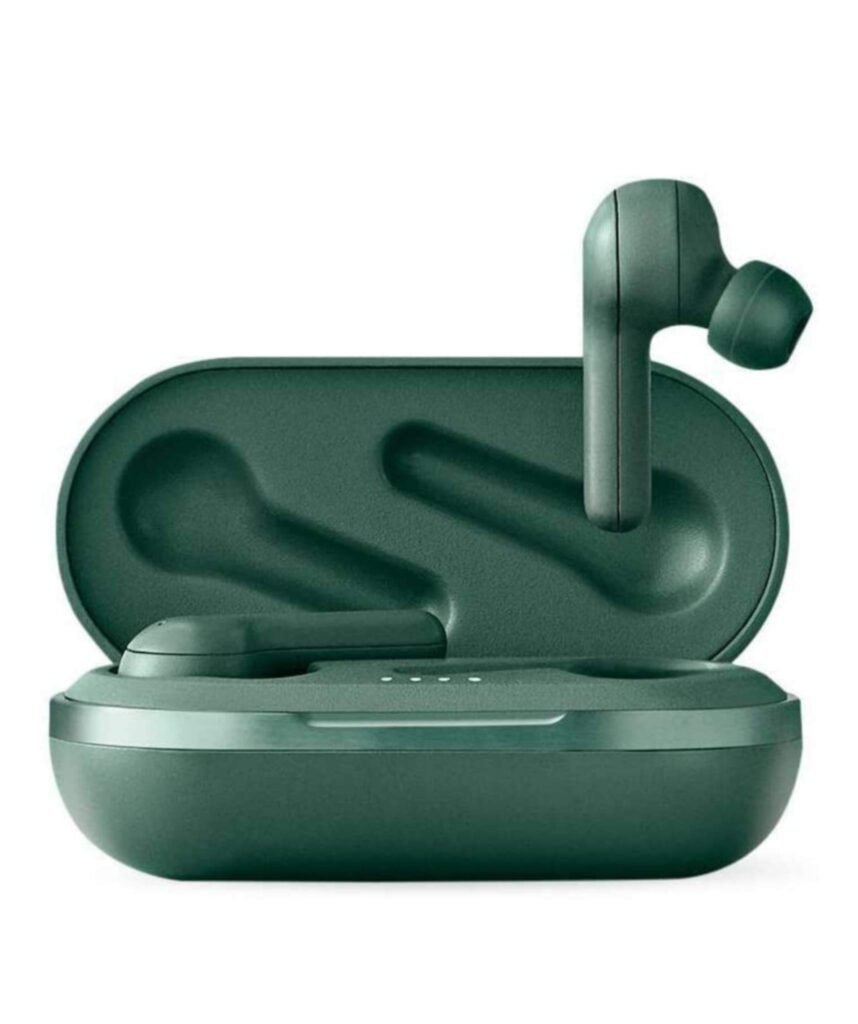
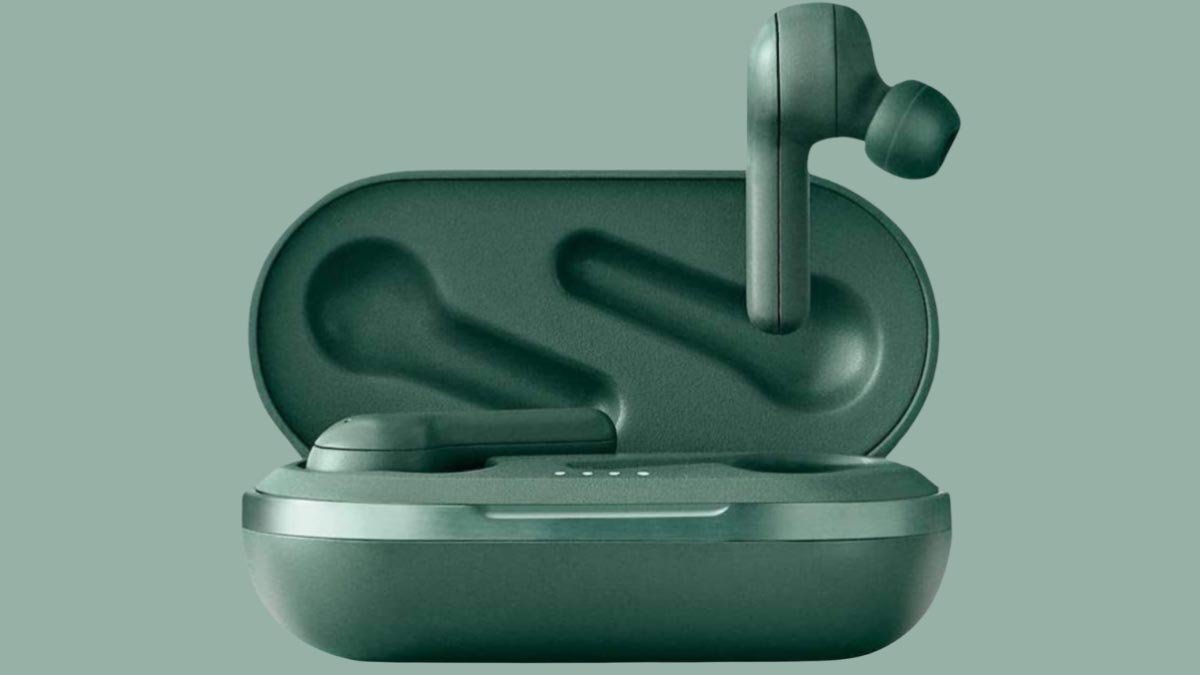
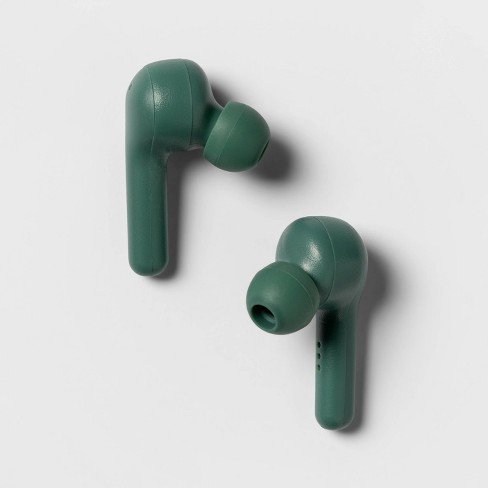
گوشواره های بی سیم اوج یک انتخاب محبوب برای افرادی است که می خواهند راحتی و آزادی صدای بی سیم را داشته باشند. این گوشواره های براق و جمع و جور تجربه گوش دادن یکپارچه را ارائه می دهند, آیا شما کار می کنید, رفت و آمد, یا به سادگی از آهنگ های مورد علاقه خود لذت ببرید.
اینها هدفون با جدیدترین فناوری طراحی شده اند, گوشواره های بی سیم اوج و بی سیم طیف وسیعی از ویژگی های چشمگیر را ارائه می دهند. آنها به اتصال بلوتوث مجهز هستند, به شما امکان اتصال به تلفن هوشمند خود را می دهد, تبلت, یا سایر دستگاه های سازگار به صورت بی سیم.
گوشواره های بی سیم Heyday با یک مورد شارژ همراه هستند که نه تنها از گوشواره ها محافظت می کند بلکه شارژ قابل حمل را نیز در اختیار شما قرار می دهد. این گوشواره ها به گونه ای طراحی شده اند که راحت باشند و یک تناسب امن و محکم فراهم کنند.
گوشواره های بی سیم و بی سیم نیز به گونه ای طراحی شده اند که بادوام و مقاوم در برابر عرق هستند, آنها را برای تمرینات یا فعالیتهای در فضای باز مناسب می کند.
در کل, گوشواره های بی سیم Heyday یک انتخاب قابل اعتماد و کاربر پسند برای هر کسی است که به دنبال یک تجربه صوتی بی سیم است. از تناسب راحت آنها گرفته تا کیفیت صدای چشمگیر و ویژگی های مناسب آنها, این گوشواره ها ارزش عالی برای پول دارند.
نحوه اتصال هدفون های بی سیم Heyday?
گوشواره های بی سیم Heyday راهی یکپارچه و آسان برای لذت بردن از موسیقی مورد علاقه خود را ارائه می دهند. این که آیا از آنها با تلفن هوشمند خود استفاده می کنید, تبلت, یا هر دستگاهی با استفاده از بلوتوث دیگر, اتصال گوشواره های بی سیم اوج یک فرایند ساده است.
گوشواره ها را با دستگاه خود وصل کنید
اتصال گوشواره های بی سیم اوج به دستگاه های خود بسیار ساده است. برای اتصال آنها مراحل زیر را با دقت دنبال کنید.
- اولین, اطمینان حاصل کنید که گوشواره های شما به طور کامل شارژ شده و با فشار دادن و نگه داشتن دکمه پاور روی گوشواره ها ، آنها را در حالت جفت شدن قرار دهید تا زمانی که نشانگرهای LED را چشمک می زنند یا یک صدا را می شنوید که نشان می دهد گوشواره ها در حالت جفت شدن هستند.
- اکنون, عملکرد بلوتوث را روی دستگاه خود فعال کنید, با رفتن به منوی تنظیمات و ضربه زدن به نماد بلوتوث.
- در دستگاه شما, دستگاه های بلوتوث موجود را پیدا کنید و گوشواره های Heyday را از لیست انتخاب کنید.
- پس از انتخاب, دستگاه شما ارتباطی با گوشواره ها برقرار می کند. ممکن است از شما خواسته شود که کد جفت شدن را وارد کنید, اما در بیشتر موارد, اتصال به صورت خودکار برقرار می شود.
و این است! شما اکنون با موفقیت به گوشواره های بی سیم و بی سیم خود متصل شده اید. می توانید از موسیقی مورد علاقه خود لذت ببرید, پادکست ها, یا فیلم ها بدون دردسر سیم های درهم.
گوشواره های بی سیم Heyday را به تلفن Android وصل کنید
در اینجا مراحل لازم برای اتصال بی سیم Heyday آورده شده است گوشواره به تلفن اندرویدی شما.
- اول از همه, به تنظیمات تلفن Android خود بروید.
- روی بلوتوث ضربه بزنید و در صورت لزوم آن را فعال کنید.
- سپس, گوشواره های خود را روشن کنید و با فشار دادن و نگه داشتن دکمه پاور روی گوشواره ها ، آنها را در حالت جفت قرار دهید تا زمانی که نشانگرهای LED را چشمک می زنند یا یک صدا را می شنوید که نشان می دهد گوشواره ها در حالت جفت شدن هستند.
- تلفن Android شما گوشواره های اوج را کشف می کند. در صورت لزوم روی اسکن ضربه بزنید.
- بعد از یک ثانیه ، گوشواره های Heyday را روی صفحه تلفن خود مشاهده می کنید و روی آن کلیک کنید و سپس روی جفت کلیک کنید.
- بعد از این همه مراحل ، گوشواره های شما به دستگاه شما وصل می شوند و اکنون از آنها استفاده می کنید.
گوشواره های بی سیم Heyday را به آیفون وصل کنید
اتصال گوشواره های بی سیم اوج به آیفون بسیار ساده است.
- اولین, اطمینان حاصل کنید که گوشواره های شما به طور کامل شارژ شده است.
- گوشواره های خود را در حالت جفت قرار دهید.
- سپس, به تنظیمات آیفون خود بروید.
- روی بلوتوث ضربه بزنید. اگر فعال نیست, برای فعال کردن آن روی دکمه کشویی ضربه بزنید.
- اکنون, دستگاه های بلوتوث موجود را از لیست موجود در آیفون خود پیدا کنید., و روی آن ضربه بزنید تا جفت شود.
گوشواره های بی سیم Heyday را به ویندوز وصل کنید 11
هیچ مشکلی برای اتصال گوشواره های بی سیم و بی سیم به ویندوز شما وجود ندارد 11 لپ تاپ. گوشواره های بی سیم Heyday را به ویندوز وصل کنید 11 مراحل را دنبال کنید
- اولین, روی دکمه شروع در نوار وظیفه کلیک کنید, و در نوع نوار جستجو بلوتوث به دستگاه های دیگر بروید و روی آن کلیک کنید.
- سپس, روی Add Device کلیک کنید وقتی روی Add Device کلیک می کنید، باید پنجره ای را ببینید که می گوید باید نوع دستگاهی را که می خواهید اضافه کنید انتخاب کنید.. در اینجا روی بلوتوث کلیک کنید.
- اکنون, ویندوز شما 11 لپتاپ هدفونها را جستجو میکند و هنگامی که هدفونهای Heyday را در لیست مشاهده کردید، روی آن کلیک کنید.
- اگر از شما خواسته شد یک دستگاه جدید را جفت کنید، روی Allow کلیک کنید و آنها متصل خواهند شد.
گوشواره های بی سیم Heyday را به MacBook وصل کنید
بیایید ببینیم چگونه می توان هدفون های بی سیم Heyday را به مک بوک خود وصل کرد.
- روی لوگوی اپل کلیک کنید و System Preferences را انتخاب کنید.
- سپس بر روی بلوتوث کلیک کنید.
- شما باید Heyday Earbuds را در لیست دستگاهها ببینید.
- روی دکمه Connect کلیک کنید.
- در صورت بروز, اجازه دادن به اتصال.
نکات عیب یابی
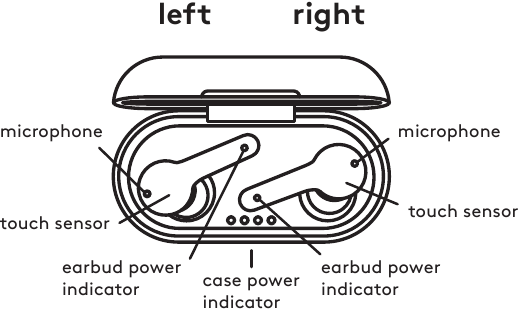
در حالی که اتصال هدفونهای بیسیم Heyday شما معمولاً یک فرآیند روان است, ممکن است مواردی وجود داشته باشد که با برخی از مشکلات اتصال مواجه شوید. در اینجا چند نکته عیب یابی وجود دارد:
- مطمئن شوید که هدفون شما کاملاً شارژ شده و در محدوده بهینه دستگاه شما قرار دارد. اتصال بلوتوث گاهی اوقات می تواند تحت تأثیر فاصله قرار گیرد, موانع, یا تداخل, بنابراین سعی کنید دستگاه خود را به هدفون نزدیک کنید.
- اگر در اتصال مشکل دارید، هدفون را بازنشانی کنید. برای انجام این کار, هدفون ها را دوباره در جعبه شارژ خود قرار دهید و اجازه دهید برای چند ثانیه شارژ شوند. سپس, آنها را از کیس بردارید و دوباره سعی کنید آنها را جفت کنید.
- دستگاه خود را مجددا راه اندازی کنید. گاهی اوقات, یک راه اندازی مجدد ساده می تواند مشکلات اتصال را با تازه کردن اتصال بلوتوث حل کند.
- اگر هیچ یک از مراحل بالا جواب نداد, برای راهنمایی بیشتر به دفترچه راهنمای کاربر مراجعه کنید یا با پشتیبانی مشتری Heyday تماس بگیرید.
نتیجه
در نتیجه, اتصال هدفون های بی سیم Heyday یک فرآیند ساده است. با دنبال کردن مراحل ذکر شده در این مقاله, می توانید از تجربه ای بی دردسر لذت ببرید و از این لوازم جانبی راحت موبایل نهایت استفاده را ببرید. ما امیدواریم این مقاله,e خیلی به شما کمک خواهد کرد!
سؤالات متداول برای اتصال گوشواره های بی سیم Heyday
چگونه می توانم گوشواره های بی سیم Heyday را به دستگاه خود وصل کنم?
برای اتصال هدفون های بی سیم Heyday به دستگاه خود, این مراحل را دنبال کنید:
- مطمئن شوید که هدفون شما شارژ و روشن است.
- در دستگاه شما, بلوتوث را با رفتن به منوی تنظیمات روشن کنید.
- هدفون های بی سیم Heyday را از لیست دستگاه های موجود انتخاب کنید.
- در صورت بروز, کد جفت شدن را وارد کنید یا نوع درخواست جفت شدن را تأیید کنید 0000.
- هدفون های بی سیم Heyday شما اکنون باید به دستگاه شما متصل شوند.
از کجا می دانم که گوش های بی سیم و بی سیم من شارژ شده است?
وقتی گوشواره ها شارژ می شوند, چراغ LED قرمز می شود, و پس از شارژ کامل, سبز یا آبی خواهد شد. علاوه بر این, برخی از مدلها ممکن است یک برنامه همراه همراه داشته باشند یا هنگام اتصال، وضعیت باتری را در دستگاه شما نمایش دهند.
چگونه می توانم گوشواره های بی سیم اوج خود را تمیز کنم?
برای اینکه هدفون های بی سیم Heyday خود را تمیز و عاری از زباله نگه دارید, این مراحل را دنبال کنید:
- هدفون ها را از دستگاه خود جدا کنید.
- هر نوک گوش یا بالشتک گوش را به آرامی بردارید, اگر قابل اجرا باشد.
- از یک نرم استفاده کنید, پارچه خشک برای پاک کردن هرگونه گرد و غبار یا آلودگی از روی هدفون.
- در صورت نیاز, میتوانید پارچه را با مقدار کمی آب یا محلول تمیزکننده ملایم مرطوب کنید، اما هدفون را در آب غوطهور نکنید..
- قبل از اینکه نوک گوش یا بالشتک گوش را دوباره بچسبانید و دوباره از آنها استفاده کنید، اجازه دهید هدفون ها کاملا خشک شوند..
چه مدت باتری در گوشواره های بی سیم Heyday به طول می انجامد?
عمر باتری هدفون های بی سیم Heyday بسته به مدل و کاربرد خاص می تواند متفاوت باشد. به طور متوسط, شما می توانید انتظار داشته باشید که باتری بین این دو کار کند 4 به 6 ساعت با یک بار شارژ. با این حال, برخی از مدلها عمر باتری طولانیتری دارند 8 به 10 ساعت یا بیشتر.