آیا می خواهید متصل شوید هدفون MPOW? اتصال هدفون MPOW با دستگاه شما مشکل نیست. در همان زمان, مشخصات ممکن است بین مدل ها و دستگاه ها متفاوت باشد, این پست به شما کمک می کند همه چیز را همگام سازی کنید.
هدفون MPOW رقیب بسیاری از مارک های هدفون دیگر است. این هدفون دارای نویز استثنایی است, از دیگر ویژگی هایی که باعث می شود آنها از هم متمایز شوند. بطور کلی, هدفون MPOW به راحتی به دستگاه های دیگر متصل می شود, اما اگر نمی دانید که چگونه حالت جفت شدن را شروع کنید ، مراحل می تواند پیچیده باشد.
نحوه اتصال هدفون MPOW به دستگاه های خود?
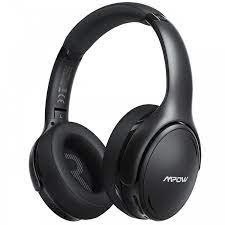
برای اتصال هدفون MPOW به هر دستگاه, ابتدا باید, آنها را در حالت جفت شدن قرار دهید.
چگونه هدفون MPOW را در حالت جفت شدن قرار می دهید?
برای اولین بار در هنگام تغذیه هدفون ، آنها به طور خودکار وارد حالت جفت شدن می شوند.
اگر آنها به طور خودکار روی فشار داده نشوند و دکمه چند منظوره را برای آن نگه دارید 2 به 3 ثانیه و چراغ های LED را روی هدفون هدفون مشاهده خواهید کرد 1 دوم و صوتی که هدفون روشن است و هدفون به حالت جفت شدن می رود.
با این حال, هدفون وارد حالت جفت شدن نمی شود, با فشار دادن و نگه داشتن دکمه چند منظوره برای آنها خاموش شوید 2 به 5 ثانیه تا زمانی که چراغ های LED به رنگ قرمز چشمک بزنند و باعث برقراری صدا شوند.
سپس, دوباره دکمه multifunct را فشار داده و نگه دارید 5 به 6 ثانیه تا زمانی که چراغ های LED به رنگ قرمز و آبی چشمک می زنند تا هدفون در حالت جفت شدن باشد.
پس از ورود به هدفون به جفت شدن می توانید آنها را به دستگاه خود وصل کنید.
هدفون MPOW را با اندروید وصل کنید
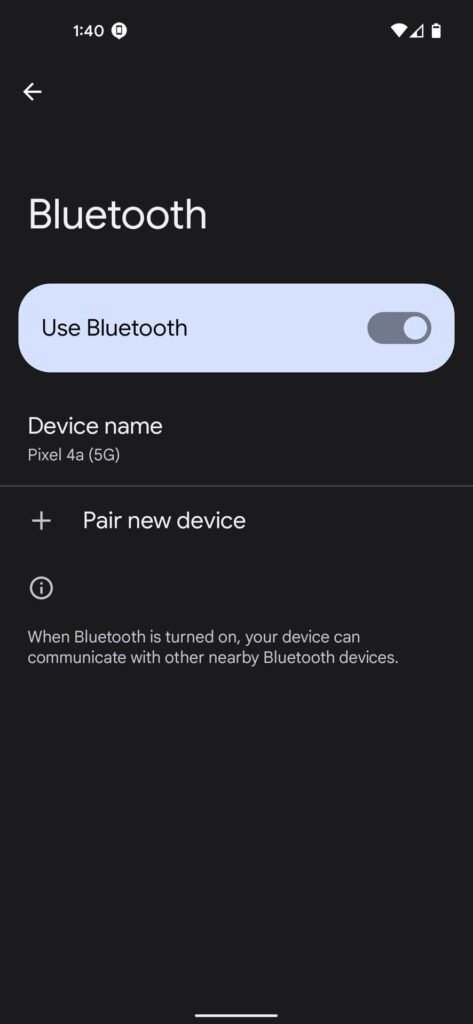
برای اتصال MPOW هدفون با اندروید مراحل را دنبال کنید.
- اولین, به تنظیمات بروید و دستگاه متصل را انتخاب کنید.
- و, گزینه جدید را انتخاب کنید.
- بعد از چند ثانیه دستگاه شما برای دستگاه های بلوتوث موجود در این نزدیکی اسکن می کند.
- وقتی هدفون MPOW را در لیست دستگاه ها مشاهده می کنید, آنها را انتخاب کرده و روی جفت ضربه بزنید.
- در صورت نیاز به یک کد, نوع 0000, و یک سریع صدا به شما اطلاع می دهد که پس از اتصال هدفون و تلفن ، جفت شدن کامل است.
هدفون MPOW را با آیفون وصل کنید
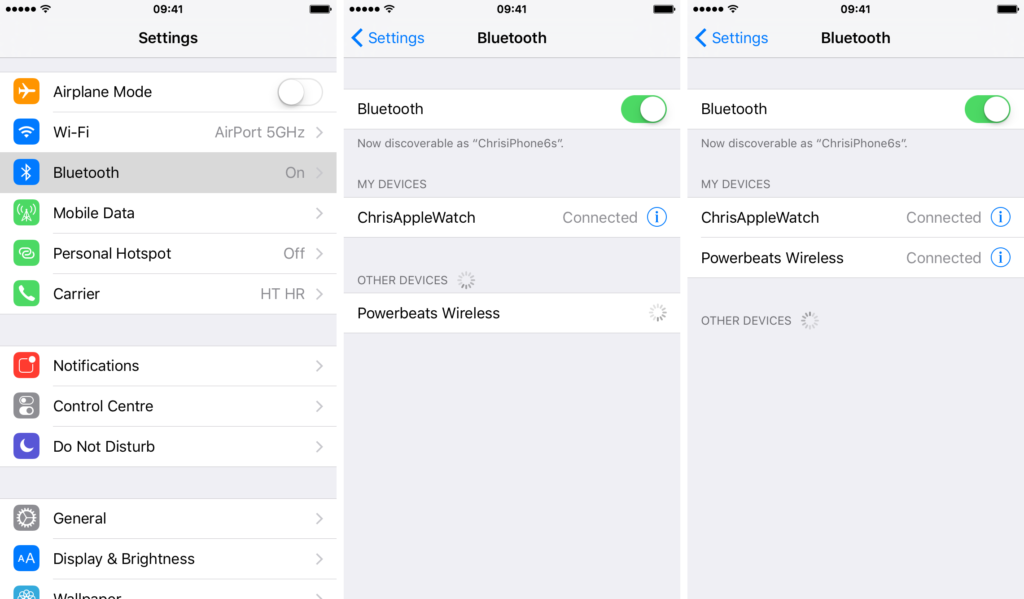
- اولین, بلوتوث را در آیفون خود فعال کنید, برای فعال کردن بلوتوث به تنظیمات ، بلوتوث را انتخاب کنید, و در صورت خاموش شدن ، روی کشویی ضربه بزنید تا بلوتوث فعال شود.
- بعد از چند ثانیه دستگاه شما برای دستگاه های بلوتوث موجود در این نزدیکی اسکن می کند.
- سپس, از لیست دستگاه ها روی نام هدفون MPOW ضربه بزنید, در صورت درخواست وارد کردن نوع کد پین 0000.
هدفون MPOW را با یک پنجره وصل کنید
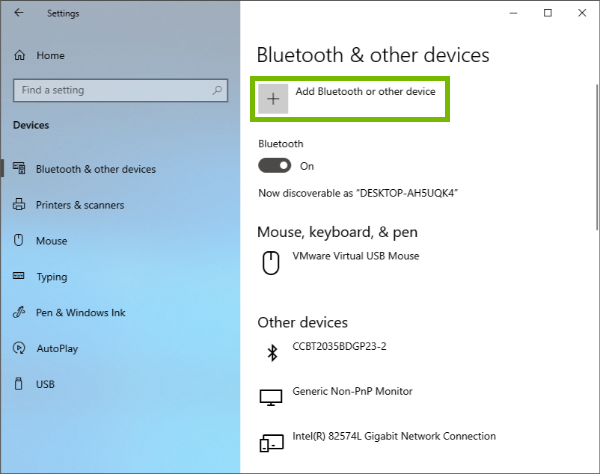
نحوه اتصال MPOW هدفون به ویندوز مراحل زیر را توصیف کنید.
- اول از همه, روی گزینه Start در نوار TaskBar کلیک کنید, و سپس تنظیمات را انتخاب کنید.
- سپس اگر ویندوز دارید 10 دستگاه, به دستگاه ها بروید و بلوتوث را انتخاب کنید& سایر وسایل.
- اگر ویندوز دارید 11 دستگاه, بلوتوث را انتخاب کنید&دستگاه.
- سپس اطمینان حاصل کنید که بلوتوث روشن است.
- اکنون, افزودن بلوتوث یا سایر دستگاه های دستگاه را انتخاب کرده و بلوتوث را روی برگه انتخاب کنید که ظاهر شود.
- چند ثانیه صبر کنید تا دستگاه برای دستگاه های موجود اسکن شود, و باید هدفون MPOW شما را پیدا کند.
- پس از پیدا کردن هدفون ، آنها را انتخاب کرده و اتصال را برای تکمیل فرآیند انتخاب کنید.
- شما باید یک صدا را از هدفون بشنوید که به شما گفته می شود.
هدفون MPOW را با MAC وصل کنید
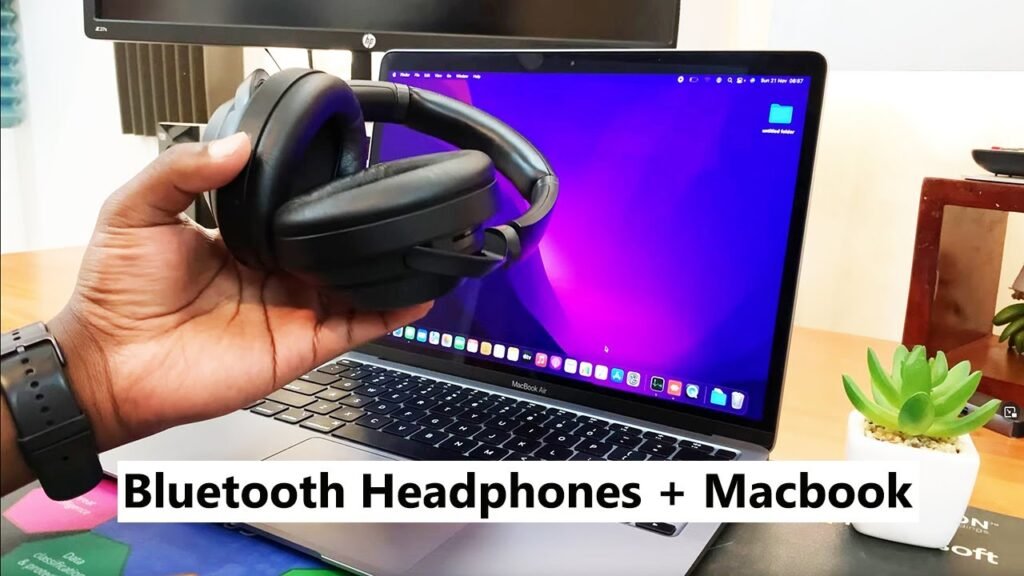
برای اتصال MPOW هدفون با MAC.
- اولین, منوی Apple را انتخاب کرده و به تنظیمات سیستم بروید تا اتصال بلوتوث را در MAC فعال کنید.
- بعد, گزینه بلوتوث را در پنجره جدید انتخاب کنید.
- اگر خاموش است ، بلوتوث را روشن کنید. این را می توانید در سمت چپ پنجره باز مشاهده کنید.
- دستگاه اسکن را برای دستگاه های موجود شروع می کند و آنها را در پنجره باز لیست می کند. برای تکمیل روند جفت شدن ، هدفون MPOW را انتخاب کنید.
نتیجه
دریافت هدفون MPOW به حالت جفت شدن به آسانی دانستن اینکه چه دکمه ای را فشار دهید و برای چه مدت آسان است. در این مقاله, ما به شما دستورالعمل های کاملی در مورد نحوه قرار دادن آنها در حالت جفت شدن و اتصال آنها به دستگاه خود می دهیم. امیدواریم این مقاله به شما کمک زیادی کند!