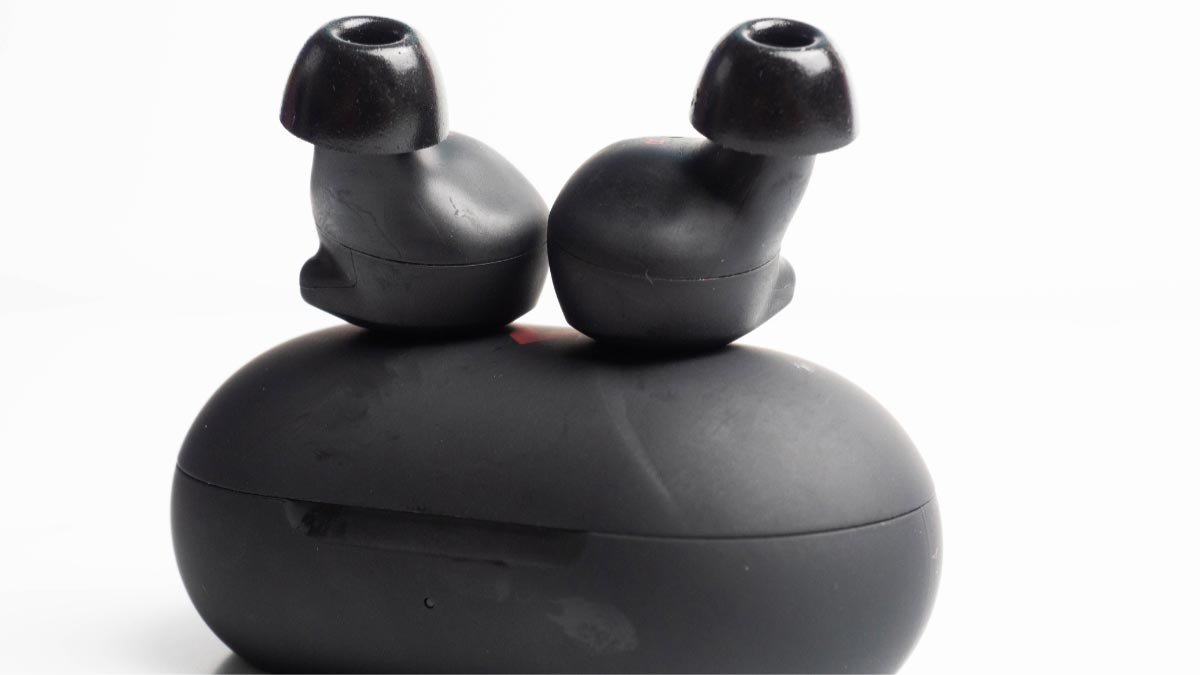
راهنمای گام به گام برای اتصال هدفون Onn به بلوتوث
برای اتصال Earbuds Onn به بلوتوث, شما باید این مراحل را دنبال کنید:
مرحله 1
اولین قدم این است که حالت جفت شدن را برای خود روشن کنید روی هدفون. هدفون ها و هدفون های Onn دارای یک دکمه مشترک برای روشن/خاموش کردن و به منظور جفت شدن بلوتوث هستند.. برای روشن کردن هدفون های خود, شما باید این دکمه را فشار داده و نگه دارید 3-4 ثانیه (ممکن است چند مدل نیاز داشته باشد 8-10 ثانیه), هدفون شما روشن می شود و چراغ LED چشمک زن نشان می دهد که هدفون ها اکنون در حالت جفت شدن هستند.. چراغ LED یا بین آبی و قرمز چشمک می زند یا فقط آبی چشمک می زند, این نیز به شما بستگی دارد هدفون’ مدل.
مرحله 2
اندروید: برای اندروید, برای اتصال Onn Earbuds به بلوتوث باید به تنظیمات بروید و سپس بلوتوث را روشن کنید. در بلوتوث, باید روی گزینه Pair new device کلیک کنید. وقتی میبینید که هدفون یا هدفون Onn شما در لیست قرار میگیرد, شما باید روی آن ضربه بزنید و اکنون, باید به گوشی شما متصل باشد.
آیفون: برای آیفون, برای اتصال Onn Earbuds به بلوتوث باید به تنظیمات بروید و سپس به بلوتوث بروید. بعد از آن, شما باید بلوتوث را روشن کنید. و بعد, هدفون یا هدفون Onn خود را در گزینه OTHER DEVICES جستجو کنید. اکنون, برای اتصال باید روی آن ضربه بزنید.
مگس: شما باید منوی اپل را انتخاب کنید > ترجیحات سیستم, در مک شما. سپس, باید روی گزینه بلوتوث کلیک کنید. بعد از آن, شما باید هدفون یا هدفون Onn خود را از لیست انتخاب کنید, سپس باید روی گزینه Connect کلیک کنید. در صورت پرسیدن, شما باید روی پذیرش کلیک کنید.
پنجره ها 10: اول از همه, در تنظیمات سیستم, باید بلوتوث را باز کنید & دستگاه های دیگر فقط با کلیک بر روی دکمه بلوتوث خود در نوار ابزار و سپس باید گزینه Show Bluetooth devices را انتخاب کنید. اگر این دکمه بلوتوث پنهان است یا پیدا نمی شود, نگران نباشید این دکمه را در زیر فلش رو به بالا در نوار وظیفه درست در پایین صفحه نمایش خواهید دید.
با باز شدن پنجره Add a device, شما باید روی بلوتوث کلیک کنید. اکنون, شما باید هدفون Onn خود را در لیست جستجو کنید و سپس برای اتصال باید روی آن ضربه بزنید. به عنوان جایگزین, می توانید بلوتوث را در کادر جستجوی ویندوز خود جستجو کنید. به عنوان بلوتوث & پنجره دستگاه های دیگر باز می شود, اطمینان حاصل کنید که بلوتوث روشن است، سپس روی گزینه Add Bluetooth or other device کلیک کنید و سپس باید دستگاه خود را از لیست انتخاب کنید..
مرحله 3
در این مرحله جفت شدن موفق را تایید کنید. وقتی با موفقیت توانستید هدفون Onn را به بلوتوث به تلفن یا لپ تاپ خود وصل کنید, LED روی هدفون شما چشمک نمی زند.
سوالات متداول
چگونه هدفون های Onn خود را با آیفون خود جفت کنیم?
شما باید منوی اپل را باز کنید > ترجیحات سیستم > بلوتوث. سپس, شما باید منتظر دستگاه Onn خود باشید تا در لیست قرار گیرد. شما باید روی نام دستگاه خود کلیک کنید (ممکن است لازم باشد روی Accept نیز کلیک کنید).
نحوه اتصال هدفون های بی سیم Onn به گوشی سامسونگ?
اولا, شما باید هدفون Onn خود را در تلفن یا لپ تاپ خود پیدا کنید و سپس آنها را جفت کنید. برای اندروید, شما باید به تنظیمات بروید. سپس, شما باید بلوتوث را روشن کنید. اکنون, در بلوتوث باید روی گزینه "Pair new device" کلیک کنید.
آیا هدفون Onn با آیفون سازگار است?
آره, هدفون Onn تقریباً با تمام دستگاه های اتصال دهنده لایتنینگ سازگار است, مانند iPhone8/8 Plus, آی پد, آی پد, آیفون 13 سری, آیفون 12 سری, 11/11 pro/Xs/Max/X/XR,SE, آیفون 7/ 7 به علاوه, آیفون 6/ 6به علاوه.
چرا بلوتوث جفت نمی شود؟?
اول از همه, شما باید گوشی اندروید خود و همچنین گوشی دیگری را که می خواهید به آن وصل شوید راه اندازی مجدد کنید. با انجام این کار می توانید به سرعت از شر هر باگ یا مشکل موقتی در تلفن خلاص شوید که باعث ایجاد مانع در اتصال بلوتوث می شود.. همانطور که با موفقیت دستگاه خود را راه اندازی مجدد کرده اید, شما باید بلوتوث را از مرکز کنترل یا از تنظیمات روشن کنید.
نتیجه
اتصال Onn Earbuds به بلوتوث بسیار ساده است. شما فقط باید دستورالعمل فوق را دنبال کنید!