آیا تعجب می کنید که چگونه کارخانه را دوباره تنظیم کنید گوشواره های TWS? در این مقاله نگران نباشید ما یک دستورالعمل گام به گام در مورد تنظیم مجدد گوشواره های TWS با یک دکمه در مورد شارژ ارائه می دهیم. بنابراین, بیایید شروع کنیم!
نحوه تنظیم مجدد کارخانه گوشواره های TWS با یک دکمه در مورد شارژ?
- اولین, به تنظیمات بلوتوث در دستگاه خود بروید.
- به دنبال نام گوشواره های خود در لیست دستگاه های بلوتوث خود باشید و روی آن ضربه بزنید.
- اکنون, این دستگاه را فراموش کنید.
- سپس, گوشواره های خود را در پرونده شارژ قرار دهید و درب آن را باز کنید, دکمه Setup را برای نگه دارید 10 به 15 ثانیه. باید تغییر در رنگ نور نشانگر ایجاد شود, که نشان می دهد گوشهای شما با موفقیت تنظیم مجدد می شوند.
نحوه تنظیم مجدد کارخانه گوش های TWS با یک دکمه کنترل?
- به تنظیمات بلوتوث در دستگاه خود بروید.
- از لیست موجود در دستگاه خود روی نام گوشواره های خود ضربه بزنید.
- این دستگاه را فراموش کرده و روی آن ضربه بزنید.
- سپس, دکمه پاور را روی جوانه های خود فشار داده و نگه دارید تا نشانگر LED رنگ را تغییر دهد, این بدان معنی است که گوشواره ها دوباره تنظیم می شوند.
نحوه تنظیم مجدد کارخانه گوشواره TWS با توجه به نام تجاری?
اگر روشهای کلی فوق برای تنظیم مجدد گوشواره کار نمی کند, این می تواند به دلیل مارک گوشواره باشد. از آنجا که هر مارک از مجموعه ای از مراحل خود استفاده می کند تا با ویژگی های گوشواره خود به بهترین شکل کار کند.
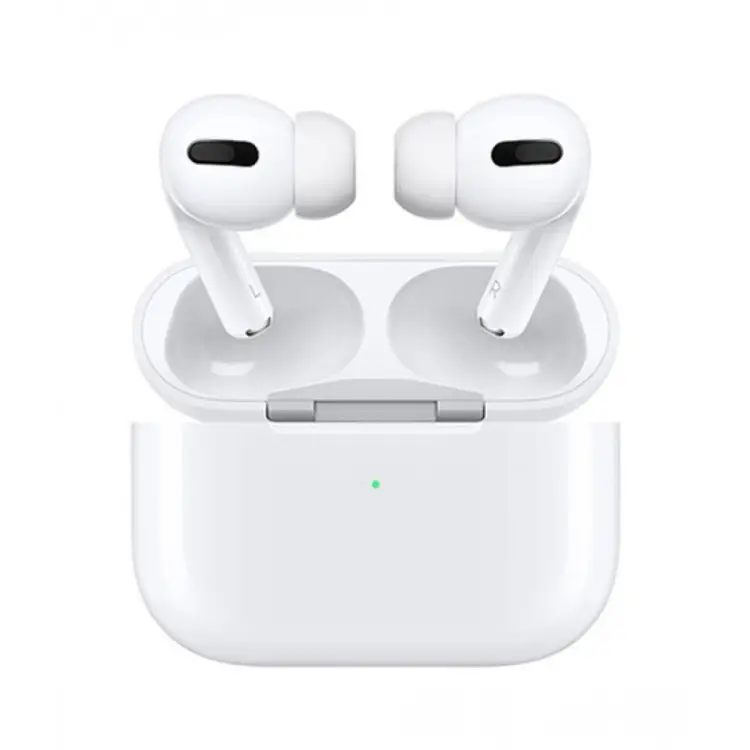
اپل Airpods
بنابراین, برای تنظیم مجدد همه مدل های Apple AirPods همان مراحل را دنبال کنید.
- اولین, گوشواره های خود را در پرونده شارژ قرار دهید و بگذارید درب آن را باز کنید.
- سپس, دکمه Setup را در قسمت پشتی پرونده فشار دهید و نگه دارید 15 ثانیه تا زمانی که نور نشانگر تغییر کند و این بدان معنی است که AirPods شما دوباره تنظیم شده است.
- اکنون, AirPods خود را به دستگاه خود وصل کنید.
گوشواره های صوتی Anker
مراحل تنظیم مجدد بیشتر گوش های بی سیم واقعی آنکر را دنبال کنید.
- گوشواره ها را در پرونده شارژ قرار داده و درب آن را باز کنید.
- دکمه Setup را در مورد شارژ برای 10 ثانیه فشار داده و نگه دارید.
- نشانگر LED در گوشواره ها سه بار قرمز می شود, سپس یک بار سفید, نشان می دهد که گوشواره ها دوباره تنظیم شده اند. اکنون می توانید گوشواره های خود را به دستگاه خود اختصاص دهید.
ضربان گوش TWS
مراحل تنظیم مجدد گوشواره های Beats TWS را دنبال کنید.
- گوشواره ها را در پرونده شارژ قرار دهید.
- دکمه Setup را برای 15 ثانیه فشار داده و نگه دارید.
- نشانگر LED به رنگ قرمز و سفید چشمک می زند, این بدان معنی است که گوشواره ها دوباره تنظیم شده اند.
- اکنون, گوشواره های ضربان خود را به دستگاه های خود وصل کنید.
هدفون
- اول از همه, پرونده شارژ خود را به منبع تغذیه وصل کنید.
- گوشواره ها را در پرونده شارژ قرار داده و درب آن را ببندید.
- حداقل صبر کنید 5 ثانیه, سپس درب آن را باز کنید.
- دکمه بلوتوث را روی پرونده فشار داده و نگه دارید 30 ثانیه.
- نشانگر LED به رنگ سفید چشمک می زند, درخشش یک سفید جامد, سپس آبی چشمک بزن, که نشان می دهد گوشواره ها بازنشانی شده اند.
گوشواره گوش
برای تنظیم مجدد تمام مدلهای گوشواره گوشواره این مراحل را دنبال کنید
- گوشواره ها را در پرونده شارژ خود قرار داده و درب آن را باز کنید.
- حداقل دکمه تنظیم را فشار داده و نگه دارید 8 ثانیه.
- نشانگر LED بنفش چشمک می زند, این شاخص ها نشان می دهد که گوشواره ها دوباره تنظیم شده اند.
گوشواره جابرا
روش تنظیم مجدد گوشواره های Jabra TW با توجه به مدل متفاوت است. این روش برای اکثر مدل ها کار می کند, مانند سری Jabra Elite, و جابرا تکامل می یابد.
- گوشواره ها را در پرونده شارژ قرار داده و درب آن را باز کنید.
- سپس, دکمه های چپ و راست را در حدود ده ثانیه روی گوشواره ها فشار داده و نگه دارید تا LED ها به صورت صورتی/بنفش چشمک بزنند.
- اکنون, درب را ببندید و قبل از باز کردن دوباره 5 ثانیه صبر کنید. گوشواره های شما اکنون بازنشانی می شوند.
گوشواره های JBL
بیشترین گوشواره های JBL با روش زیر قابل تنظیم مجدد است
- گوشواره ها را از پرونده شارژ خارج کنید.
- روی دکمه پشت یکی از گوشواره ها ضربه بزنید 3 بار. روی ضربه 3, دکمه را برای حدود 5 ثانیه نگه دارید.
- گوشواره ها را در پرونده خود قرار دهید. اگر LED به رنگ آبی چشمک می زند, تنظیم مجدد موفق است.
گوشواره های jlab
همه گوشواره های JLAB همان مراحل تنظیم مجدد را دنبال می کنند.
- گوشواره ها را در پرونده شارژ قرار دهید.
- به تنظیمات بلوتوث خود بروید و گوشواره های JLAB را از لیست دستگاه های زوج حذف کنید.
- شیر 7 بار پشت سر هم در یک گوشواره. گوشواره گوش باید برای آبی چشمک بزند 4 بار.
- سریع ضربه بزنید 7 بارها در گوش دیگر. باید آبی چشمک بزند 4 بار.
- گوشواره ها را از این پرونده خارج کنید. اگر تنظیم مجدد موفقیت آمیز باشد, یکی از رنگ های سفید جامد می درخشد, و دیگری چشمک می زند آبی/سفید.
گوشواره سامسونگ
مراحل تنظیم مجدد گوشواره های سامسونگ را دنبال کنید
- هر دو گوشواره را در پرونده شارژ قرار دهید و درب آن را باز کنید.
- گوشواره ها را در نزدیکی دستگاه Android یا iOS خود نگه دارید.
- برنامه همراه را روی دستگاه خود باز کنید.
- به پایین بروید و در مورد گوشواره های گلکسی یا تنظیمات گوشواره برای انواع آنها ضربه بزنید.
- تنظیم مجدد را انتخاب کنید, و انتخاب خود را تأیید کنید. گوشهای شما اکنون بازنشانی می شوند.
گوشواره سونی
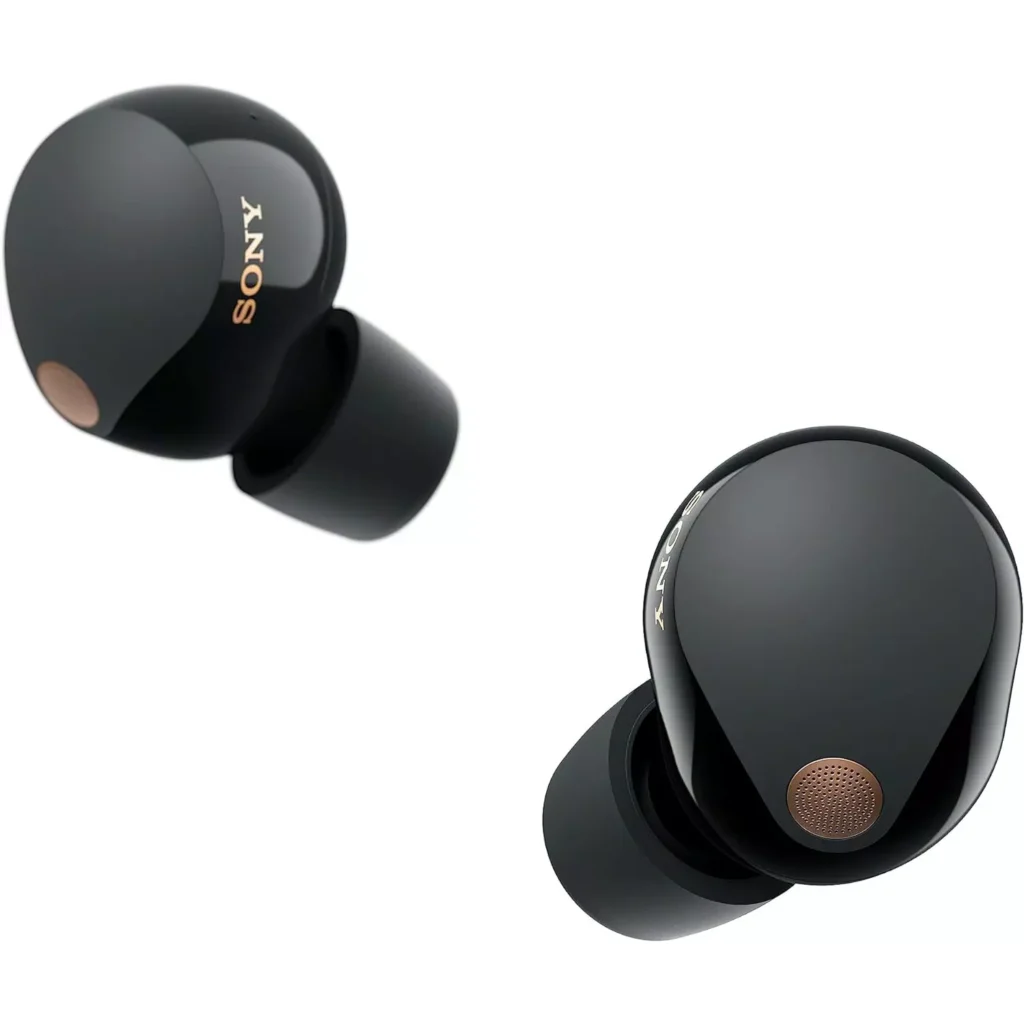
- اطمینان حاصل کنید که گوشواره های شما به دستگاه شما وصل شده است.
- برنامه Connect هدفون را باز کنید. از صفحه هدفون, برگه سیستم را انتخاب کنید.
- به پایین صفحه بروید و تنظیمات اولیه را انتخاب کنید.
- هدفون را به حالت پیش فرض انتخاب کنید. این کار یک پاپ آپ اطلاعاتی را باز می کند.
- روی Initialize ضربه بزنید, سپس شروع کنید.
- هنگامی که گوشواره ها با موفقیت دوباره تنظیم می شوند, شما یک پاپ دریافت خواهید کرد که اولیه سازی کامل است.
گوشواره های جمجمه
روش تنظیم مجدد گوشواره های Skullcandy بسته به مدل متفاوت است. اما یک روش متداول این است
- دکمه های برق را روی هر دو گوشواره فشار داده و نگه دارید 6 ثانیه برای خاموش کردن آنها.
- دوباره دکمه های برق را نگه دارید, اما این بار برای 10 ثانیه.
- هدفون ها را در جعبه قرار دهید. وقتی نور چشمک می زند, آنها تنظیم مجدد شده اند.
نتیجه
پس از خواندن این مقاله می دانید که چگونه کارخانه های گوشواره TWS را تنظیم مجدد کنید. با دنبال کردن مراحل فوق می توانید گوشواره های TWS خود را دوباره تنظیم کنید. امیدواریم این مقاله به شما کمک زیادی کند!