
Tässä opetusohjelmassa, Opit lataamaan Gboardin PC:lle emulaattorien avulla. Joten lue tämä koko artikkeli asentaaksesi sovelluksen Windowsiin 7/8/10 ja Mac-tietokoneet. Ennen lataamista sinulla pitäisi olla tietoja ja vinkkejä parempaan käyttöön. joten esitellään Gboard-sovellus.
[lwptoc]
Gboard on suosituin näppäimistö, jossa on paljon ominaisuuksia. Gboardin on luonut Google, ja se on saatavilla Play Kaupasta. Sovellus on tällä hetkellä suunniteltu Android-älypuhelimille. sovellus on erittäin nopeampi ja reagoiva, kun liu'utat sormeasi näppäimistöllä. emojit ovat paras vaihtoehto, kun jaat tunteesi. sovellus on sisäänrakennettu parhaalla emojikokoelmalla jokaiseen tunteisiisi. Nyt GIF-kuvat ovat myös kiitollisia valintoja tunteillesi. Gboard tarjoaa hakuvaihtoehdon GIF-kuville. voit etsiä liittyvää sanaa ja saat paljon GIF-kokoelmaa.
Sovelluksen tuki 100+ Kirjoituskielet. sinun ei tarvitse vaihtaa kieltä kirjoittaessasi. käännät yläreunassa olevan sanan automaattisesti. Gboard tarjoaa myös mahdollisuuden äänikirjoitukseen. vain sano sanasi suustasi, se kirjoittaa sanan automaattisesti välittömästi. käytettävissä on paljon teemoja, joilla voit muuttaa ulkoasun asettelua. se tarjoaa myös jaetun vaihtoehdon suurella näytöllä kirjoittaaksesi vain yhdellä kädellä. näppäimistö tarjoaa myös mahdollisuuden kursiiviseen kirjoittamiseen muuttamalla kirjasintyyliä. Gboard tarjoaa palvelun ilmaiseksi ilman maksuja. Gboard on saatavilla Google Play -kaupasta, voit ladata sen tästä linkki
Gboard PC:lle -ominaisuudet
- Monikielinen tuki
- Näppäimistön tyylin muuttamiseksi on saatavana erilaisia teemoja
- Emojit ja GIFS-kokoelma
- Nopeampi ja reagoivampi
- Äänikirjoitus
- Google-kääntäjä
- Virheellisen kirjoitusasun automaattinen korjaus
- Oikeinkirjoitusehdotus virheiden välttämiseksi
Android-sovellusta tuetaan vain Android-älypuhelimissa. Google ei ole luonut näppäimistö tietokonetta varten. älä huoli, aion jakaa menetelmän Gboardin asentamiseen PC:lle, vaikka se ei ole saatavilla PC:lle. joten lue kaikki menetelmät huolellisesti alla. joten kokeillaan menetelmää askel askeleelta.
Kuten jo sanoin, Gboard toimii vain Android-puhelimissa. et voi käyttää sitä suoraan Windows- ja Mac-tietokoneissasi. emulaattorit ovat hyvä valinta tämän sovelluksen asentamiseen. on paljon emulaattoreita saatavilla kuten Bluestack Player, Ld-soitin, Muistisoitin, Nox pelaaja, ja muut. voit käyttää tätä työkalua, joka luo virtuaalisia Android-käyttöjärjestelmiä tietokoneeseen. Suosittelen Bluestack-soitinta, Nox pelaaja, ja Ld-soitin, koska ne kaikki ovat todella nopeampia ja hyviä.
Lataa ja asenna Gboard PC:lle
Ensimmäinen, Aloitamme Windows-tietokoneella. käytämme Bluestack-soitinta ja Nox-emulaattoria tämän tekemiseen. jälkeen hyppäämme Mac-käyttäjät. Ld-soitin on paras vaihtoehto mac-tietokoneille. kaikki emulaattorit ovat ilmaisia ja suosituimpia. niillä on todella hyvä käyttöliittymä ja kauniit navigointijärjestelmät. Tämän työkalun käyttäminen tietokoneessa ei vaadi teknistä tietämystä. Ennen kuin asennat tämän sovelluksen tietokoneellesi, meidän on tarkistettava joitain onnistuneen asennuksen vaatimuksia. alla mainitsin kaikki asiat, ole hyvä ja katso näitä kohtia.
- 4GB RAM-muistia
- 20 GB kiintolevytilaa
- Uusin Framework ja uusimmat ajurit
- 2 ytimet x86/x86_64 prosessori (Intel tai AMD CPU)
- WinXP SP3 / Windows 7 / Windows 8 / Windows 10
Lataa ja asenna Gboard Windowsille
A) Asenna sovellus Bluestack Playerin avulla
- Lataa Bluestack Player viralliselta sivustolta (https://www.bluestacks.com/)
- Latauksen jälkeen, Kaksoisnapsauta ja asenna työkalu. asennusprosessi on todella. asennustapa on todella yksinkertainen ja helppo. käsittely kestää muutaman sekunnin
- Avaa nyt emulaattori työpöydältä ja kirjaudu sisään Google-tililläsi.
- Seuraava askel on avata Google Play -kauppa etusivulta. Google Play -kauppa on jo asennettu Bluestack-soittimeen.
- Kirjoita gboard’ hakukenttään ja paina Enter-painiketta. valitse luettelosta paras arvostussovellus.
- Napsauta asennuspainiketta, latausprosessi alkaa automaattisesti.
- joskus myöhemmin näet gboard-sovelluksen aloitusnäytöllä
- avaa sovellus ja tee siitä oletuskirjoitusnäppäimistö asetuksista.
- Toivon mukaan, sinulla on Gboard PC:lle
B) Asenna sovellus Nox Playerilla
Nox-soitin on samanlainen kuin Bluestack-soitin. Useimmiten Nox-soitin, jota käytetään mobiilipelien pelaamiseen tietokoneella. se on melko yksinkertainen ja kaunis emulaattori. aloitetaan menetelmä.
- Lataa Nox Player heidän alkuperäisestä sivustostaan
- Asenna työkalu tavallisella asennustavalla. prosessi on suoraviivainen ja yksinkertainen. odota joskus, se asentuu automaattisesti jonkin ajan kuluttua.
- Avaa nyt nox-soitin ja määritä perusteemoja ja -tili
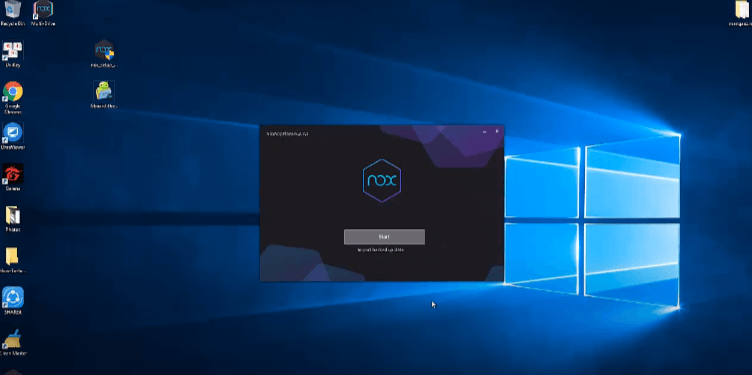
- Yksinkertainen kirjautuminen Google-tililläsi ja avaa Google Play -kauppa.
- Kirjoita "Gboard’ sovellus hakuvälilehdellä.

- Paina Asenna-painiketta ja se latautuu automaattisesti.
- avaa ja aseta tämä näppäimistö oletussovellukseksi.
ilmaisia elokuvia ja verkkosarjoja tasku-tv sovellus
Lataa ja asenna Gboard for Mac
Mac on erilainen käyttöjärjestelmä, minkä vuoksi aiomme käyttää Ldplayer-emulaattoria. Tämä emulaattori on suunniteltu erityisesti peleihin. voit pelata pubgia, vapaa taistelija, klaanien yhteentörmäys, jne. sitä käytetään myös muiden sovellusten suorittamiseen tietokoneella. Tässä menetelmässä aiomme asentaa Gboardin Mac-tietokoneeseen.
- Lataa emulaattori ldplayer.net-sivustolta
- Onnistuneen latauksen jälkeen, asenna emulaattori yksinkertaisilla vaiheilla.
- Avaa nyt Ldplayer-sovellus ja etsi Google Play -kauppasovellus. tämä sovellus on jo asennettu emulaattoriin.
- Seuraava, Kirjaudu sisään Google -tilisi kanssa.
- Hae Gboard-sovelluksesta hakuvaihtoehdosta ja paina Enter-painiketta.
- Avaa sovellus ja nauti nopeammasta kirjoittamisesta.
Olet onnistuneesti asentanut gboardin tietokoneeseen. Toivottavasti sinulla ei ole ollut ongelmia.
UKK
1) Onko Gboard saatavilla PC:lle?
Gboardia ei ole tällä hetkellä julkaistu PC:lle. mutta voit asentaa sen Android-emulaattorien kautta. saatavilla on niin monia Android-emulaattoreita, jotka auttavat sinua saamaan tämän sovelluksen tietokoneeseen.
2) Kuinka käytän Google-näppäimistöä kannettavassa tietokoneessa?
Google Keyboard on virtuaalinen näppäimistösovellus. mistä saat emojit, Gifit, ja tarroja ilmaiseksi. Tällä hetkellä, sovellus on julkaistu vain Android-sovelluksille. voit asentaa Google Play -kaupan emulaattorien kautta.
3) Onko Gboard vaarallinen?
Gboardin on kehittänyt Google LLC. joten voit käyttää tätä sovellusta ilman ongelmia. Googlella on erittäin kehittyneitä suojausominaisuuksia.
4) Onko Gboard sama kuin Googlen näppäimistö?
Gboard tunnetaan nyt Google-näppäimistösovelluksena. Google muuttaa tämän sovelluksen nimen. molemmat ovat sama sovellus.
Hyvät ja huonot puolet
Plussat
- Nopea kirjoitus
- Äänikirjoitus ehdotuksella
- Elevaihtoehto nopeuttaa kirjoittamista
- Kursiivinen kirjoitus painetulla kirjaimella
- Google kääntää sanoja
Haittoja
- Virhe äänikirjoituksessa
- Kirjoita sanat väärin
- automaattinen korjaus ei toimi oikein
lataa turvallisin sovellus – super vpn PC:lle
Yhteenveto
Gboard on Googlen suunnittelema näppäimistösovellus. Sen saa google play kaupasta. Tällä hetkellä, sovellus tukee vain Android-käyttöjärjestelmää. voit saada ominaisuuksia, kuten puhekirjoituksen, hymiö, GIF-kuvia, ja paljon muuta. voit kirjoittaa omalla kielelläsi. se auttaa sinua kääntämään minkä tahansa sanan automaattisesti. automaattinen korjaus on paras vaihtoehto kirjoitusvirheiden välttämiseksi. Voit käyttää Gboardia PC:lle Android-emulaattorin kautta. kaikki edellä kuvatut menetelmät Windows ja Mac. Toivottavasti pidät tästä artikkelista. jaa tämä opetusohjelma sosiaalisessa mediassa. se auttaa minua kirjoittamaan lisää sisältöä sinulle.

