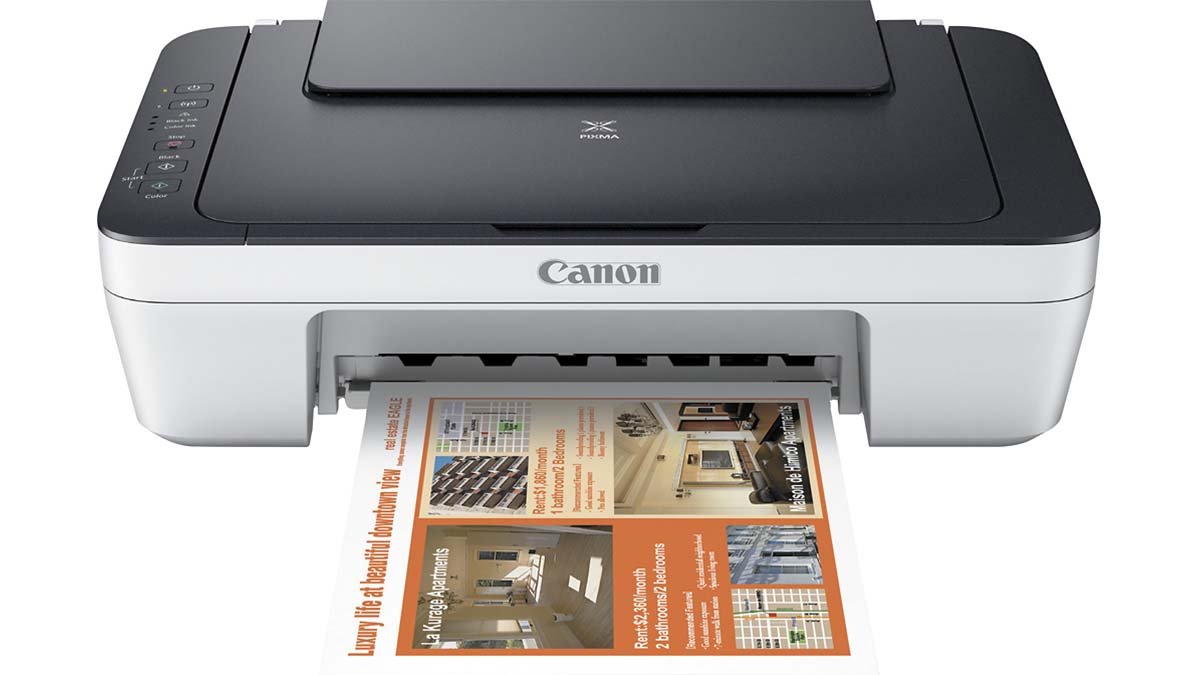
Etsitkö tapaa yhdistää Canon MG2922 -tulostin WiFi-verkkoon? Olet ostanut sen ja tiedät olevasi hämmentynyt sen yhdistämisestä wifi-verkkoon. Hyvin, älä huoli. Olet oikeassa paikassa saadaksesi ratkaisun.
Tämä hämmästyttävä ja edistyksellinen tulostin sisältää erilaisia ainutlaatuisia ominaisuuksia. Yhdistä Canon MG2922 -tulostin WiFi-verkkoon sisältää Air-Print- ja Google Cloud -tulostusominaisuudet. Se on yhteensopiva ja yhdenmukainen lähes kaikkien käyttöjärjestelmien ja laitteiden kanssa tulostaaksesi langattomasti.
Tässä on yksityiskohtaiset ohjeet tämän ihanteellisen tulostimen liittämisestä wifi-verkkoon.
Yhdistä Canon MG2922 -tulostin WiFi-verkkoon
Canon MG2922 -tulostimen liittäminen WiFi-verkkoon, Sinun on noudatettava tätä vaiheittaista ohjeita:
- Ensinnäkin, sinun on kytkettävä Canon-kirjoitin päälle ja liitettävä tulostin virtapistokkeeseen.
- Sen jälkeen, sinun on otettava käyttöön helppo langaton yhteysvaihtoehto, sinun on painettava tulostimessa olevaa suoraa Wi-Fi-painiketta. Sinun on pidettävä tätä painiketta painettuna muutaman sekunnin ajan.
- Nyt, sinun on valittava yhteysmenettely. Ja sinun on valittava verkkosi käytettävissä olevien verkkojen luettelosta.
- Seuraava, sinun on syötettävä verkon salasana ja sitten noudatat näytön ohjeita wifi-asennusta varten.
- Sen jälkeen, napsautat viimeistelyvaihtoehtoa, kun näet, että asennus on valmis.
- Canon mg2922 -tulostimesi on nyt yhdistetty Wi-Fi-verkkoon. Niin, voit tulostaa testisivun.
Liitä Canon MG2922 -tulostin Mac-laitteisiin
Sinun on noudatettava alla mainittuja ohjeita yhdistääksesi Canon-tulostimesi wifi-verkkoon Mac-laitteissa:
- Ensinnäkin, sinun on kytkettävä tietokoneeseen virta ja otettava käyttöön myös wifi-vaihtoehto.
- Sen jälkeen, sinun on yhdistettävä tietokoneesi Wi-Fi-verkkoon ja painettava sitten verkkopainiketta.
- Nyt, langattoman yhteyden merkkivalo alkaa vilkkua. Sitten sinun on painettava Canon-tulostimessasi olevaa WPS-painiketta.
- Seuraava, Canon mg2922 -tulostin tunnistaa verkon ja muodostaa nyt yhteyden siihen.
Asenna langaton Canon-tulostin MG2922
Langattoman Canon-tulostimen MG määrittäminen 2922, Sinun on noudatettava alla olevia ohjeita:
- Ensinnäkin, sinun on kytkettävä Canon-kirjoittimeen virta ja otettava sitten käyttöön helppoliitäntävaihtoehto.
- Sen jälkeen, sinun on painettava suorapainiketta muutaman sekunnin ajan. Sitten sinun on napsautettava vaihtoehtoa “aloita asennus”.
- Nyt, syntyy lisenssisopimus, sinun on hyväksyttävä se.
- Seuraava, sinun on napsautettava seuraavaa vaihtoehtoa ja sitten sinun on valittava yhteystavan tyyppi. Napsauta myös verkon nimeä.
- sen jälkeen, sinun on syötettävä verkon salasana ja tulostimesi saa nyt yhteyden wifi-verkkoon.
Saatat kohdata virheitä yhdistäessäsi tulostimen Wi-Fi-verkkoon. Niin, jos haluat välttää nämä virheet, sinun on päivitettävä tulostinohjaimet aika ajoin.
Nollaa Canon MG2922 WiFi
Ensinnäkin, varmista, että koneesi on päällä. Sitten, sinun on painettava Stop-painiketta ja pidettävä sitä painettuna, kunnes hälytysvalo vilkkuu 21 ajat. Nyt, sinun on vapautettava Stop-painike. Kaikki koneen asetukset on alustettu. Sitten IJ Network Toolin määrittämä järjestelmänvalvojan salasana palautuu oletusasetukseksi.
Usein kysytyt kysymykset Canon MG2922 -tulostimen liittämisestä WiFi-verkkoon
Canon MG2922 -tulostimen liittäminen tietokoneeseen ilman CD-levyä?
Ensinnäkin, sinun on tarkistettava tietokoneen prosessori ja tulostimesi malli. Nyt, sinun on avattava selain Chrome, Safari, tai muita. Sitten, sinun on etsittävä tulostimen virallista verkkosivustoa. Sen jälkeen, sinun on avattava verkkosivusto ja kirjoitettava sitten tulostimesi malli verkkosivuston hakupalkkiin. Seuraava, sinun on ladattava tulostin tarpeidesi mukaan ja asennettava ohjelmisto tulostimen yhdistämiseksi wifi-verkkoon.
Canon MG2922 Wirelessin määrittäminen Androidille?
Ensinnäkin, sinun on avattava Android-laitteen lukitus ja yhdistettävä sitten langattomaan verkkoon. Sen jälkeen, sinun on mentävä matkapuhelimesi asetuksiin. Etsi sitten tulostin uusimmasta Android-versiosta. Nyt, sinun on napautettava lisätäksesi tulostimesi matkapuhelimeesi. Nyt, Voit määrittää tulostimesi matkapuhelimellasi Brother-tulostussovelluksen avulla.
Johtopäätös
Canon MG2922 -tulostimen liittäminen WiFi-verkkoon on helppoa. Jos sinulla on tämä edistynyt tulostin ja haluat liittää sen wifi-verkkoosi, tämä artikkeli auttaa sinua paljon. Lue yllä olevat ohjeet huolellisesti ja yritä yhdistää Canon MG2922 -tulostin WiFi-verkkoon.