
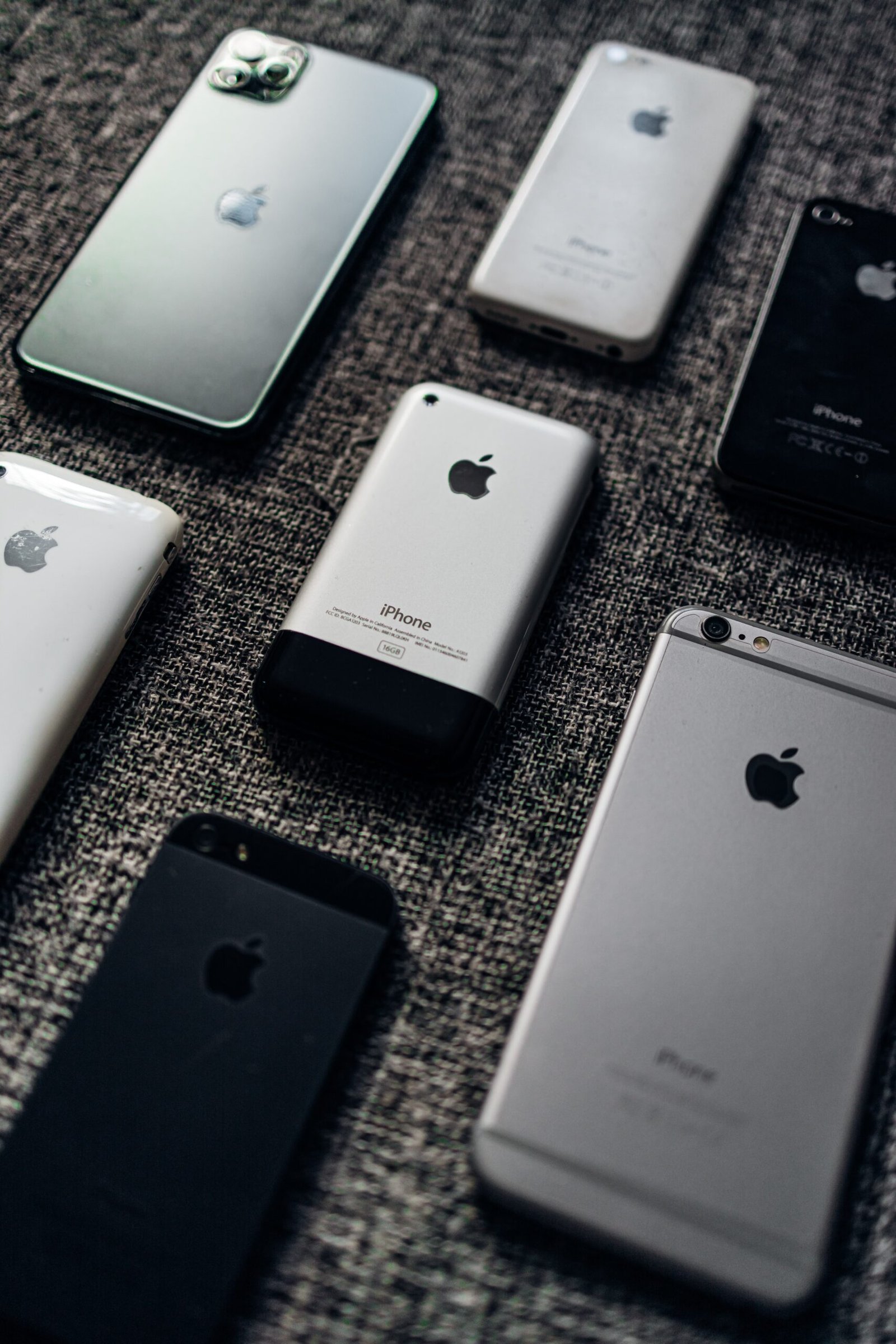
Jos olet väsynyt ripustus- tai lukitusongelmiin ja haluat nollata iPhonesi 11, Kerron nopeasta ja helposta menetelmästä miten hard reset iPhone 11.
Apple pitää usein muutoksia puhelimen suunnitteluun. vanhan puhelimen mukana tuli kotipainike, mutta nyt sitä ei ole olemassa. iPhone X:n tai uudemman mallin painike on korvattu sivussa. Nyt voit nähdä, että iPhonessa on kolme painiketta. Kaksi painiketta vasemmalla äänenvoimakkuuden säätämiseksi ja oikea painike oikealla puolella laitteen lukitsemiseksi.
Jos puhelimesi muisti on täynnä sovelluksia ja tietoja, saatat kohdata roikkumis- tai jäätymisongelman. Edes et voi tehdä mitään jäätyneellä näytöllä. On vain yksi tapa korjata ripustusongelmasi. Hard reset on yksi täydellisistä vaihtoehdoista iPhonen palauttamiseen 11. mutta saatat olla hämmentynyt kuinka nollata iPhone 11 koska et ole koskaan tehnyt tätä ennen. Nollausprosessi on nyt täysin muuttunut uusissa iPhone-malleissa.
Jos olet hämmentynyt ongelmasta? Älä huoli! Tarjosin vaiheittaisen menetelmän. Tässä selitän iPhonen nollausmenetelmän 11/ iPhone 11 Pro/ iPhone 11 Pro Max. hard reset -menetelmä on täysin turvallinen ja helppo. Muistaa, kaikki tietosi eivät poistu puhelimesta, jonka juuri nollasit iPhonen.
[lwptoc]
Kolme nollausmenetelmää voivat korjata iPhonesi.
- Pehmeä nollaus
- Hard Reset
- Tehdasasetusten palautus
iPhonen pehmeä nollaus 11
Jokainen ihminen tuntee tämän menetelmän. Pehmeä menetelmä on yksinkertainen uudelleenkäynnistysprosessi. Kun puhelimesi toimii hitaasti tai roikkuu hetken, sinun on käytettävä tätä menetelmää. Puhelimen uudelleenkäynnistäminen voi ratkaista monia yleisiä ongelmia.
Voit tehdä tämän kahdella sivupainikkeella. Paina vain äänenvoimakkuuden vähennys- ja lisäyspainiketta samanaikaisesti. Virran liukusäädin ponnahtaa esiin muutaman sekunnin kuluessa. Vedä sormeasi liukusäätimellä vasemmalta oikealle. Puhelin sammuu.
Kuinka nollata iPhone 11

Hard Reset tunnetaan myös nimellä Force Restart. Käytä tätä menetelmää vain, kun puhelimesi näyttö on jäässä tai roikkuu. Se pakottaa puhelimen käynnistymään uudelleen ja täysin käynnistymään uudestaa. Voit palauttaa iPhonen tehdasasetukset alla olevalla menetelmällä.
- Pidä painettuna ja vapauta välittömästi Äänenvoimakkuuden lisäyspainike.
- Paina ja välitön vapautus Äänenvoimakkuuden vähennyspainike.
- Seuraava, Pidä kiinni Sivun virtapainike ja vapauta se, kun löydät Apple-logon näytöltä.
Näet teholiukun tämän prosessin aikana, mutta sinun on jätettävä tämä widget huomioimatta ja pidettävä sivuvirtapainiketta painettuna, kunnes löydät omenalogon näytöltä.
Kun teet tämän vaiheen nyt, itkeä, kunnes prosessi on valmis. Se kestää pari minuuttia. Sinun ei tarvitse tehdä mitään, ennen kuin puhelin käynnistyy kokonaan uudelleen. Hard Resetin jälkeen, huomaat, että puhelimesi toimii oikein ilman häiriöitä. Joten tämä on ainoa tapa nollata iPhonesi 11, iPhone 12, ja iPhone 13.
Kuinka palauttaa iPhonen tehdasasetukset 11
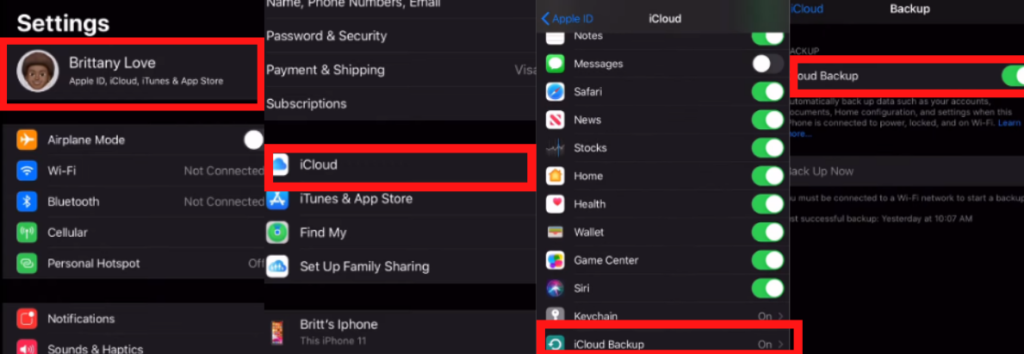
Tehdasasetusten palautus poistaa tietosi puhelimesta. Tehdasasetusten palautus on yksinkertainen ja helppokäyttöinen nykyään. Ennen kuin nollaat puhelimen, sinun on varmuuskopioitava tiedot puhelimesta. Varmuuskopiointia varten, sinun on käytettävä iCloud-vaihtoehtoa. Löydät sen asetuksistasi. Näet nimesi asetusvalikon yläosassa. Napauta vain nimeäsi ja napsauta iCloud-vaihtoehtoa.
Ota käyttöön kytkin jokaiselle tiedolle, jonka haluat palauttaa tulevaisuutta varten. Siirry sitten iCloud-varmuuskopiointivaihtoehtoon ja napsauta varmuuskopioi nyt -painiketta. Tietosi tallennetaan pilvitallennustilaan. Varmista, että sinulla on tarpeeksi pilvitallennustilaa, ja puhelimesi pitäisi olla yhdistetty wifi-verkkoon.
Seuraava, kirjaudu ulos Apple-tililtäsi ja Etsi puhelin -tili. Avaa vain tilisi asetuksista ja kirjaudu ulos molemmilta tileiltä. Kun kirjaudut ulos, sinun on syötettävä Apple ID -salasana.
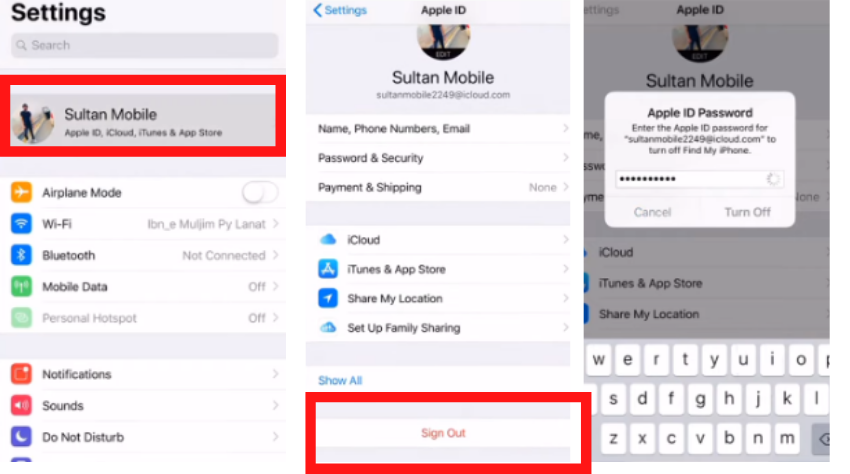
Onnistuneen uloskirjautumisen jälkeen, voit aloittaa tehdasasetusten palautusprosessin.
- Aloita prosessi, seuraa tätä polkua : Asetus > Kenraali > Nollaa > Poista kaikki sisältö
- Näytölle tulee neljä vaihtoehtoa; voit valita tarpeidesi mukaan. Suosittelen klikkaamaan Poista nyt vaihtoehto.
- Tarvitset Apple ID -salasanan. Aloita toinen prosessi antamalla salasanasi.
- Kun olet suorittanut kaikki vaiheet, nollausprosessi alkaa automaattisesti. Se kestää jonkin aikaa. Voit rentoutua, kunnes kaikki on suoritettu kunnolla.
Kun puhelimen näyttö käynnistyy uudelleen, sinun on määritettävä se uudelleen. Puhelin näyttää yhtä uudelta kuin kaupasta ostettaessa. Tässä olet suorittanut kaikki vaiheet. Kirjaudu nyt sisään Apple-tunnuksellasi ja palauta vanha varmuuskopio. Täydellinen nollaus on suoritettu onnistuneesti.
Joten nämä ovat kolme tapaa nollata iPhone. Toivon, että sinulla on selkeä käsitys iPhonen tehdasasetusten palauttamisesta 11
UKK
Kuinka korjata jäätynyt iPhone 11?
Hard Reset on paras tapa korjata roikkumiseen ja jäätymiseen liittyviä ongelmia. Se käynnistää puhelimesi uudelleen, jotta puhelin toimii taas.
Kuinka nollaan iPhoneni 11 kun kosketusnäyttö ei toimi?
Puhelimesi voi nollata kolmella tavalla Soft Reset, Hard Reset, ja tehdasasetusten palautus. Voit nollata puhelimesi kokonaan millä tahansa menetelmällä.
Poistaako hard reset kaiken iPhonesta?
Ei Hard Reset vain Käynnistä puhelin uudelleen. kaikki tietosi ovat turvassa.
Korjaa vastaajaasetus lukemalla tämä menetelmä: Äänestäjä ei toimi iPhonessa?
Yhteenveto
Jos iPhonesi 11 roikkuu tai jäätyy, sitten nollaus on paras vaihtoehto käynnistää puhelin uudelleen. Voit nollata puhelimesi, kun näytön kosketus ei toimi. Hard reset voidaan tehdä virtapainikkeella ja sivupainikkeella. Painikkeen painamisen jälkeen, puhelin käynnistyy uudelleen ja päivittyy. Voit korjata ripustusongelmasi tällä menetelmällä. Tehdasasetusten palautus poistaa kaikki sovellukset ja tiedot puhelimesta kokonaan, mutta hard reset vain käynnistää puhelimesi uudelleen väkisin. Tietosi tallennetaan suojattuna laitteellesi.


![Lue lisää artikkelista Puheposti ei toimi iPhonessa? [Ratkaise helposti]](https://toolpub.com/wp-content/uploads/2021/11/jason-goodman-BAanEbxe9No-unsplash-200x300.jpg)
