
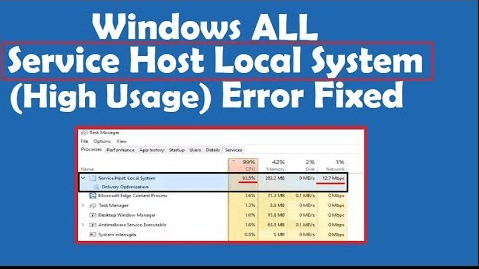
Oletko koskaan kohdannut korkean levyn käyttöä palveluisäntä superfetchissä tietokoneessasi?? Tietokoneesi jumittui, koska käyttö alkaa melkein 100%. PC ei voi käsitellä tätä tilannetta ja hidastaa kaikkia prosesseja. Haluatko oppia käsittelemään palvelupalvelimen superfetch high -levyä. Mikä muuttuu käytöstä poistamisen jälkeen?
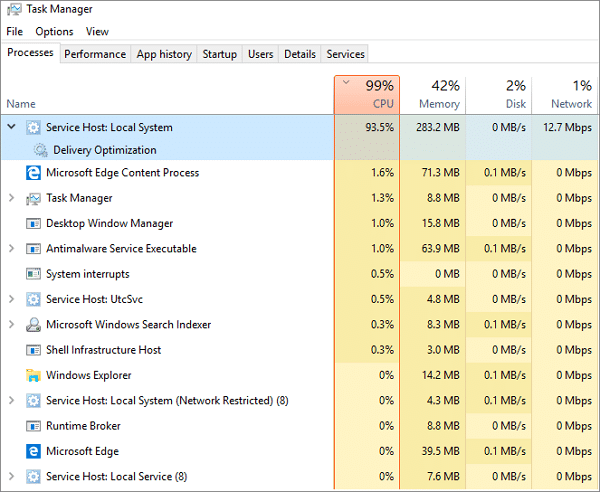
Mikä on palveluisäntä superfetch ja opi palvelusta
Superfetch on osa Windows-käyttöjärjestelmää, jonka avulla voidaan hallita RAM-muistia(hajasaantimuisti). Jotta sovellus toimisi sujuvammin. superfetch toimii aina taustalla. Se on esilataava muistinhallinta. Se käyttää vain käytettävissä olevaa muistia. Se auttaa kolmannen osapuolen sovellus- ja Windows-komponentteja reagoimaan nopeasti yhteiseen tehtävään. superfetch auttaa optimoimaan järjestelmän.
Superfetch tallentaa ja lue sovelluksen tiedot suoraan RAM-muistista kiintolevyn sijaan. Se tuli välimuistin ylläpitäjänä. superfetch tallentaa kaikki vakiotiedostot RAM-muistista. Se auttaa käynnistämään sovelluksen nopeammin.
Miksi palveluisäntä superfetch high disk?
Palveluisäntä Superfetch high disk aiheuttaa sen, että järjestelmässä ei ole uusinta laitteistoa. Joskus Superfetch hidastaa tietokonettasi, kun laite on heikko ja myös esilatautuu. Toinen syy on, kun superfetch lataa joukon sovelluksia ennen kuin Windows lataa kaikki tarvittavat sovellukset ja komponentit.
Palveluisäntä superfetch high -levy ei aina hidasta tietokonettasi. Se auttaa nopeuttamaan joitain vakiosovelluksia.
Kun sinulla on aina ongelmia palveluisäntä superfetch kanssa, sitten voit oppia poistamaan sen käytöstä. Superfetchin poistaminen käytöstä ei ole paljon hyödyllisempää järjestelmälle. Mutta joidenkin sovellusten lataaminen kestää kauemmin. Emme suosittele SuperFetchin poistamista käytöstä. Se aiheuttaa yllä mainittuja mahdollisia ongelmia. Sinun tulee pitää se käytössä parantaaksesi suorituskykyä.
Voit poistaa superhaun käytöstä noudattamalla kaikkia alla selitettyjä menetelmiä. Lue kaikki vaiheet huolellisesti.
Menetelmä 1: Poista palveluisäntä Superfetch käytöstä Run Command -komennolla
- Lehdistö “Windows + R” Näppäimistön painike avataksesi Run Boxin.
- Kirjoita "services.msc" ja paina Enter avataksesi Palvelut-ikkunan
- Etsi nyt "Superfetch"
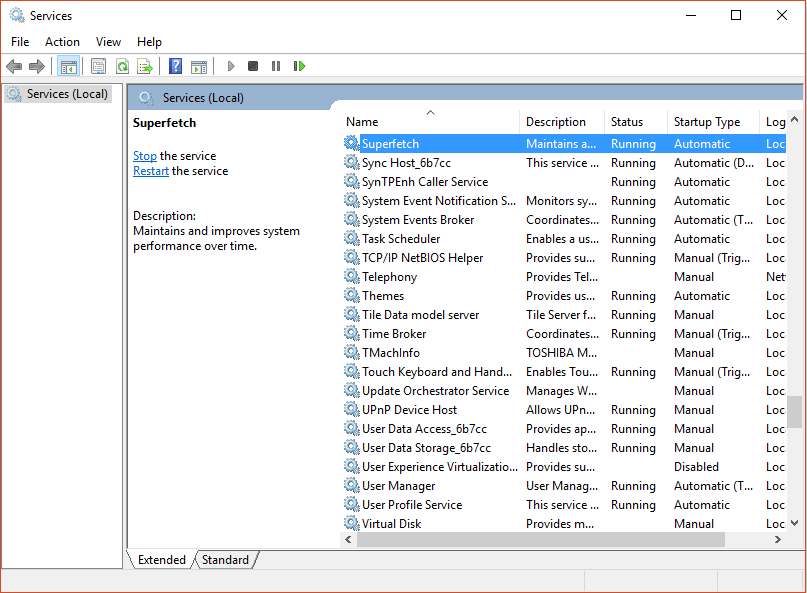
- Napsauta hiiren kakkospainikkeella avataksesi ominaisuudet
- Kun ominaisuusikkunat avautuvat, napsauta pysäytyspainiketta
- Ominaisuudet-kohdan avattavasta "Käynnistystyyppi"-valikosta, napsauta Pois käytöstä
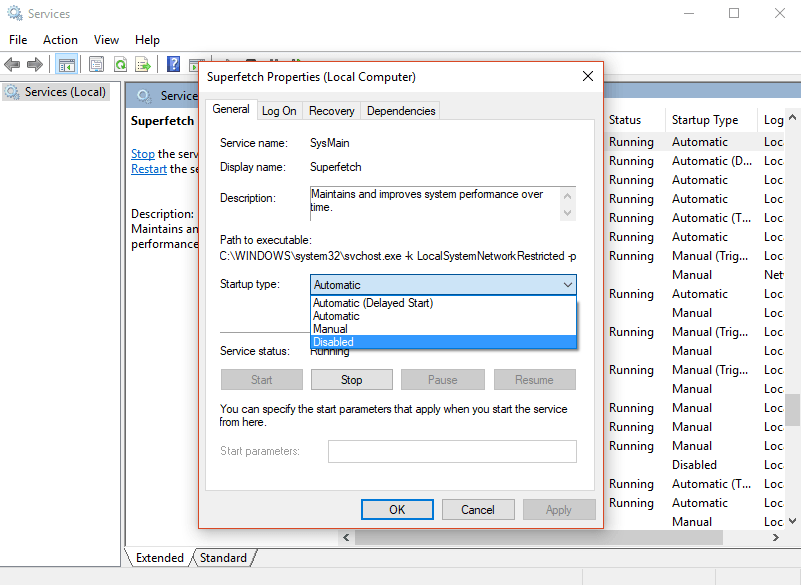
se on tehty. nyt Palaa käyttökaavioon. voit nähdä nyt, että superfetch siirtyy normaaliin käyttöön
Menetelmä 2: Rekisterieditorin käyttäminen
Palvelusovellus suositteli tätä menetelmää, mutta se ei jostain syystä aina toimi. varmuuskopioi rekisteri ennen tämän prosessin aloittamista. Siinä tapauksessa, että jokin menee pieleen.
- Paina Windows + R-painiketta yhdessä avataksesi Suorita-ruudun
- Tyyppi Regedit ja napsauta ok
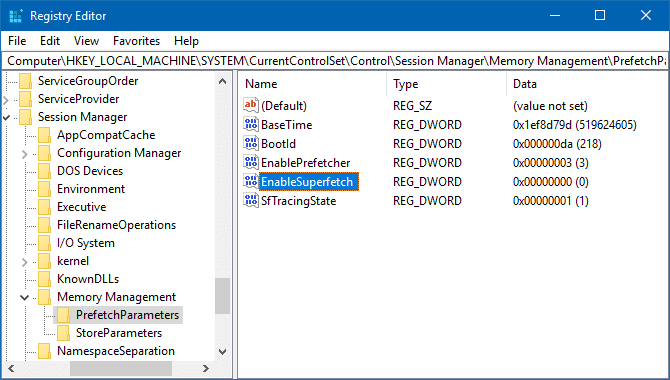
3. Siirry kohtaan HKEY_LOCAL_MACHINE kansio
4. Siirry nyt kohteeseen
HKEY_LOCAL_MACHINE / SYSTEM / CurrentControlSet / Control / Session Manager / MemoryManagement / PrefetchParameters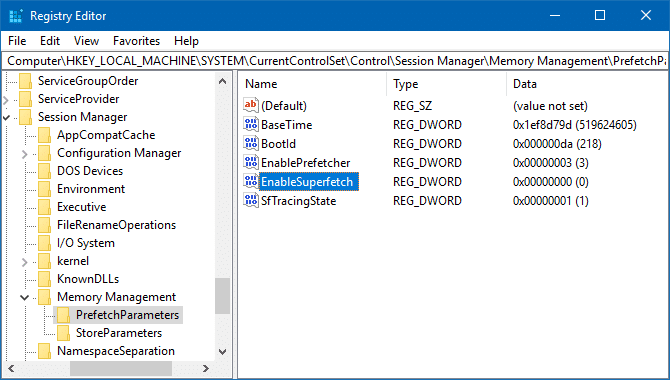
5. Avaa “Superfetch käytössä” kaksoisnapsauttamalla sitä.
6.Napsauta sitä hiiren kakkospainikkeella ja valitse Muuttaa
7. Muuta sen arvoksi 0 poistaaksesi SuperFetchin käytöstä ja napsauta OK. sulje rekisterieditori.
Toivon, että sait vastauksesi palvelupalvelimen superfetch high -levyn poistamiseen käytöstä. Jos et huomaa parannuksia, kytke se takaisin päälle. Ongelma on edelleen kesken. Kerro minulle, että yritän löytää ratkaisun ongelmaasi.


