

Joskus Windows 10 Käyttäjät kohtaavat virheen yhdistäessään tulostimia, jossa lukee “aktiivisen hakemiston toimialueen palvelut eivät ole tällä hetkellä käytettävissä”. virhe tarkoittaa, että järjestelmä ei löydä tulostinta ja muodosta yhteyttä siihen. tietokone hallitsee kaikkia resursseja tämän järjestelmän avulla. tämä virhe tulee aina esiin, kun se aiheuttaa ongelmia ohjaimien ja järjestelmänvalvojan lupien kanssa. virhe, joka estää tietokonetta muodostamasta yhteyttä tulostimeen.
Tässä artikkelissa, Ohjaan sinua ratkaisemaan tämän virheen parhaalla ja helpolla ratkaisulla. poista tämä virhe noudattamalla alla olevia ohjeita.
käytettävissä on kolme tapaa korjata tämä ongelma. voit kokeilla kaikkia näitä tapoja yksitellen.
Menetelmä 1: Tarkista Verkkoasennus ja Lisää tulostin manuaalisesti
joskus erittäin helppo ratkaisu ongelmaan. Ensimmäinen asia, joka meidän on tehtävä, on asennettu tulostin vai ei?
sinun on tarkistettava nämä vaiheet. seuraa minua ratkaistaksesi aktiivisen hakemiston verkkotunnuksen palvelut eivät ole tällä hetkellä käytettävissä Windowsissa 10
- Lehdistö Windows-avain + X
- Napsauta Ohjauspaneelissa
- Etsi nyt Laitteet ja tulostimet -vaihtoehto ja napsauta sitä.
- näet kaksi luokkaa Laite ja tulostimet.
- Tarkista, onko tulostin saatavilla vai ei. jos se on olemassa, kaksoisnapsauta sitä nähdäksesi yhdistetty vai ei.
- Jos tulostintasi ei ole saatavilla, voit lisätä sen manuaalisesti. Napsauta Lisää tulostin ja valitse tulostin luettelosta ja lisää se.
- jos tulostimesi muodostaa yhteyden tietokoneeseesi onnistuneesti, se toimii normaalisti.
jos virhe on edelleen olemassa, siirry seuraavaan ratkaisuun

Menetelmä 2: Muuta tulostimen taustatulostusasetuksia
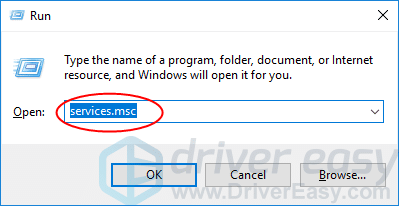
- paina Windows-logoavain ja R soittaa Run Boxille
- Kirjoita valintaikkunaan services.msc ja paina Enter avataksesi palveluikkunan.
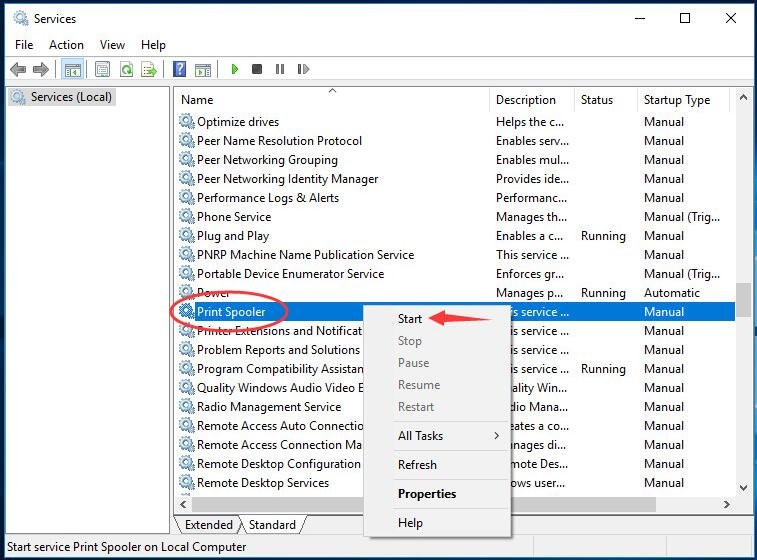
- Napsauta hiiren kakkospainikkeella jtk Tulostimen taustatulostin palvelu ja napsauta Alkaa.
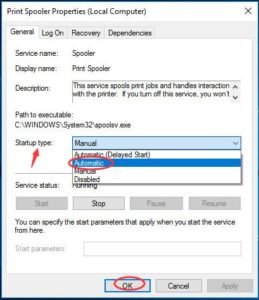
- Aloittamisen jälkeen kaksoisnapsauta sitä. Aseta sen käynnistystyypiksi Automaattinen. Napsauta sitten OK tallentaaksesi asetuksen.
- Sulje Palvelut-ikkuna ja tarkista, voitko tulostaa tiedostoja, jotka toimivat onnistuneesti.
Menetelmä 3: Käyttöoikeuden myöntäminen PrinterPortsille ja Windowsille
Jos molemmat menetelmät eivät toimi, meidän pitäisi yrittää muuttaa lupaa rekisterieditorin avulla. sinun on myönnettävä lupa tulostinporteille.
- Windows-logoavain ja R käynnistääksesi Suorita-sovelluksen.
- Tyyppi regedit ja paina Enter avataksesi Rekisterieditorin.

Klikkaus Joo kun käyttäjätilien valvonta niin pyytää.
- Kerran rekisterieditorissa, siirry seuraavaan tiedostopolkuun:
- Rekisteri-ikkunassa, mene HKEY_CURRENT_USER > Ohjelmisto > Microsoft > Windows NT > Nykyinen versio.
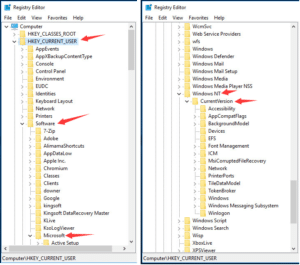
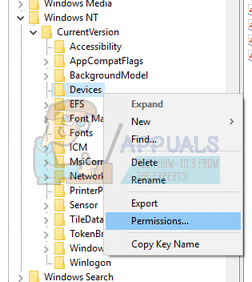
- Napsauta hiiren kakkospainikkeella jtk Laitteet alla Nykyinen versio valintaikkuna.
Napsauta sitten Käyttöoikeudet.
- etsi tilisi tästä luettelosta. merkitse kaikki valintaruudut -kohdan alla “sallia” sarakkeessa.
- tee sama toimenpide “tulostinportit” ja “ikkunat” valikko.
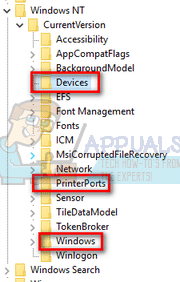
- Kun Valmis onnistuneesti. käynnistä tietokoneesi uudelleen.
Tässä ratkaisit onnistuneen virheen aktiivisen hakemiston toimialueen palvelut eivät ole tällä hetkellä käytettävissä Windowsissa 10.toivottavasti sait ratkaisusi. Jos pidät viestistäni, jaa se apua tarvitseville ihmisille Facebookin kautta, Viserrys, Linkitetty sisään, jne.



