

Ang Airdrop ay isang mas mabilis na teknolohiya sa paglilipat ng data para sa Mga User ng Mac. Tinutulungan ka nitong maglipat ng media gaya ng mga larawan, mga video, at iba pang mga file sa pagitan ng mga iOS device na walang koneksyon sa internet. Gumagana ang airdrop sa Bluetooth. Lumilikha ito ng isang virtual network gamit ang isang koneksyon sa Wifi. Ang proseso ng pagbabahagi ng file ay tumatakbo nang maayos, ngunit kung minsan ay hindi maipares ng Airdrop ang device sa isa't isa sa ilang kadahilanan. Sa aralin ngayon, ibibigay namin ang solusyon para sa Hindi gumagana ang airdrop.
Hindi sinusuportahan ang Airdrop para sa mga Mas lumang bersyon ng iOS. Ito ay inbuilt sa iOS 7 mamaya na bersyon at din inbuilt Mac OS X Yosemite o mas bagong mga bersyon. Kaya palaging suriin kung sinusuportahan ng iyong device ang Airdrop o hindi?
Gumagamit ang Airdrop ng Bluetooth para tumuklas ng mga kalapit na device sa kabuuan 30 hanay ng mga paa. Kung ang iyong device ay hindi mas malapit sa nilalaman, pagkatapos ay hindi ka makakasali sa isa pang device. Gayundin, Gumagamit ang Airdrop ng wifi para sa mga peer to peer na koneksyon. Lumilikha ito ng isang virtual na network para sa pagbabahagi ng media. Kaya ito ang mga pangunahing bagay na dapat mong malaman. Ngayon, alamin natin ang tungkol sa ilang problema na kailangang ayusin para sa isang matagumpay na koneksyon.
[lwptoc]
Listahan ng mga solusyon para sa Airdrop na hindi Gumagana
Solusyon 1: I-restart ang iyong Device
Maaayos mo ito nang mabilis sa pamamagitan ng pag-restart ng iyong device. Kapag na-restart mo ang iyong telepono, lahat ng mga app ay nagsisimula sa simula. Kaya karamihan sa mga problema ay dapat ayusin. Hindi ito biro. Dapat mong subukan ito kahit isang beses. Maaaring ayusin ng pag-restart ang lahat ng mga bug sa software sa pamamagitan ng pag-restart ng iyong device. Maaari mo ring i-hard reset ang iyong device kung hindi mo alam gawin ang bagay na ito. Maaari mong sundin ang gabay na ito. Paano i-hard reset ang iPhone 11
Solusyon 2: I-reset ang Bluetooth at wifi Connection
I-toggle ang koneksyon ng Bluetooth at wifi ay kapaki-pakinabang din para sa isyu ng Airdrop. Kapag na-reset mo ang mga ito, magre-refresh muli ang Network pagkatapos mong maipares ang mga ito sa isa pang device.
- Upang i-disable ang Bluetooth at wifi, i-drag ang iyong daliri mula pataas pababa.
- Makakakita ka ng mga icon ng wifi at Bluetooth sa kaliwang bahagi sa itaas.
- I-tap para i-disable ang mga ito. Ngayon maghintay para sa 30 segundo at Muling paganahin ang pareho. Iyon lang ang ginawa mo ang proseso para sa Airdrop ay hindi gumagana.

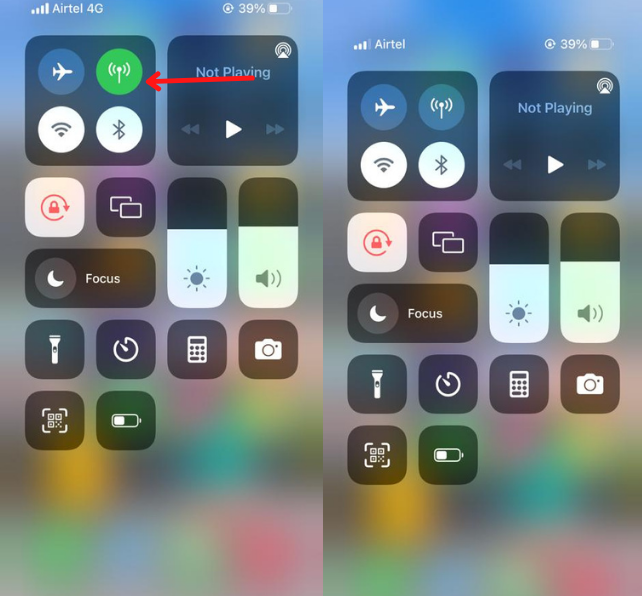
Solusyon 3: Huwag paganahin ang Hotspot
Maari bang magtago ng tala Hindi ka makakakonekta sa isa pang device hangga't hindi mo pinagana ang koneksyon sa hotspot? Maaari mong i-disable ang hotspot mula sa setting o Widgets bar. I-drag ang iyong daliri mula pataas pababa. Kapag nahanap mo na ang icon ng hotspot mula sa listahan ng icon, mangyaring huwag paganahin ito.
Solusyon 4: I-reset ang Mga Setting ng Network
I-reset ang iyong iPhone Network ay huminto rin sa isyung ito. Maaaring ayusin ng I-reset ang Network ng maraming problema sa pamamagitan ng pagwawasto ng configuration ng iyong network.
- Buksan ang iyong mga setting at pumunta sa pangkalahatan pagpipilian.
- Mag-click sa I-reset pagpipilian
- Pagkatapos ay I-reset ang Network Mga Setting.
Solusyon 5: Mag-sign in muli gamit ang Apple ID
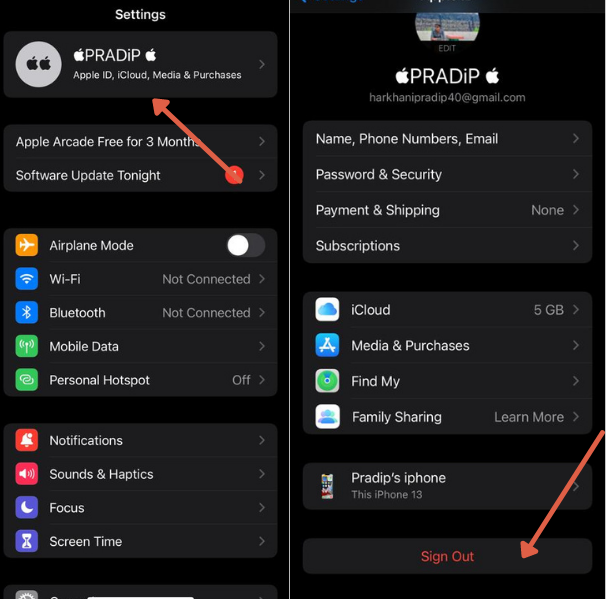
Kung pa rin, hindi ka matutuklasan, maaari mong i-reset ang iyong apple id. Ang Apple Id ay maaari ding maging dahilan para itama ang iyong problema. Pumunta lang sa mga setting at i-tap ang iyong pangalan. Pagkatapos ay, pumunta sa iCloud at mag-sign out mula sa account.
Susunod, mag-sign in muli gamit ang iyong iCloud account. Maraming user ang nag-aayos ng mga isyu sa pamamagitan ng pagsubok sa isyung ito.
Solusyon 6: I-update ang Bersyon ng iOS
Minsan ang mga isyu ay awtomatikong nalutas sa pamamagitan ng isang pag-update ng system. Halimbawa, sa mas lumang bersyon, mayroong isang bug na pumipigil sa iyong matagumpay na magpatuloy. Kung mayroong isang update na kailangang ayusin maaari kang pumunta para sa bagong bersyon. Maaari mong suriin sa pamamagitan ng mga setting>Heneral>Update ng Software.
Kung may kailangang i-update, may makikita kang popup sa screen.
Upang mag-update sa Mac computer. maaari mong sundin ang landas na ito Icon ng Apple> Mga Kagustuhan sa System > Pag-update ng software
Solusyon 7: Makipag-ugnayan sa Apple Support
Kung susubukan mo ang lahat, ngunit walang gumagana para sa iyo. Maaaring may problema sa hardware ang iyong device. Kailangan mong makipag-ugnayan suporta ng mansanas upang malutas ang isyung ito. Magtatakda sila ng appointment para sa iyo at tutulungan kang ayusin ang problema sa lalong madaling panahon.
Solusyon 8: Payagan ang Firewall
Maaaring harangan ng firewall ang pahintulot na kumonekta sa isa pang device. Kung gumagamit ka ng antivirus apps sa iyong iPhone, huwag paganahin ang mga ito habang nagbabahagi ng media sa loob ng limitadong oras.
Sa Mac, maaari kang pumunta sa Apple > Mga Kagustuhan sa System > Seguridad & Pagkapribado > Firewall
Huwag paganahin ang I-block ang Lahat ng Papasok na Koneksyon at pindutin ok.
Kaya lahat ito ay gumaganang solusyon para sa Hindi gumagana ang airdrop isyu. Sana nakuha mo ang iyong sagot sa problemang ito. Pakibahagi ang gabay na ito sa mga user ng iPhone para matulungan sila.
Mga FAQ
Paano ko aayusin ang AirDrop sa aking iPhone?
Pag-aayos ng airdrop sa maraming paraan. Mayroong ilang maling configuration na pumipigil sa pagbabahagi ng file. Maaari mong i-reset ang Bluetooth, wifi at mga setting ng Network.
Bakit patuloy na naka-off ang aking AirDrop?
Kung pinagana mo ang battery saver mode o nag-install ng third-party na app na pumipigil sa paggamit ng power, pagkatapos ay maaaring huminto ang Airdrop.
Ilang larawan ang maaari mong AirDrop nang sabay-sabay?
Maaari kang magpadala ng walang limitasyong mga file sa isa pang device nang walang anumang problema. Dapat may sapat na espasyo ang receiver device.
Bakit hindi lumalabas ang aking Mac AirDrop sa aking iPhone?
Panatilihing isara ang iyong Mac device sa iyong iPhone. Kinukuha ng Airdrop ang device sa loob 30 Saklaw ng Paa.
Buod
Hindi gumagana ang airdrop sa maraming kundisyon. Hindi sinusuportahan ng iPhone o Mac ang Airdrop, Distansya sa pagitan ng device, isyu sa network, wifi, Bluetooth, problema sa hardware, atbp., lahat ng mga isyu na aming tinalakay nang detalyado. Mas mainam kung ayusin mo ang lahat ng mga isyu para sa pagbabahagi ng File. Kung hindi mo kayang lutasin ang problemang ito, maaari kang makipag-ugnayan sa suporta ng apple.



