
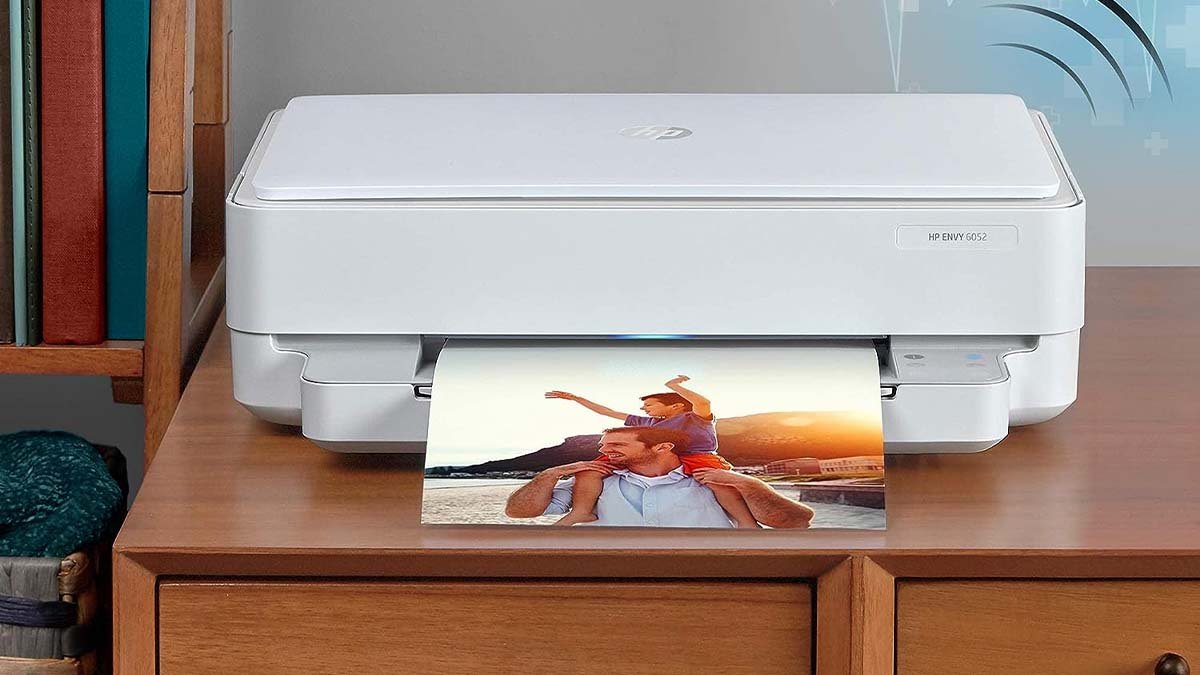
Kung ikaw ay nasa pag-aayos kung paano Ikonekta ang HP Envy 6052 sa wifi, tapos sobrang swerte mo na nandito ka. Ang artikulong ito ay para lamang sa iyo dahil ito ay magbibigay sa iyo ng isang kumpleto at kapaki-pakinabang na alituntunin upang malutas ang iyong isyu sa pagkonekta ng HP Envy. Sa pamamagitan ng pagsunod sa aming sunud-sunod na mga alituntunin, maaari mong maikonekta ang iyong printer sa loob lamang ng ilang minuto!
Ang isang mabilis na pangkalahatang-ideya ay para sa iyo. Una na ang, isaksak ang power sa iyong HP Envy. Ngayon siguraduhin na ang device ay nasa setup mode. Ngayon na, kailangan mong i-download ang Mobile Printer App at pagkatapos ay i-tap ang "Setup Printer". Dito na, ikaw ay mag-tap sa isang router at piliin ang iyong network, sa susunod na pahina. Kaya nga, ilagay lang ang iyong Wi-Fi key at tapos na ito!
Ngunit ang mabilis na pangkalahatang-ideya na ito ay hindi sapat para sa ilang mga tao, kaya sabihin natin sa detalye sa tulong ng sumusunod na hakbang-hakbang na gabay:
Step By Step Guideline para Ikonekta ang HP Envy 6052 sa wifi
Hindi mahirap ikonekta ang HP Envy 6052 sa WiFi o isang network, sundin lamang ang mga hakbang ng tama:
Hakbang 1: Paghahanda ng Printer
Ang pagsuri sa kondisyon ng iyong printer ay tatawaging paghahanda ng iyong printer. Kaya iyon, tinitiyak mong maayos na tumatakbo ang printer.
- Una na ang, kailangan mong i-double check ang power adapter ng iyong device at tiyaking mahigpit at wastong nakasaksak ang power adapter.
- Kailangan mong suriin upang kumpirmahin na ang aparato ay tumatakbo kung ang mga LED ay kumikislap. Upang kung naka-on ang device, dapat ay nasa dilaw na normal ang wireless button ng iyong device.
- Pagkatapos nun, susuriin mo ang iyong printer at kukumpirmahin na gumagana ang lahat sa tamang paraan. Pagkatapos ay, kailangan mong itayo ang iyong HP printer sa Setup mode.
Hakbang 2: Kunin ang Iyong HP Envy 6052 Sa Setup Mode
Kailangan mong makuha ang device sa Setup Mode, upang ang HP Printer ay maging matuklasan sa pamamagitan ng iyong mobile sa ibang pagkakataon sa guideline.
Maaaring matukoy ang iyong device sa pamamagitan ng paggamit ng HP ang App sa pamamagitan ng function na ito, makukuha mo ang app na ito mamaya. Kaya nga, upang ilagay ang printer sa setup mode, kailangan mong sundin ang mga hakbang na nabanggit sa ibaba:
- Una sa lahat, kailangan mong i-double press ang button na "Cancel" sa front panel ng iyong printer (ang paggawa nito ay gumising sa iyong printer)
- Pagkatapos nun, kailangan mong pindutin nang matagal ang mga pindutan na "Wireless" at "Kanselahin" nang sabay-sabay.
- Ngayon na, kailangan mong pindutin nang matagal ang mga button na ito para sa 3-5 segundo hanggang sa oras na ang digital panel ng iyong HP router ay kumikislap nang isang beses.
Habang napapansin mo ang mga lilang ilaw na kumikislap mula sa loob ng device o appliance, nangangahulugan ito na ang HP printer ay nasa setup mode.
Ang mga lilang ilaw ay isang senyales na ang iyong device ay handa nang ipares sa iyong bagong network. Ngayon ang mga wireless na setting ng iyong printer ay na-revive o na-restore at ang iyong device ay nasa setup mode.
Hakbang 3: Kunin ang HP App
Pagkatapos na nasa setup mode ang iyong router, kailangan mong hayaan itong idle sandali. Dahil kailangan mong hawakan ang iyong mobile device at simulan ang pag-download ng HP App sa software nito. Kaya nga, you have to follow the following steps in order to download and set up this app:
- Una sa lahat, you have to open the App Store or Google Play on your mobile device.
- Pagkatapos nun, you have to press once to enter words and write “HP”, in the search field.
- Now you have to download the first appeared result, and that should be the official HP App.
- Dito na, you have to wait for the download and installation to finish and then tap again to open the app.
Hakbang 4: Ipinares sa Printer
When you connect your phone to your printer then it is the key moment in order to learn how to Connect HP Envy 6052 sa wifi.
Your HP device will become discoverable with the help of the HP App from mobile when you have put your device into setup mode.
You have to follow these steps to connect your HP printer to your mobile:
- Una na ang, kailangan mong buksan ang HP app sa iyong smartphone at pagkatapos ay hintayin itong mag-load.
- Pagkatapos nun, kailangan mong i-tap ang "Magdagdag ng Bagong Printer" sa tuktok ng pahina.
- Ngayon na, kailangan mong lumipat sa isang bagong pahina, kung saan kailangan mong piliin ang pangalan ng iyong printer. Tandaan, magkakaroon lamang ng isang pagpipilian upang i-click)·
- Susunod, kailangan mong i-tap ang koneksyon ng iyong printer at maghintay para sa…..
Matapos sundin ang mga nabanggit na hakbang, ipapares mo ang iyong HP printer sa iyong telepono at pagkatapos ay magagawa mong Ikonekta ang HP Envy 6052 sa wifi.
Hakbang 5: Ikonekta ang HP Envy 6052 ito ay Wi-Fi
Ito ay isang mungkahi na gumamit ka ng patuloy na internet sa halip na mga hotspot kapag sinusubukan mong ikonekta ang HP Envy 6052 ito ay Wi-Fi.
Upang ikonekta ang iyong printer sa network, Kailangan mong sundin ang mga hakbang na ito:
- Una na ang, kailangan mong ipadala ito sa ibang page dahil ikinonekta mo ang iyong HP printer.
- Ngayon na, kailangan mong payagan ang awtomatikong Wi-Fi network at pagkatapos ay i-tap ang "Oo".
- Pagkatapos nun, kailangan mong i-tap ang "Wireless Button" sa pamamagitan ng pagpunta sa iyong HP printer.
- Susunod, kunin ang iyong telepono at kailangan mong i-tap ang iyong network sa susunod na screen.
- Maaaring tumagal ang pagtuklas ng iyong network 30 segundo hanggang isang minuto.
- Ngayon na, kailangan mong ipasok ang WiFi security key ng iyong network at pagkatapos ay i-tap ang opsyon ng "Kumpirmahin".
Hakbang 6: Paglikha ng HP Account
Ang paglikha ng HP Account ay talagang mabuti para sa iyo kapag alam mo kung paano ikonekta ang HP Envy 6052 ito ay Wi-Fi. Kaya nga, para masubaybayan ang performance ng iyong HP printer at ma-access ang iba pang functionality, kailangan mong i-tap ang " Sing Up " sa susunod na pahina pagkatapos ng koneksyon ng iyong router.
Mga FAQ Ng Connect HP Envy 6052 sa wifi
Ay ang HP Envy 6052 wireless o Hindi?
INGGIT sa HP 6052 ay Wireless All-in-One Color Inkjet Printer, Kopyahin at I-scan, Mobile Print, Handa na ang Instant na Tinta, 5SE18A (Na-renew)
May Bluetooth ba sa HP ENVY 6052?
Kasama rin ang parehong koneksyon sa Bluetooth at USB Port. HP Smart app – madaling pag-setup na nagtuturo sa iyo sa bawat hakbang, sa pamamagitan ng paggamit ng HP Smart app. Maaari kang mag-scan, i-print at kopyahin ang iyong mga dokumento mula sa iyong telepono—mula saanman at anumang oras.
Pangwakas na Salita
Sana nga, pagkatapos basahin kailangan mong malaman kung paano ikonekta ang HP Envy 6052 sa wifi. Ngunit upang maiwasan ang anumang pagkabigo, iminumungkahi namin na tiyaking maganda ang WiFi. Kaya nga, kailangan lang sundin ang simpleng guideline sa itaas at mag-enjoy ng maaasahang koneksyon!


