Gusto mo bang ipares ang iclever BTH12 Wireless Headphones sa iyong mga device? Ang iclever BTH12 wireless headphones ay nagbibigay ng magandang audio, ngunit mayroon din silang karagdagang tampok na may kasamang mga LED na ilaw na may maraming epekto at kulay sa magkabilang gilid ng headset.
Ang apat na light mode ay kinokontrol ng isang independiyenteng button. Kapag pinindot sa Bluetooth mode, ay papatayin ang mga ilaw para sa pagtitipid ng baterya. Ang mga headphone na ito ay may built-in na 40mm speaker unit, na nagbibigay ng rich bass at parang buhay na audio.
Limitahan ang volume ng audio sa pagitan 74, 85, at 94dB gamit ang mga combination key upang hindi aksidenteng mahawakan ang volume switch. Ang mga headphone ng iClever ay may oras ng paglalaro ng 55 Oras! Maaari kang gumamit ng USB-C cord para sa napakabilis na pag-charge.
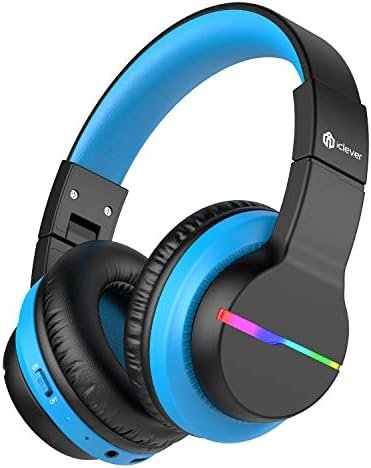
Karamihan sa mga tao ay hindi alam kung paano ipares iclever BTH12 Wireless Headphones. Sa artikulong ito, nagbibigay kami ng mga detalyadong tagubilin kung paano gamitin ang produkto at impormasyon kung paano i-on at i-off ang device, ipares ito sa Bluetooth, at lumipat sa pagitan ng mga light mode.
Ginagabayan din ng artikulong ito kung paano patakbuhin ang mga button, sagutin at tapusin ang mga tawag, tanggihan ang mga tawag, at i-activate ang Siri. Kaya nga, Magsimula na tayo!
Paano I-on at I-off ang iclever BTH12 Wireless Headphones?
Kapangyarihan sa
Ilipat ang button sa direksyong Naka-on. Pagkatapos ay ang LED indicator ay kumikislap ng asul para sa 1 pangalawa, at bukas ang mga makukulay na ilaw.
Power Off
Ilipat ang button sa Off na direksyon, at naka-off ang headphone. Ang LED indicator ay kumikislap ng asul para sa 1 pangalawa at pagkatapos ay umalis.
Ipares ang iclever BTH12 Wireless Headphones
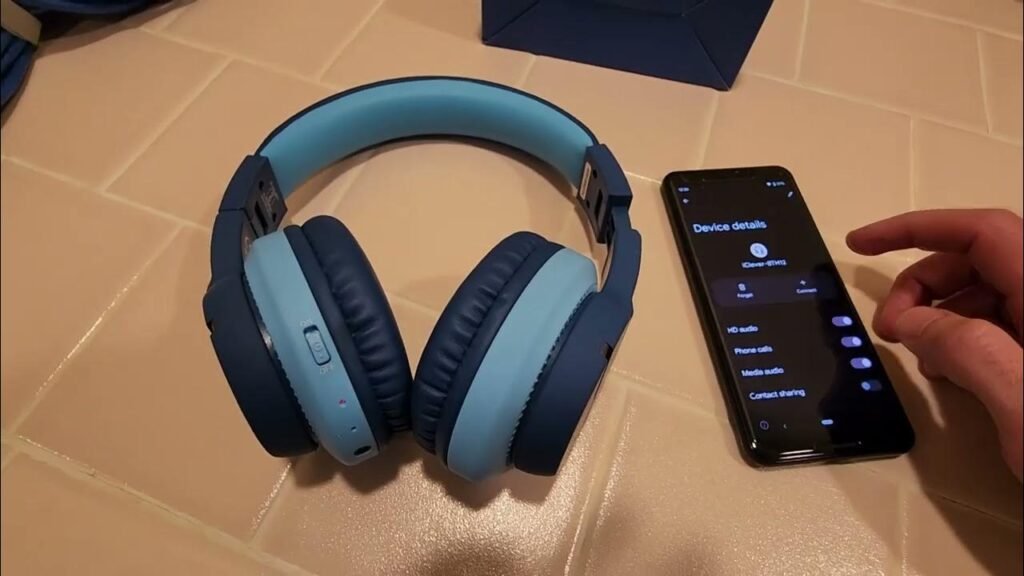
Upang ipares ang iclever BTH12 Mga Wireless Headphone sa iyong aparato sundin ang mga hakbang.
- I-on ang mga headphone sa pamamagitan ng paglipat ng button sa direksyong Naka-on at naka-on ang mga makukulay na ilaw.
- Ilagay ang headphones sa pairing mode, at ang pula at asul na ilaw ay salit-salit na kumikislap.
- Ngayon na, i-on ang iyong telepono pumunta sa mga setting, at paganahin ang Bluetooth.
- Pagkatapos ay, hanapin at piliin ang pangalan ng pagpapares ng iClever-BTH12 Bluetooth sa listahan ng device para sa koneksyon ng pagpapares ng Bluetooth.
Paano I-charge ang mga Headphone
Ikonekta ang Type-C cable sa Type-C port sa mga headphone. Ang ilaw ng tagapagpahiwatig ay magliliwanag na pula upang ipahiwatig ang pagsingil.
Kapag ang headphone ay ganap na naka-charge, ang ilaw ng tagapagpahiwatig ay magiging asul mula sa pula.
Pagpapatakbo ng Pindutan
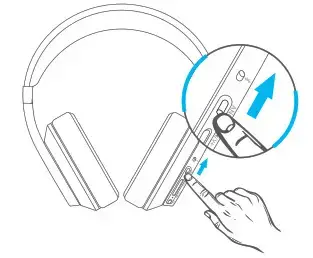
- Pindutin nang maikli ang + button para tumaas ang volume.
- Pindutin nang maikli ang – button para pababain ang volume.
- Pindutin nang matagal ang + pindutan para sa 2 segundo para sa susunod na track.
- Pindutin nang matagal ang – pindutan para sa 2 segundo para sa nakaraan
- subaybayan.
- Pindutin ang pindutan ng MFB nang isang beses upang i-play/i-pause.
- Pindutin ang pindutan ng MFB nang isang beses upang sagutin/tapusin ang isang tawag.
- Panatilihin ang pagpindot sa pindutan ng MFB upang tanggihan ang isang tawag.
- Pindutin ang pindutan ng MFB nang dalawang beses upang i-activate ang Siri.
FAQS upang Ipares ang iclever BTH12 Wireless Headphones
Paano ilagay ang iclever BTH12 headphones sa pairing mode?
Ang pagpindot at paghawak sa + pindutan at – button nang sabay-sabay para sa 4 segundo sa power-on na estado upang i-clear ang listahan ng pagpapares. Pagkatapos ay awtomatikong papasok ang mga headphone sa mode ng pagpapares.
Gagana ba ito ng Bluetooth ang TV?
Oo nga, Matagumpay akong nakakonekta sa aming Samsung TV.
Pangwakas na Salita
Pagkatapos basahin ang artikulong ito magagawa mong ipares ang iclever BTH12 Wireless Headphones sa iyong mga device. ito ay isang simpleng proseso na magagawa mo ito sa pamamagitan ng pagsunod sa mga nabanggit na hakbang.
Kaya nga, ang kailangan mo lang malaman ay kung paano ipares ang iclever BTH12 Wireless Headphones sa iyong mga device. Inaasahan namin na ang artikulong ito ay makakatulong sa iyo ng maraming sa kasong ito!