Maraming paraan para ipares ang Logitech G435 Headset sa iyong mga device, tulad ng mga Smartphone, mga iPhone, o PC. Ang isang paraan ay sa pamamagitan ng koneksyon sa Bluetooth. Sa post na ito, matutunan mo kung paano ipares ang Logitech G435 Headset sa iyong mga Bluetooth device.
Ipares ang Logitech G435 Headset sa iyong Smartphone
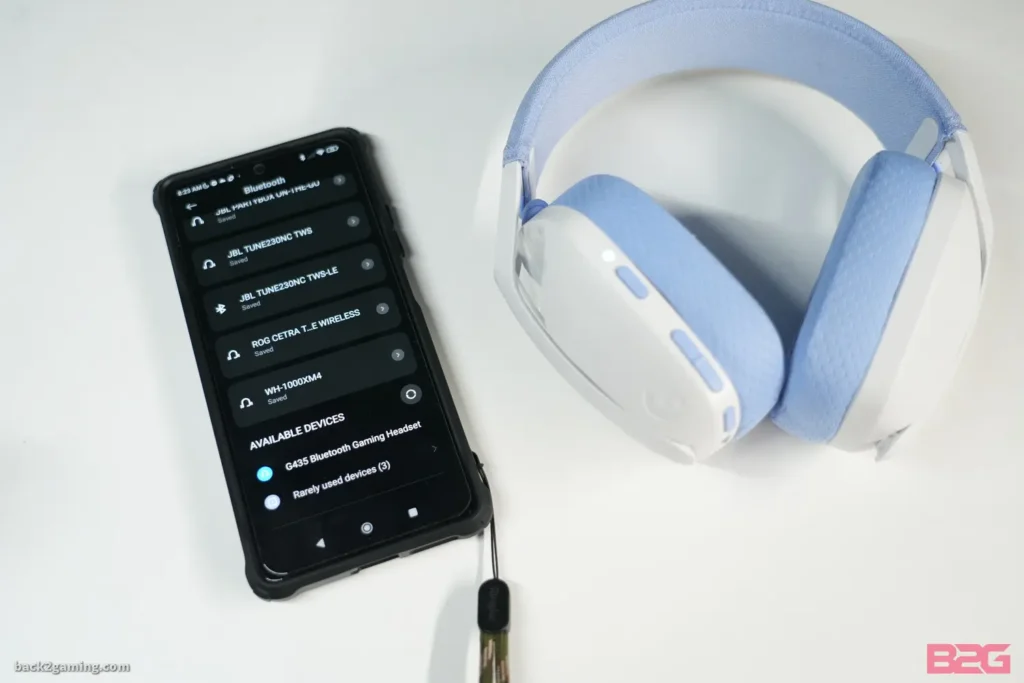
Sa pamamagitan ng pagsunod sa mga hakbang na maaari mong ipares ang Logitech G435 Headset sa iyong Smartphone.
- Una, i-on ang G435 sa pamamagitan ng pagpindot sa on button.
- Pagkatapos ay, ilagay ang iyong Logitech G435 Headset sa pairing mode sa pamamagitan ng pagpindot nang matagal sa on at mute button para sa 3 mga segundo. LED flash blue habang ito ay ipinasok sa pairing mode.
- Buksan ang mga setting sa iyong Smartphone, piliin ang Bluetooth, at i-on ito.
- Ngayon na, hanapin ang Logitech G435 sa listahan ng mga device at i-tap para kumonekta.
Ipares ang Logitech G435 Headset sa PC
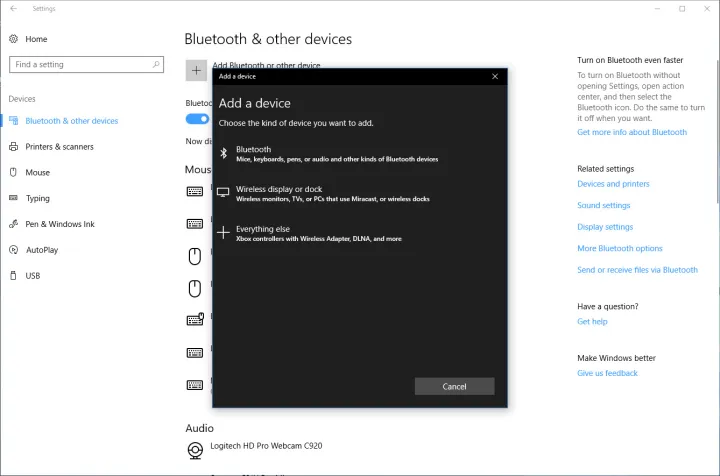
Para ipares ang Logitech G435 Headset na may PC sundin ang mga hakbang na ito.
- Una sa lahat, pindutin ang on button para i-on ang iyong G435 Headset.
- Ilagay ang iyong Logitech G435 Headset sa pairing mode sa pamamagitan ng pagpindot at pagpindot sa on at mute button para sa 3 mga segundo. LED flash blue habang ito ay ipinasok sa pairing mode.
- Buksan ang mga setting sa iyong PC.
- Pumunta sa Bluetooth & Iba pang mga aparato, piliin ang Bluetooth, at i-on ito.
- Ngayon na, hanapin ang Logitech G435 sa listahan ng mga device at i-tap para kumonekta.
Ipares ang Logitech G435 Headset sa Mga IOS Device

Sundin ang mga simpleng hakbang na ito para ipares ang Logitech G435 Headset na may mga IOS Device.
- I-on ang iyong Logitech G435 Headset at ilagay ito sa pairing mode sa pamamagitan ng pagpindot nang matagal sa on at mute button para sa 3 mga segundo. LED flash blue habang ito ay ipinasok sa pairing mode.
- Pumunta sa mga setting sa iyong mga IOS device at i-on ang Bluetooth.
- Ngayon na, hanapin ang Logitech G435 sa listahan ng mga device at i-tap para kumonekta.
Pagsusuri ng Baterya
- Single pindutin ang power button, kapag naka-ON ang headset.
- Baterya 31% sa 100% ang LED ay magpapakita ng berde sa loob ng 5 segundo.
- Baterya 15% sa 30% ang LED ay magpapakita ng pula sa loob ng 5 segundo.
- Baterya <15% ang LED ay kumikislap ng pula sa loob ng 5 segundo.
Page Tune
Hinahayaan ka ng Sidetone na marinig ang iyong boses habang nakikipag-usap sa ibang tao, Sinasalamin nito ang karanasan ng pakikipag-usap sa isang telepono at nagbibigay-daan sa iyong ayusin ang volume ng iyong pagsasalita sa tamang antas.
Paganahin ang Side Tune
I-double press ang Mute button at ang LED ay magki-flash ng dalawang beses sa orange.
Huwag paganahin ang Side Tune
I-double press ang Mute button at ang LED ay mag-flash nang isang beses sa orange.
Ayusin ang Side Tune
pataas: Isang pindutin ang Mute button + Itaas ang volume.
Pababa: Isang pindutin ang Mute button + PABABA ang volume.
Pangwakas na Salita
Ang pagpapares ng Logitech G435 headset sa iyong mga Bluetooth device ay hindi kumplikado. Kailangan mo lang ilagay ang mga headphone sa pairing mode para ipares ang mga ito sa iyong smartphone, Mga IOS Device, o iba pang mga Bluetooth device. Sundin ang detalyadong gabay na ito para matutunan kung paano ipares ang Logitech G435 Headset sa iyong mga device.