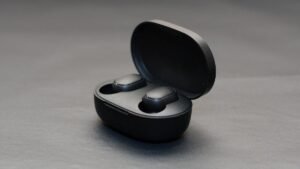
Ipagpalagay na nakatanggap ka ng Mpow Bluetooth Headphone at gusto mong I-on ang Mpow Headphones. Ngunit hindi mo alam kung ano ang gagawin. Huwag mag-alala narito ang mga tagubilin para sa pag-set up at paggamit nito sa iyong device at, paano ito i-on. Lumipat tayo sa mga detalye!
Paano I-on ang Mpow Headphones?
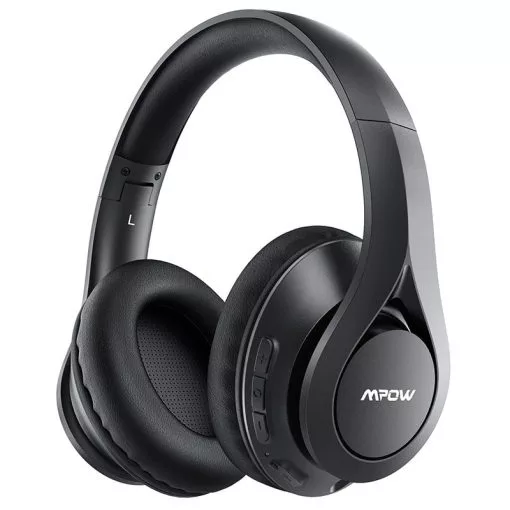
Upang i-on ang Mpow Mga headphone pindutin nang matagal ang multi-function na button para sa halos 3 ilang segundo ay bubuksan ang mga ito hanggang sa magsimulang mag-flash ang mga LED na ilaw sa pula at asul o pula at puti.
Paano Ilagay ang Mpow Headphones sa Pairing Mode?
Bago magpares Mga Headphone ng Mpow sa anumang device, dapat mong ilagay ang mga ito sa mode ng pagpapares.
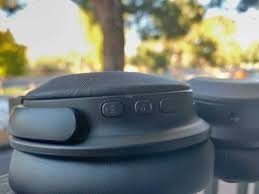
Upang ilagay ang mga ito sa mode ng pagpapares, sundin ang mga hakbang.
- I-on ang Mpow Headphones sa pamamagitan ng pagpindot nang matagal sa power button, kapag narinig mo na ang prompt ng pagpapares.
- Kung naipares mo na ang mga headphone bago pindutin nang matagal ang power button para sa 3 sa 7 segundo at maririnig mo ang prompt ng pagpapares kapag handa na ang headset na gumawa ng bagong koneksyon.
Paano Ipares ang Mpow Headphones sa iyong Android Phone?
Pagkatapos i-on ang Mpow Headphones at ilagay ang mga ito sa pairing mode maaari mong ipares ang mga ito sa iyong Android device.
- Buksan ang mga setting tapikin ang nakakonektang device, i-click ang ipares ang bagong device, at tiyaking naka-on ang Bluetooth.
- Pagkatapos ay, hintaying lumabas ang iyong mga Mpow Headphone sa listahan ng mga device.
- Ngayon, i-tap ang iyong Mpow Headphone para ipares ang mga ito sa iyong device.
Tandaan: Maaaring bahagyang mag-iba ang mga hakbang na ito depende sa modelo ng iyong Android device.
Paano ipares ang mga headphone ng Mpow sa iPhone?
Ang pagpapares ng mga headphone ng Mpow sa isang iPhone ay isang simpleng proseso. Upang gawin ito, sundin ang mga hakbang
- Una, buksan ang mga setting at i-on ang Bluetooth.
- Pagkatapos ay, hintaying lumabas ang iyong mga Mpow Headphone sa listahan ng mga device.
- Ngayon, i-tap ang iyong Mpow Headphone para ipares ang mga ito sa iyong iPhone.
Paano Ipares ang Mpow Headphones sa isang Windows PC?
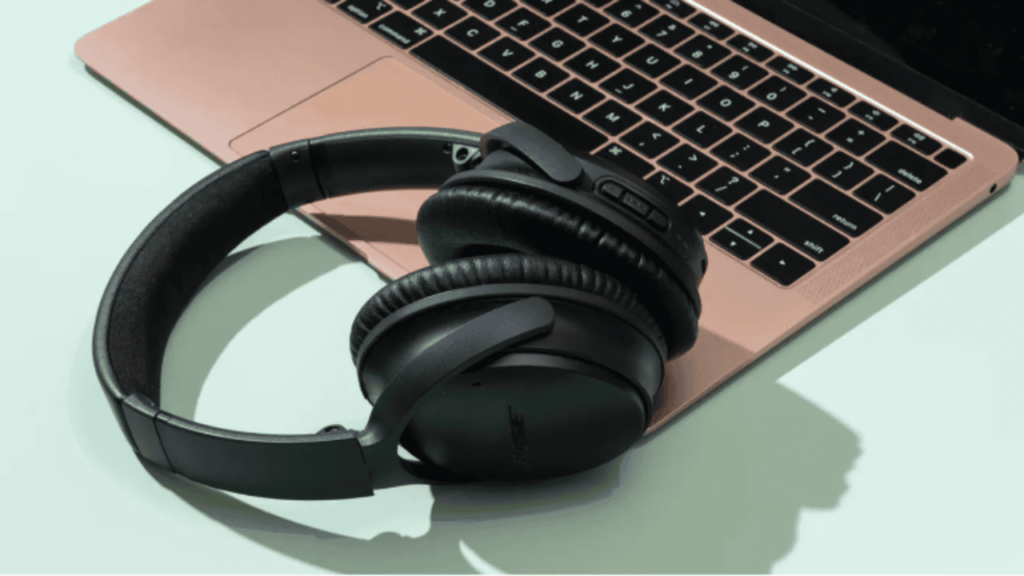
Sundin ang mga madaling hakbang upang ipares ang Headphones sa isang Windows PC.
- Una sa lahat, pumunta sa start bar at i-tap ang mga setting.
- I-tap ang Mga Device > Bluetooth & Iba pang Mga Device > Magdagdag ng Bluetooth o iba pang mga device > Bluetooth, at dito siguraduhin na ang Bluetooth ay pinagana.
- Ngayon na, hintaying lumabas ang iyong mga headphone sa listahan.
- Mag-click sa Mpow Headphones para makakonekta.
Paano I-reset ang Mpow Headphones?
Upang i-reset ang Mpow Headphones Pindutin nang matagal ang multifunction na button habang ang mga ilaw ay dapat magliwanag ng asul na ilaw na kumikislap 3 beses. Sa kabilang banda naman, sa ilang mga modelo, maaaring kailanganin mong pindutin nang matagal ang multifunction at volume buttons hanggang sa 4 mga segundo.
Para i-reset ang totoong wireless MPOW earbuds, pindutin nang matagal ang multifunction button hanggang sa 5 segundo habang nasa case ang earbuds.
Pagpapalit ng mga Mikropono sa Zoom
Kapag nasa Zoom meeting ka, maaari mong piliin kung aling mikropono at speaker ang dapat gamitin ng Zoom.
Upang gawin ito, buksan ang menu, i-click ang maliit na pataas na arrow (A) sa tabi ng Mute button. Kung hindi pa ito nasusuri, i-click upang piliin ang Mpow M5 sa parehong mga listahan ng Select a Microphone at Select a Speaker.
Mga Pindutan ng Mpow Headphones
- Maaari mong i-mute ang mga headphone sa pamamagitan ng pagpindot nang dalawang beses sa Multi-Function na button sa dulo ng microphone boom. Magiging sanhi ito ng ilaw ng tagapagpahiwatig na paputol-putol na magpakita ng dalawang asul na pagkislap, at panaka-nakang makakarinig ka ng dalawang beep na parang isang signal ng abalang telepono; ang mga ito ay nagpapahiwatig na ang mikropono ay naka-mute.
- Muli, pindutin nang dalawang beses ang Multi-Function na button upang i-unmute ang headset.
- Para patayin ang headset, pindutin nang matagal ang Multi-Function na button pababa nang higit sa 5 segundo o hanggang ang indicator light ay kumikislap na pula.
- Upang i-on muli ang headphone, pindutin nang matagal ang Multi-Function na button para sa 3 – 5 mga segundo, hanggang sa makarinig ka ng isang beep at ang indicator light ay kumikislap ng asul.
- Ang mga volume up at down na button ay hindi gumagana sa iyong laptop, kahit na maaaring gumana ang mga ito kung ipapares mo ang mga headphone sa isang telepono o iPad.
Bakit hindi naka-on ang Mpow Headphones?
Maaaring may ilang dahilan kung bakit hindi naka-on ang mga headphone ng Mpow. Narito ang ilang hakbang sa pag-troubleshoot na maaari mong subukan
Suriin ang antas ng baterya
Siguraduhin na ang mga headphone ay ganap na naka-charge. Kung mahina ang baterya, maaaring hindi naka-on ang mga headphone.
I-reset ang Headphones
Ang ilang Bluetooth headphone ay may function ng pag-reset. Kung hindi sila naka-on, i-reset ang mga ito sa pamamagitan ng pagsunod sa tagubilin sa itaas.
Suriin kung may Pisikal na Pinsala
Siyasatin ang mga headphone para sa anumang pisikal na pinsala o maluwag na koneksyon na maaaring pumipigil sa mga ito sa pag-on.
Pangwakas na Salita
Well, kung gusto mong i-on ang Mpow Headphones, pagkatapos ay maaari mong i-on ang Mpow Headphones sa pamamagitan ng mga nabanggit na proseso. Kailangan mong sundin nang mabuti ang mga tagubilin. Kaya iyon lang ang kailangan mong malaman Paano i-on ang Mpow Headphones? inaasahan namin na makakatulong sa iyo ang artikulong ito!