Airdrop est une technologie de transfert de données plus rapide pour les utilisateurs Mac. Il vous aide à transférer des médias tels que des photos, vidéos, et autres fichiers entre appareils iOS sans connexion Internet. Airdrop fonctionne avec Bluetooth. Il crée un réseau virtuel à l'aide d'une connexion Wifi. Le processus de partage de fichiers se déroule sans problème, mais parfois, Airdrop ne peut pas coupler les appareils entre eux pour une raison quelconque. Dans la leçon d'aujourd'hui, nous fournirons la solution pour Airdrop ne fonctionne pas.
Airdrop n'est pas pris en charge pour les anciennes versions d'iOS. Il est intégré à iOS 7 version ultérieure et également Mac OS X Yosemite intégré ou versions ultérieures. Vérifiez donc toujours si votre appareil prend en charge Airdrop ou non.?
Airdrop utilise Bluetooth pour découvrir les appareils à proximité 30 gamme de pieds. Si votre appareil n'est pas plus proche du contenu, alors vous ne pouvez pas vous connecter avec un autre appareil. Aussi, Airdrop utilise le wifi pour les connexions peer to peer. Il crée un réseau virtuel pour le partage de médias. Voici donc les choses de base que vous devez savoir. Découvrons maintenant un problème qui doit être résolu pour une connexion réussie.
[lwptoc]
Liste de solutions pour Airdrop ne fonctionne pas
Solution 1: Redémarrez votre appareil
Vous pouvez le réparer rapidement en redémarrant votre appareil. Lorsque vous redémarrez votre téléphone, toutes les applications démarrent depuis le début. Donc la plupart des problèmes devraient être résolus. Ce n'est pas une blague. Vous devez essayer ceci au moins une fois. Le redémarrage pourrait corriger tous les bugs logiciels en redémarrant votre appareil. Vous pouvez également réinitialiser votre appareil si vous ne savez pas comment faire cette chose. Vous pouvez suivre ce guide. Comment réinitialiser l'iPhone 11
Solution 2: Réinitialiser la connexion Bluetooth et Wi-Fi
Basculer la connexion Bluetooth et wifi est également utile pour le problème Airdrop. Une fois que vous les avez réinitialisés, le réseau se rafraîchira à nouveau une fois que vous pourrez les coupler avec un autre appareil.
- Pour désactiver le Bluetooth et le wifi, faites glisser votre doigt de haut en bas.
- Vous verrez les icônes Wi-Fi et Bluetooth en haut à gauche.
- Appuyez pour les désactiver. Attends maintenant 30 secondes et réactivez les deux. Ça y est vous avez fait le processus pour Airdrop ne fonctionne pas.

Solution 3: Désactiver le point d'accès
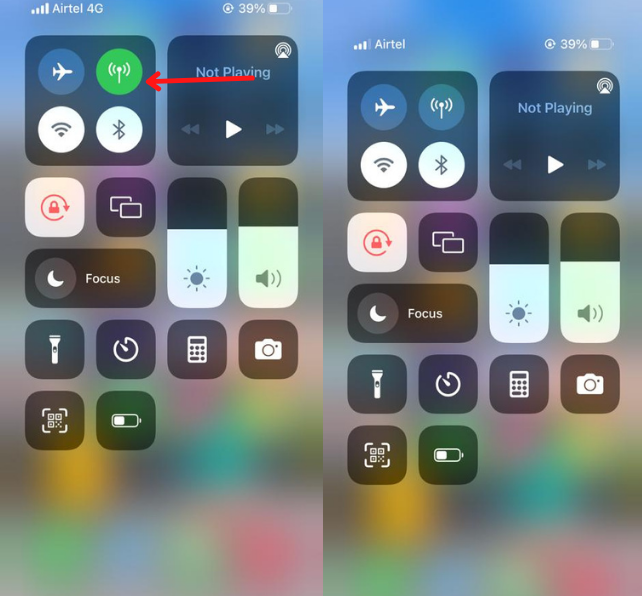
Pourriez-vous s'il vous plaît garder une note Vous ne pouvez pas vous connecter à un autre appareil tant que vous n'avez pas désactivé la connexion hotspot? Vous pouvez désactiver le point d'accès à partir des paramètres ou de la barre des widgets. Faites glisser votre doigt de haut en bas. Une fois que vous avez trouvé l'icône du point d'accès dans la liste des icônes, veuillez le désactiver.
Solution 4: Réinitialiser les réglages réseau
Réinitialiser votre réseau iPhone a également résolu ce problème. Réinitialiser le réseau pourrait résoudre de nombreux problèmes en corrigeant la configuration de votre réseau.
- Ouvrez votre paramètres et allez au général option.
- Cliquez sur le Réinitialiser option
- Alors Réinitialiser le réseau Paramètres.
Solution 5: Connectez-vous à nouveau avec l'identifiant Apple
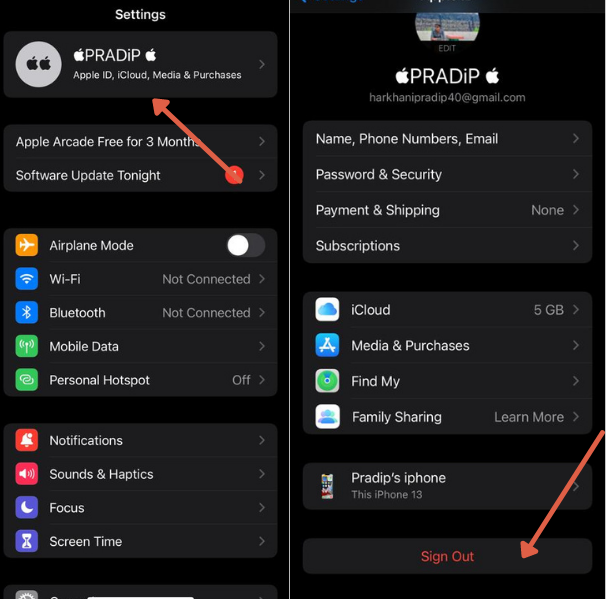
Si encore, tu n'es pas détectable, vous pouvez réinitialiser votre identifiant Apple. L'identifiant Apple pourrait également être une raison pour corriger votre problème. Allez simplement dans les paramètres et appuyez sur votre nom. Alors, allez sur iCloud et déconnectez-vous du compte.
Prochain, reconnectez-vous avec votre compte iCloud. De nombreux utilisateurs résolvent les problèmes en essayant ce problème.
Solution 6: Mettre à jour la version iOS
Parfois, les problèmes sont automatiquement résolus via une mise à jour du système. Par exemple, dans l'ancienne version, il y a un bug qui vous empêche de continuer avec succès. S'il y a une mise à jour à corriger, vous pouvez opter pour la nouvelle version. Vous pouvez vérifier paramètres>Général>Mise à jour logicielle.
Si quelque chose doit être mis à jour, vous verrez une fenêtre contextuelle sur l'écran.
Pour mettre à jour sur un ordinateur Mac. tu peux suivre ce chemin Icône Pomme> Préférences du système > Mise à jour du logiciel
Solution 7: Contacter l'assistance Apple
Si tu essayes tout, mais rien ne fonctionne pour toi. Votre appareil peut être confronté à un problème matériel. Vous devez contacter assistance pomme pour résoudre ce problème. Ils vous fixeront un rendez-vous et vous aideront à résoudre le problème le plus rapidement possible..
Solution 8: Autoriser le pare-feu
Le pare-feu peut bloquer l'autorisation de se connecter à un autre appareil. Si vous utilisez des applications antivirus sur votre iPhone, désactivez-les lors du partage de médias pour une durée limitée.
Sur Mac, tu peux aller à Pomme > Préférences du système > Sécurité & Confidentialité > Pare-feu
Désactivez le Bloquer toutes les connexions entrantes et appuyez sur d'accord.
Ce sont donc toutes des solutions efficaces pour Airdrop ne fonctionne pas problème. J'espère que tu as eu ta réponse à ce problème. Veuillez partager ce guide avec les utilisateurs d'iPhone pour les aider.
FAQ
Comment réparer AirDrop sur mon iPhone?
Correction d'Airdrop de plusieurs manières. Il y a une mauvaise configuration qui empêche le partage de fichiers. Vous pouvez réinitialiser Bluetooth, paramètres wifi et réseau.
Pourquoi mon AirDrop continue de s'éteindre?
Si vous activez le mode d'économie de batterie ou installez une application tierce qui empêche l'utilisation de l'énergie, puis Airdrop peut s'arrêter.
Combien de photos pouvez-vous AirDrop à la fois?
Vous pouvez envoyer un nombre illimité de fichiers vers un autre appareil sans aucun problème. L'appareil récepteur doit disposer de suffisamment d'espace.
Pourquoi mon Mac AirDrop n'apparaît-il pas sur mon iPhone?
Gardez votre appareil Mac proche de votre iPhone. L'Airdrop capture l'appareil à l'intérieur 30 Portée des pieds.
Sommaire
Airdrop ne fonctionne pas dans de nombreuses conditions. L'iPhone ou le Mac ne prend pas en charge Airdrop, Distance entre l'appareil, Problème de réseau, Wifi, Bluetooth, problème matériel, etc., toutes les questions dont nous avons discuté en détail. Il serait préférable que vous résolviez tous les problèmes liés au partage de fichiers.. Si vous ne parvenez pas à résoudre ce problème, vous pouvez contacter l'assistance Apple.