
Le clavier Google Indic est spécialement conçu pour les Indiens. le clavier n'est disponible que pour les smartphones Android. Mais si vous souhaitez télécharger le clavier Google Indic pour PC, lisez cet article jusqu'à la fin.. L'application a réalisé plus de 100 millions de téléchargements sur le Google Play Store avec un 4.3+ Notation.
[lwptoc]
L'application est disponible dans 11 langues indiennes. c'est extrêmement génial. C'est vraiment merci à Google pour ce miracle. J'appartiens aussi à l'Inde. Je sais très bien à quel point il est difficile de taper dans notre langue maternelle avec un autre clavier. Après avoir téléchargé l'application sur votre appareil, vous pouvez saisir le mot dans votre langue maternelle.. Il y a 12 différentes langues disponibles anglais, Assamais, bengali, gujarati, hindi, Kannada, Malayalam, Marathi, Odia, Pendjabi, Tamoul, et télougou. vous pouvez changer la langue selon votre envie. Le clavier Google Indic traduit également le mot anglais dans notre langue maternelle. il arrive parfois qu'on ne retrouve pas le personnage de l'autre clavier de langue. il vous suffit de taper un mot anglais et vous obtiendrez une sortie dans la langue maternelle.
Ceci est très utile lorsque vous devez taper un message dans votre langue maternelle pour discuter avec vos amis., composer un email, partager des publications sur les réseaux sociaux. cette application n'est prise en charge que si votre téléphone est capable de lire un mot dans une autre langue. alors vérifiez cette chose avant d'installer le clavier sur le téléphone. vous pouvez également définir ce clavier par défaut en passant par Paramètres>Langue & Saisir> Clavier à l'écran> Clavier par défaut, choisissez Google India Keyboard comme principal outil de saisie.
téléchargement de clavier Google similaire à partir de ce lien gboard pour PC
Avant de passer à la méthode de téléchargement de Google Indic Keyboard pour PC, soulignons quelques meilleures fonctionnalités
Fonctionnalités du clavier Google Indic
- Thèmes modernes – Google ajoute fréquemment de nouveaux thèmes pour l'expérience utilisateur. Choisissez Différents thèmes pour modifier la disposition et l'apparence du clavier.
- Prise en charge multilingue– Clavier Google Indic Spécialement utilisé en Inde. parce qu'il y a 11 langues maternelles disponibles
- Prédiction orthographique – Le clavier suggère l'orthographe lorsque vous allez écrire quelque chose. cela peut être très utile pour éviter les fautes de grammaire et d'orthographe.
- Mode de traduction automatique – Sélectionnez votre langue maternelle et traduisez automatiquement n'importe quel mot anglais dans votre langue maternelle.
- Écriture en langue maternelle – Vous aurez la possibilité de taper dans votre langue maternelle.
- Mode anglais – Google propose un mode Hinglish qui souhaite écrire la langue hindi avec des mots anglais
- Mode écriture manuscrite – Écrivez directement depuis l'écran de votre mobile. Ces fonctionnalités ne prennent en charge que la langue hindi
Le clavier Google Indic est actuellement disponible pour les smartphones Android. Il n'existe pas de version officielle publiée pour les ordinateurs Windows et Mac.. Actuellement, beaucoup de gens veulent également ce clavier sur PC mais ne parviennent pas à trouver le logiciel.. J'ai donc décidé de partager le clavier Google Indic pour PC. Je vais partager la meilleure méthode pour obtenir gratuitement le clavier Google Indic pour Windows 7/8/10 et ordinateurs Mac.
L'application n'est pas compatible directement avec l'ordinateur. Parce que la plupart des ordinateurs fonctionnent sous les systèmes d'exploitation Windows et Mac. La première chose à faire est d'installer le système d'exploitation Android sur l'ordinateur. ce truc peut arriver via un émulateur Android. cet outil crée simplement un système d'exploitation virtuel pour installer toutes les applications Android sur un ordinateur.
Il existe de nombreux émulateurs Android disponibles tels que le lecteur Bluestack, Lecteur mému, Nox joueur, Joueur LD, Joueur Ko, etc. vous pouvez également utiliser l'émulateur existant si vous l'avez déjà installé sur PC. sinon, Je vais partager la méthode étape par étape en utilisant l'émulateur. vous devez suivre ces étapes attentivement. première, Je vais expliquer pour Windows et ensuite pour Mac. Alors commençons sans perdre de temps.
Téléchargez et installez le clavier Google Indic pour PC – les fenêtres 7/8/10
Je recommande généralement aux utilisateurs de télécharger le lecteur Bluestack sur PC car c'est un émulateur très rapide et le plus sécurisé.. Veuillez vous assurer de certains points clés avant d'installer Bluestack sur PC. J'ai mentionné toutes les exigences ci-dessous
- les fenêtres 7/8/10 Version requise
- Processeur Intel/AMD
- 4 Go de RAM
- 5Espace disque dur Go
aussi, jetez un œil aux pilotes si vous rencontrez des erreurs lors de l’installation de l’émulateur Bluestack.
UN) Installer via Bluestack Player
- Téléchargez Bluestack Player depuis le site ( https://www.bluestacks.com/ )
- Après avoir téléchargé avec succès, installez l'outil avec le processus d'installation simple. attendez que le processus soit terminé.
- Vous verrez l'icône Bluestack sur l'écran du bureau après une installation réussie. ouvrez l'émulateur en double-cliquant dessus.
- Prochain, trouver l'application Google Play Store. c'est déjà disponible dans l'émulateur. après avoir attrapé, ouvrez-le simplement.
- Google vous demandera de vous connecter avec votre compte Google. vous pouvez vous connecter avec votre compte existant et accéder à l'écran d'accueil du Google Play Store.
- Suivant Recherchez Google Indic Keyboard dans la zone de recherche. après avoir reçu une suggestion de liste de téléchargement, vous devez sélectionner la bonne application dans la liste. vous pouvez facilement vous identifier grâce à une note et au nombre total de téléchargements.
- Appuyez sur le bouton d'installation et continuez le processus de téléchargement.
- Terminez plus tard le processus. vous verrez le bouton d'ouverture au lieu du bouton d'installation.
- Appuyez sur le bouton d'ouverture et l'application du clavier Google Indic apparaîtra sur votre PC.
Vous êtes maintenant prêt à utiliser Google Indic Keyboard pour PC. c'est donc la méthode la plus simple pour obtenir l'application sur un ordinateur sans aucun problème. permettez-moi également de partager avec vous la méthode alternative. La méthode suivante est assez similaire à la méthode ci-dessus. nous utiliserons un autre émulateur pour la méthode suivante à la place du lecteur Bluestack.
B) Installer via Ld Player
Le lecteur Ld est similaire au lecteur Bluestack mais la société est différente. Le lecteur Ld prend en charge les appareils Windows et Mac. l'émulateur est assez simple et facile à prendre en main. l'outil exécute l'androïde 7.0 version avec performances à grande vitesse. commençons le guide
- Téléchargez le lecteur Ld depuis https://ldplayer.net/
- Installez l'émulateur avec la méthode d'installation standard. il s'installera automatiquement dans une seconde. La progression de l'installation apparaîtra à l'écran. Coopérez avec votre ordinateur lors de l'installation.
- Prochain, ouvrez le lecteur Ld en double-cliquant dessus.
- Connectez-vous maintenant avec votre compte Google en passant par les paramètres>Compte>Google
- Après avoir réussi, passez à l'écran d'accueil et accédez à l'onglet de recherche sur la page d'accueil.
- Recherchez « Clavier indien Google’ et appuyez sur le bouton d'installation.
- À présent, attendez que le processus de téléchargement soit terminé.
- Ouvrez l'application et saisissez votre langue.
Téléchargez et installez Google Indic pour Mac
Nox est également l'émulateur de jeu le plus performant. Le fichier d'installation fait plus de 600 Mo, j'ai donc recommandé de conserver suffisamment d'espace sur le PC.. Nox est également disponible pour les ordinateurs Windows. Lecteur Nox fonctionnant sur Android 7.0 Version. presque toutes les applications Android sont prises en charge via cela émulateur. Commençons maintenant la méthode pour l'ordinateur Mac.
- Téléchargez le lecteur Nox depuis https://www.bignox.com

- Installez l'outil avec un processus d'instructions de base. cela prend un certain temps et est installé automatiquement dans 2 minutes. Parfois, cela peut prendre plus de temps.
- Après une installation réussie, ouvrez le lecteur Nox.
- Trouver le Google Play Store. cet outil est déjà intégré à l'émulateur. configurer l'application avec un processus comptable de base.
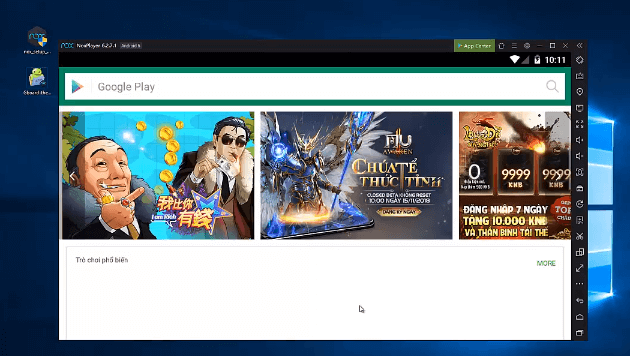
- Recherchez l'application clavier Google Indic. sélectionnez l'application et démarrez le processus de téléchargement.
- Attendez que le processus soit terminé. ouvrez l'outil et profitez du clavier natif sur votre ordinateur Mac.
Avec un peu de chance, vous avez installé l'application avec succès sur votre ordinateur. Je suppose que vous n'avez rencontré aucun problème lors de l'installation du processus. Nous avons discuté d'un total de trois méthodes pour le clavier Google Indic pour PC. vous pouvez choisir n'importe quelle méthode. toutes les méthodes fonctionnent parfaitement. J'ai déjà testé toutes les méthodes personnellement.
FAQ
Comment puis-je installer la saisie Google Hindi sur mon PC?
Prise en charge du clavier Google Indic 11 langues maternelles. toutes les langues sont basées sur l'Inde. première, vous devez installer les émulateurs sur PC puis télécharger l'application sur l'émulateur et sélectionner la langue hindi. Il y a 3 Émulateurs utilisés par nous Bluestack Player, Joueur Nox, et lecteur Ld.
Le clavier Google Indic est-il disponible pour PC?
L'application prend uniquement en charge les systèmes d'exploitation Android. vous ne pouvez pas télécharger directement pour PC. vous devez prendre l'aide d'émulateurs. cela obtiendra le clavier Google Indic sur PC.
Comment puis-je télécharger le clavier Google Indic?
L'application est disponible sur le Google Play Store. vous pouvez le télécharger gratuitement à partir de ceci lien
Conclusion
L'application Google Indic Keyboard est livrée avec 11 Différentes langues autochtones. L'application a beaucoup de critiques positives sur le Google Play Store. il est disponible gratuitement. Vous pouvez saisir votre langue maternelle après avoir obtenu cette application. Il est actuellement disponible pour les smartphones Android, si vous souhaitez télécharger le clavier google indic pour Windows et Mac, téléchargez l'émulateur et utilisez-le comme médiateur. ici, j'ai mentionné toutes les choses pour toi. si tu as encore besoin d'aide, tu peux m'envoyer un ping sur le commentaire. je te répondrai sous peu. Si vous aimez cet article, partagez-le sur les réseaux sociaux. cela me motivera à ajouter des articles plus précieux pour vous.
Vidéo
https://youtu.be/mvorGV2rGGQ

![En savoir plus sur l'article 20+ Fond d'écran noir moderne pour iPhone [Télécharger gratuitement]](https://toolpub.com/wp-content/uploads/2021/11/yousef-alfuhigi-yuuAGGXfe54-unsplash-240x300.jpg)