Cherchez-vous à connecter le casque sans fil Pulse 3d à la PS5? Mais tu ne sais pas comment faire. Dans cet article, nous vous guiderons tout au long du processus de configuration du casque Pulse 3D avec PS5. Donc, commençons et entrons dans les détails!
Casque sans fil Pulse 3D
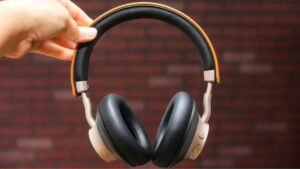
Le Casque sans fil Pulse 3D est un appareil audio de jeu conçu pour être utilisé avec la console PS5. Le casque sans fil Pulse 3d est un casque de haute qualité. Ce casque est conçu pour offrir une, expérience sans fil, vous permettant de profiter de vos jeux sans les tracas des câbles.

3Le casque D a un design élégant et moderne, avec un ajustement confortable, parfait pour les longues sessions de jeu. Il dispose de microphones antibruit qui permettent une communication claire avec les autres joueurs pendant les jeux multijoueurs.
Casque sans fil Pulse 3d doté de commandes faciles à utiliser qui vous permettent de régler le volume, couper le micro, et plus.
Comment charger le casque sans fil Pulse 3d?
Charger le Pulse 3D casque est un processus simple. Vous pouvez utiliser le câble USB Type-C avec le casque pour le charger. Voici les étapes à suivre pour charger le casque.
- Première, connectez une extrémité du câble USB Type-C au port de chargement du casque.
- Alors, connectez l’autre extrémité du câble USB Type-C à une source d’alimentation.
- À présent, le voyant LED sur l'écouteur gauche clignotera en orange pendant la charge et s'éteindra une fois complètement chargé.
Que faire pour prolonger la durée de vie de la batterie?
Pour prolonger la durée de vie de la batterie de votre casque Pulse 3D, suivez ces étapes.
- Éteignez le casque lorsqu'il n'est pas utilisé.
- Baissez le volume lorsque cela est possible.
- Ajustez les paramètres de l’égaliseur pour réduire les niveaux de basses.
- Utilisez le câble USB Type-C inclus pour charger le casque.
Comment connecter le casque sans fil Pulse 3d à vos appareils?
Connecter votre casque Pulse 3D à votre appareil est simple. Suivez attentivement ces étapes simples.
Connectez le casque sans fil Pulse 3d à la PS5
Pour connecter le casque sans fil Pulse 3d à la PS5, suivez attentivement les étapes.

- Première, allumez votre console PS5 et connectez-vous à votre compte.
- À présent, branchez l'adaptateur sans fil USB sur l'un des ports USB disponibles sur votre PS5.
- Alors, connectez le câble USB au casque et branchez l'autre extrémité sur l'adaptateur sans fil USB.
- Allumez le casque en appuyant sur le bouton d'alimentation.
- Après quelques secondes, le voyant bleu du casque cesse de clignoter et devient bleu fixe.
- Cela indique que le casque est correctement couplé à votre PlayStation..
Connectez le casque sans fil Pulse 3d à un PC
Pour connecter le casque Pulse 3d avec PC, suivez les étapes ci-dessous.
- Première, branchez l'adaptateur sans fil USB sur un port USB disponible sur votre PC.
- Alors, connectez le câble USB au casque et branchez l'autre extrémité sur l'adaptateur sans fil USB.
- Allumez le casque en appuyant sur le bouton d'alimentation.
- Après cela, le voyant bleu du casque cesse de clignoter et devient bleu fixe..
- Cela indique que le casque est correctement couplé à votre PC.
Comment configurer le casque sans fil Pluse 3d?

Le casque Pulse 3D est un excellent accessoire pour votre console PS5, offrir une expérience audio immersive. Pour tirer le meilleur parti de votre casque, vous devrez peut-être ajuster les paramètres selon vos préférences. Voici quelques étapes de configuration que vous suivez pour configurer votre casque.
Paramètres de l'égaliseur
Le casque Pulse 3D est livré avec trois préréglages d'égaliseur facilement disponibles:
- Standard
- Augmentation des basses
- Tireur
Vous pouvez personnaliser ces préréglages ou créer les vôtres en accédant aux paramètres de l'égaliseur directement depuis le menu PS5.
- Première, appuyez sur le bouton PS de votre manette et sélectionnez l'icône d'engrenage sur le côté droit de l'écran.
- De là, sélectionnez Son > Sortie audio > Casque > Égaliseur.
- Vous pourrez alors choisir l'un des 3 préréglages ou créez les vôtres en ajustant les barres pour chaque plage de fréquences.
Paramètres du micro
Si vous souhaitez régler les paramètres du microphone de votre casque, vous pouvez le faire en accédant au menu Son de votre PS5.
- Sélectionnez Sortie audio > Microphone > Ajuster le niveau du microphone.
- Ajustez ensuite le niveau du microphone et testez-le en parlant dans le microphone..
- Vous pouvez également couper le microphone en appuyant sur le bouton de sourdine situé sur l'écouteur gauche du casque..
- Le bouton s'allumera en rouge lorsque le microphone est coupé.
Des conseils de dépannage
Si vous rencontrez des problèmes avec votre casque, Ne vous inquiétez pas. Quelques problèmes courants peuvent être facilement résolus en quelques étapes simples.
Problème audio
Assurez-vous que le volume est augmenté sur votre casque et votre appareil. Vérifiez que le casque est correctement connecté à votre appareil. Ajustez le niveau du microphone pour éliminer tout écho.
Problème de connexion
Assurez-vous que l'adaptateur USB est correctement connecté à votre appareil. Allumez le casque et attendez que le voyant bleu arrête de clignoter et devienne bleu fixe.
Si le casque ne se connecte toujours pas, essaye de réinitialiser le casque.
Problème de charge
Assurez-vous que le câble de chargement USB Type-C est correctement connecté à votre casque et à une source d'alimentation. Vérifiez que le casque est éteint pendant le chargement. Si le casque ne se charge toujours pas, essayez d'utiliser un autre câble de chargement ou une autre source d'alimentation.
Conclusion
After reading this article you will be able to Connect Pulse 3d Wireless Headset With PS5. Following the steps outlined in this article, you can ensure that your headset is configured correctly and ready to use.
Donc, après tout, you need to know how to Connect Pulse 3d Wireless Headset With PS5. Nous espérons que cet article vous aidera beaucoup!