La version d'iMessage pour PC est disponible mais nécessite de suivre certaines étapes. Cette application a toujours un problème de sécurité et d'assistance pendant la course. De nombreux utilisateurs d'iPhone aiment utiliser cette application. de nombreux utilisateurs souhaitent utiliser cette application sur leur ordinateur personnel. iMessage pour PC est doté de nombreuses fonctionnalités telles que le transfert d'argent p2p, touche numérique, super-cryptage, une vaste collection d'émojis, et images GIF.
Vous ne pouvez pas installer l'application iMessage directement sur votre Windows 7/8/10. Vous avez besoin de certaines conditions pour l'installer sur PC/ordinateur portable. Je vais partager trois méthodes pour installer l'application iMessage sur votre PC. commençons par la première méthode.
Méthode 1: Utiliser Chrome sur le bureau à distance
Dans cette méthode, vous devez avoir un appareil Mac et un ordinateur Windows. Vous devez installer les extensions de bureau à distance Google Chrome et Chrome sur Mac et Windows.
- télécharger et installer l'extension Chrome du bureau à distance
- après avoir ajouté Chrome, il sera automatiquement installé sur Mac et Windows.
- connectez-vous à votre profil Chrome avec votre compte sous Windows et Mac. l'icône de profil sera disponible dans le coin supérieur droit. les deux appareils ont le même compte.
- vous avez effectué tous les processus sur les deux appareils.
- vous pouvez maintenant accéder à Mac sur votre appareil Windows. vous pouvez contrôler en direct avec l'application iMessage.
ouvrez iMessage sur votre ordinateur Mac. c'est tout ce que tu as fait.
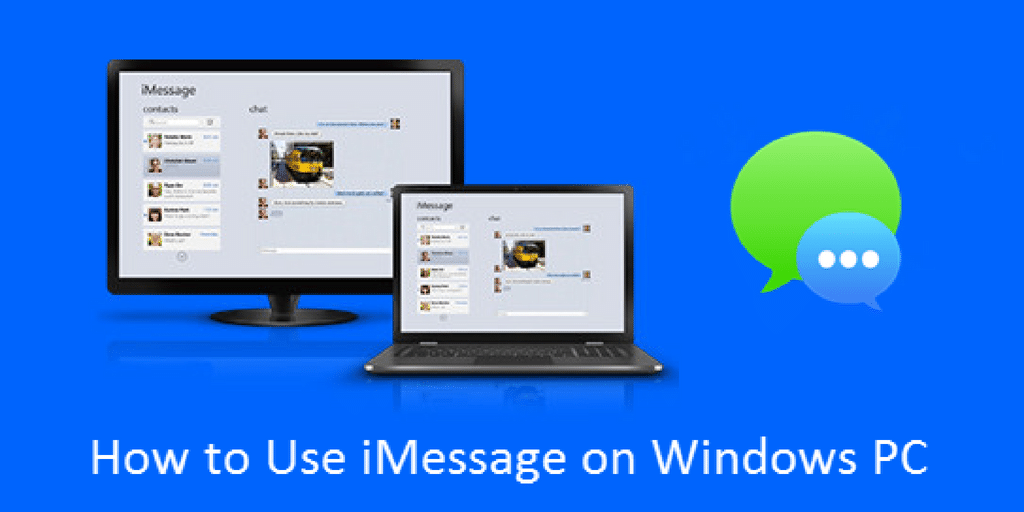
Méthode 2: Utiliser iMessage pour PC avec l'émulateur iOS
En général, la plupart des gens n'ont ni Mac ni Windows. Vous pouvez également accéder à iMessage pour PC à l'aide d'un émulateur IOS. iPadian est le meilleur émulateur iOS pour utiliser n'importe quelle application iOS..
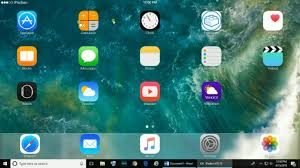
iPadian est le meilleur émulateur iOS prenant en charge les principales applications iOS. interface facile avec une mise en page simple. L'application iMessage est entièrement prise en charge par cet émulateur.
- la première chose dont vous avez besoin pour télécharger et installer l'émulateur iPadian
- après avoir installé l'émulateur, recherchez l'application iMessage
- après avoir installé l'application, ouvrez-la.
- c'est réussi.
première, vous devez accéder à l'émulateur iPadian avant d'accéder à l'application iMessage.
Méthode 3: Installer une Virtual Box pour utiliser iMessage
vous pouvez également utiliser iMessage via une machine virtuelle. vous devez exécuter le programme macOS Sierra sur votre PC Windows. vous devez synchroniser l'application iMessage sur votre PC Windows avec un identifiant Apple. vous pouvez accéder facilement à toutes les fonctionnalités sans aucun problème. ici vous en apprendrez davantage sur iMessage pour PC.