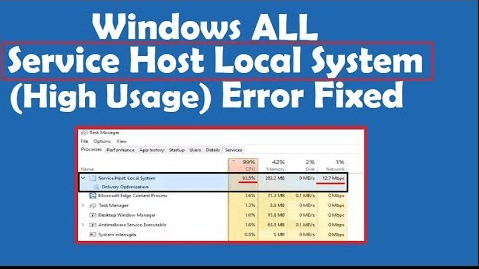
Avez-vous déjà été confronté à une utilisation élevée du disque par l'hôte de service Superfetch sur votre PC? Votre ordinateur s'est bloqué car son utilisation est proche de 100%. le PC ne peut pas gérer cette situation et ralentit tous les processus. Voulez-vous en savoir plus sur la façon de gérer le disque élevé de superfetch de l'hôte de service. Qu'est-ce qui changera après l'avoir désactivé?
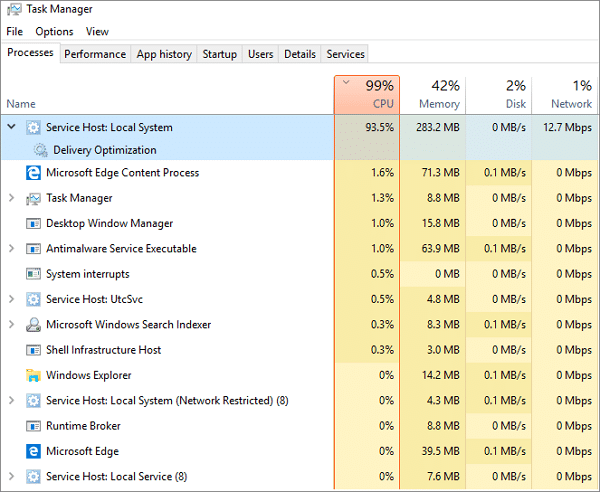
Qu'est-ce que Superfetch de l'hôte de service et en savoir plus sur le service
Superfetch fait partie du système d'exploitation Windows qui permet de gérer la RAM(mémoire vive). Pour que l'application fonctionne plus facilement. superfetch s'exécute toujours en arrière-plan. C'est un gestionnaire de mémoire de préchargement. Il utilise uniquement la mémoire disponible. Il aide les applications tierces et les composants Windows à répondre rapidement à la tâche courante.. superfetch aide à optimiser le système.
Superfetch stocke et lit les données de l'application directement à partir de la RAM au lieu d'un disque dur. Il est venu en tant que gestionnaire de cache. superfetch stocke tous les fichiers standard de la RAM. Cela aide à démarrer plus rapidement pour une application.
Pourquoi l'hôte de service superfetch un disque élevé?
L'hôte de service Superfetch High Disk fait que le système ne dispose pas du matériel le plus récent. Parfois, Superfetch ralentit votre ordinateur lorsque votre appareil est faible et qu'il se précharge également.. l'autre raison est lorsque le superfetch charge un tas d'applications avant que Windows ne charge toutes les applications et composants nécessaires.
Le disque élevé Superfetch de l'hôte de service ne ralentit pas toujours votre PC. Cela aide à accélérer certaines applications standard.
Lorsque vous avez toujours des problèmes avec Superfetch de l'hôte de service, alors vous apprendrez peut-être à le désactiver. En désactivant Superfetch, cela n'est pas beaucoup plus utile au système. Mais certaines applications mettent plus de temps à se charger. Nous vous déconseillons de désactiver SuperFetch. Cela crée des problèmes potentiels mentionnés ci-dessus. Vous devez continuer à l'activer pour améliorer les performances.
Vous pouvez désactiver Superfetch en suivant toutes les méthodes expliquées ci-dessous. Lisez attentivement toutes les étapes.
Méthode 1: Désactivez Superfetch de l'hôte de service avec Run Command
- Presse “les fenêtres + R” Bouton de votre clavier pour ouvrir Run Box.
- Tapez « services.msc » et appuyez sur Entrée pour afficher la fenêtre Services.
- Trouvez maintenant « Superfetch »
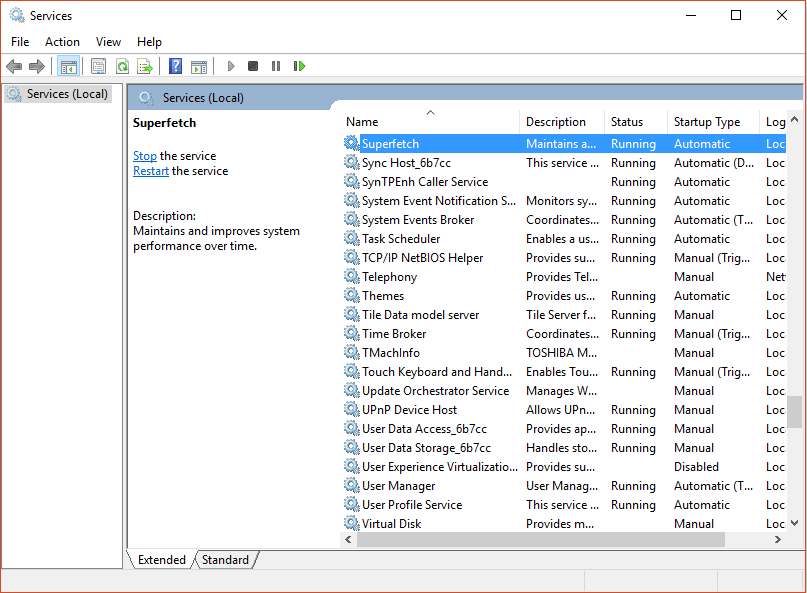
- Cliquez avec le bouton droit pour ouvrir les propriétés
- Une fois les fenêtres de propriétés ouvertes, cliquez sur stop
- Dans le menu déroulant « Type de démarrage » dans Propriétés, cliquez sur Désactivé
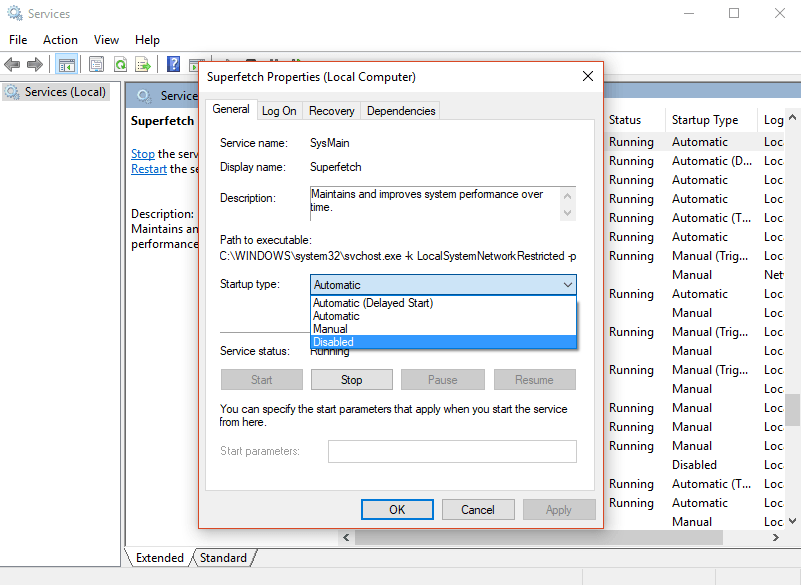
c'est fait. maintenant, revenez au graphique d'utilisation. vous pouvez voir maintenant que Superfetch passe à une utilisation normale
Méthode 2: Utilisation de l'éditeur de registre
L'application Service a recommandé cette méthode mais elle ne fonctionne pas toujours pour une raison quelconque. avant de commencer ce processus, veuillez sauvegarder le registre. Dans le cas où quelque chose ne va pas.
- Appuyez sur Windows + Bouton R ensemble pour ouvrir une boîte d'exécution
- Taper Regedit et clique sur ok
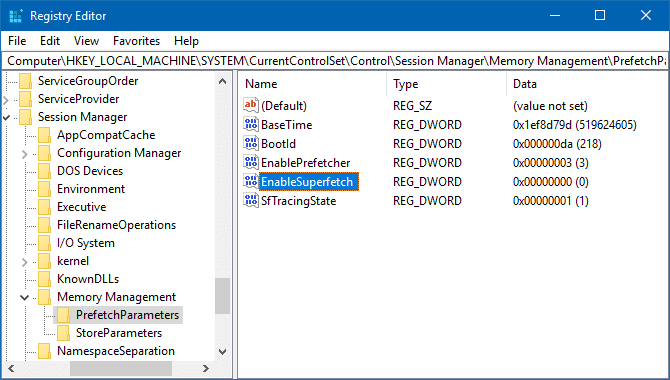
3. Allez au HKEY_LOCAL_MACHINE dossier
4. Maintenant, accédez à
HKEY_LOCAL_MACHINE / SYSTEM / CurrentControlSet / Control / Session Manager / MemoryManagement / PrefetchParameters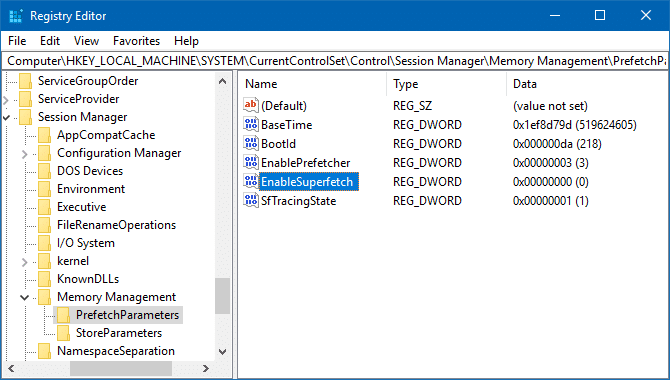
5. Ouvrez le “Superfetch activé” en double-cliquant dessus.
6.Faites un clic droit dessus et sélectionnez Modifier
7. Changez sa valeur en 0 pour désactiver SuperFetch et cliquez sur Ok. fermez l'éditeur de registre.
J'espère que vous avez obtenu votre réponse concernant la désactivation du disque élevé Superfetch de l'hôte de service.. Si vous ne remarquez aucune amélioration, rallumez-le. Vous êtes toujours confronté à un problème, alors faites-le-moi savoir, je vais essayer de trouver une solution à votre problème..