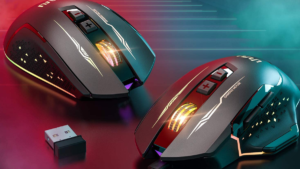
Jo moatte witte hoe't jo in draadloze mûs ferbine mei HP laptop. Hoe te ferbinen in mûs oan in kompjûter? Yn dizze ynformaasje tiidrek, wy hawwe in protte minsken sjoen mei laptops. Laptops binne technysk PC's, dy't kin wurde brûkt om de software út te fieren, wat betsjut dat jo in bedrade of draadloze mûs kinne brûke mei in laptop. Mar, d'r binne in protte minsken dy't net witte hoe't se de mûs moatte ferbine mei de laptop. Dit blog sil jo leare hoe't jo in draadloze en bedrade mûs kinne ferbine mei jo laptop.
Mei de komst fan in draadloze mûs, kinne jo oplosse de basis ferbinings fan de mûs nei de laptop. Draadloze mûzen binne in boon foar dyjingen dy't altyd ûnderweis binne mei de laptop. Draadloze mûzen brûke radioweagen om sinjalen nei de laptop te stjoeren. Yn feite, laptops komme mei ûntfangers om radioweagen fan 'e sinjalen fan 'e draadloze mûs te ûntfangen. No sille wy beprate hoe't jo in draadloze en bedrade mûs ferbine mei jo laptop.
Hoe kinne jo mûs ferbine mei HP Laptop?
D'r binne twa manieren om in mûs te ferbinen. De earste manier is troch it brûken fan in bedrade ferbining. Dit is in fysike ferbining dy't berikt wurdt troch de mûs yn te stekken op 'e kompjûter of laptop. De oare manier is fia de draadloze ferbining. Dit soarte fan ferbining wurdt berikt fia radio sinjalen.
Hoe kinne jo in draadloze mûs ferbine mei HP Laptop?
Draadloze mûzen bestean no al in skoft en se binne populêrer wurden, om't se de triedden fuortsmite dy't yn 'e war kinne. Draadloze mûzen kinne ferbine mei jo kompjûter mei sawol Bluetooth as RF draadloos.
Bluetooth is a draadloze technology dy't direkt oanslút op jo kompjûter. Bluetooth ûntfangers, ek bekend as dongles, binne fergelykber mei draadloze mûzen yn dat se draadloos wurkje, mar se ferbine mei jo kompjûter fia in USB ûntfanger. RF-draadloze mûzen brûke in lytse stjoerder, of dongle, om draadloos te ferbinen mei jo kompjûter. De stjoerder stekt yn in USB-poarte op jo kompjûter en kommunisearret draadloos mei jo mûs. Hoe te brûken draadloze mûs yn laptop? Folgje de hjirûnder stappen om in draadloze mûs te ferbinen mei jo laptop.
Hoe kinne jo in draadloze mûs ferbine mei HP laptop fia draadloze ûntfanger:

- Plug mûsûntfanger yn 'e USB-poarte. Troch de ûntfanger yn te stekken foardat de mûs ynskeakele wurdt, sil jo laptop dûkers kinne ynstallearje dy't mûs moatte brûke.
- Soargje derfoar dat de mûs batterijen hat of de batterij is opladen.
- Skeakelje jo mûs oan mei de ON/OFF-knop dy't normaal ûnderoan de mûs te finen is.
- Druk op de ferbining knop fan jo mûs. Mar guon mûzen tastean gewoan plug and play ta, se hoege se net mei de hân te ferbinen.
- Bewege jo mûs om de ferbining te testen. As de mûs net wurket, skeakelje it dan út en wer oan of besykje ek troch de USB-poarte te feroarjen wêryn de mûsûntfanger is ynplukt.
Hoe kinne jo in draadloze mûs ferbine mei HP Laptop op Windows 10:
D'r binne wat basis dingen dy't jo moatte witte foardat jo begjinne mei it brûken fan jo draadloze mûs. It earste ding dat jo moatte dwaan is om de Bluetooth op jo HP laptop yn te skeakeljen. Dit is nedich foar de draadloze mûs en laptop om te ferbinen. Nei't de Bluetooth is oan, jo moatte de mûs oansette. De draadloze mûs sil in skeakel hawwe om it yn te skeakeljen. De draadloze mûs sil in krêftindikator hawwe, sadat jo witte wannear't it oan is. Jo kinne ek sjen dat it ljocht knippert as it yn 'e koppelmodus is.
- Skeakelje jo mûs mei syn ON/OFF knop, dizze knop fûn typysk ûnderkant fan 'e mûs.
- Iepenje it startmenu mei de startknop op it toetseboerd, of mei it finster-byldkaike dat jo kinne fine yn 'e linker ûnderkant fan it skerm.
- Klikje dan op it ynstellingspictogram út it startmenu. Klikje dan op de apparaten út de ynstellings.

- No iepenje Bluetooth & oare apparaten troch derop te klikken. Klikje op de wikselknop om Bluetooth yn te skeakeljen yn finsters 10 op jo laptop.

- Klikje dan op Bluetooth of oar apparaat tafoegje. Klikje no op Bluetooth sadat it apparaten yn 'e buert begjint te scannen.

- Druk en hâld de koppelingsknop foar guon sekonden op jo mûs. De measte mûzen hawwe in koppelingsknop dy't jo in skoftke moatte drukke en drukke om jo mûs te ûntdekken.
- Klikje no op mûsnamme om it te koppelen en te ferbinen mei jo kompjûter of laptop.
Hoe kinne jo in bedrade mûs ferbine mei in laptop?

- It is hiel ienfâldich om ferbine bedrade mûs nei jo laptop of kompjûter. Stek gewoan de kabel fan 'e mûs yn' e USB-poarte.
- Nei it ynstekken fan de kabel yn 'e laptop of kompjûter is de mûs ferbûn.
- No moat de kompjûter automatysk stjoerprogramma's ynstalleare en alle basisfunksjonaliteit leveret.
Finale wurden:
As jo alle boppesteande stappen hawwe besocht en jo mûs wurket noch net, jo moatte miskien ekstra stappen nimme. Earste, besykje jo mûsbestjoerders te aktualisearjen. Dit sil helpe te garandearjen dat de bestjoerders bywurke binne en dat de hardware goed wurket. Neidat jo hawwe fernijd jo bestjoerders, ynstallearje de software dy't kaam mei jo mûs.
Us bedoeling foar dit blog wie om minsken lykas jo te helpen om jo probleem mei draadloze mûs maklik op te lossen. Hooplik, jo hawwe de ynformaasje fûn wêr't jo nei sochten yn dit skriuwen “How To Ferbine Wireless Mouse Nei HP Laptop”. Op de kâns dat jo net diene, lit asjebleaft in reaksje hjirûnder en lit my witte wat jo wolle witte mear oer! As jo ien oaren kenne dy't fan dizze ynformaasje profitearje kinne, fiel jo frij om it ek mei har te dielen. Tankewol en in geweldige dei tawinske!