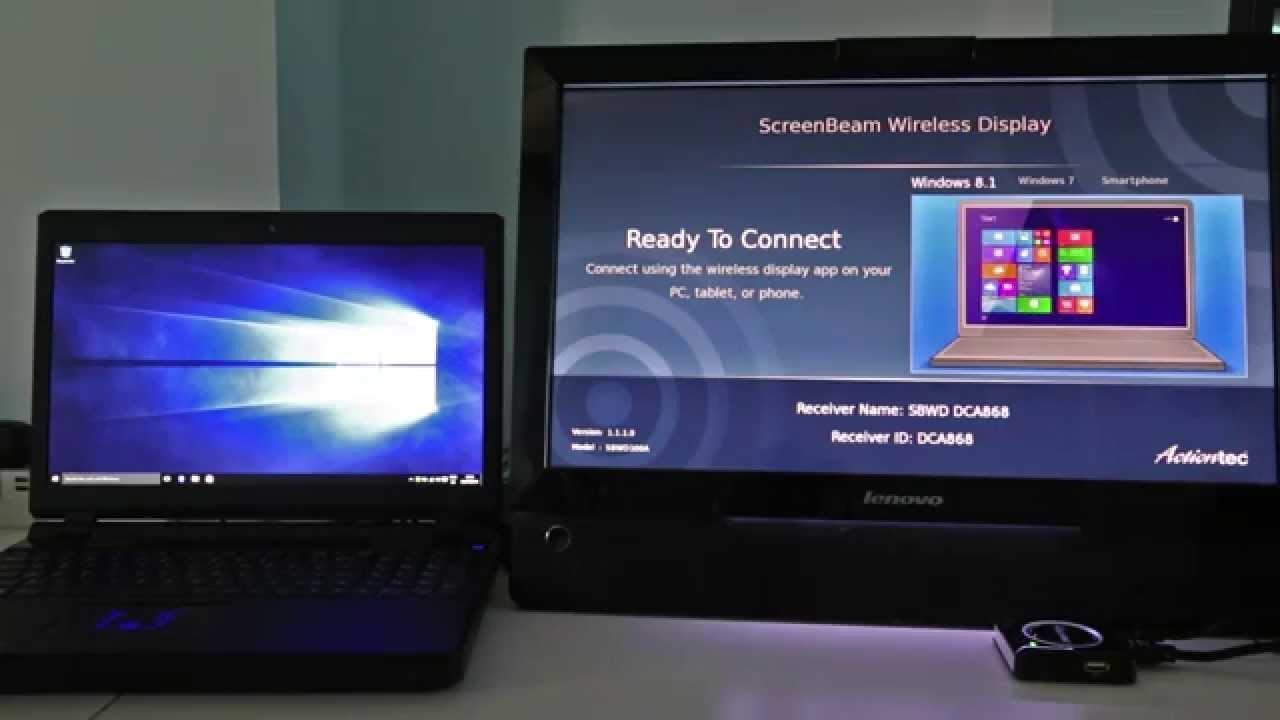
Soms hiel ûngemaklik te brûken HDMI of VGA ferbining. Dat Miracast is in poerbêste oplossing om media te streamen mei in wifi-ferbining. Jo soargje derfoar dat jo apparaat dizze funksjes stipet. Miracast-applikaasje brûkt om jo skerm op jo tv te dielen. Miracast brûkt WiDi-technology om jo skerm te streamen op smart tv en in projektor. WiDi is in koarte foarm foar intel draadloze display. Dizze applikaasje wurket as dielen fan Chromecast. Jo kinne jo skerm fan it iene apparaat nei it oare oerstjoere sûnder kabel. Jo kinne foto's diele, videos, en oare triemmen. Miracast is ek beskikber foar Windows 7/8/10. Hjir sil ik skriuwe oer ynstallaasje Miracast foar finsters 7.
Miracast is al beskikber yn finsters 8.1 en finsters 10. mar Windows 7 en 8 jouwe gjin Miracast-stipe. as jo dizze technology yn âlde finsters ynstallearje wolle 7 en 8 pc dan moatte jo de lêste stjoerprogramma downloade om de Miracast draadloze display te brûken. kinne jo fine alle bestjoerders op de ynternet.
[lwptoc]
De eask om Miracast foar Windows te ynstallearjen 7/8/10
Miracast wurket allinich mei wifi-systemen, wat betsjut dat jo it kinne brûke op in laptop en oare draadloze stipeapparaten. dus soargje derfoar dat jo wifi-ferbining rap en betrouber moat. as jo pc net komt mei wifi-technology. jo brûke in wifi-adapter. d'r binne safolle wifi-adapters beskikber dat jo elk apparaat kinne keapje.
Lykas ik jo al fertelde Miracast stipet finsters 8.1 en finsters 10. mar it is net beskikber yn Windows âldere ferzje. as jo dit ark foar Windows wirklik wolle 7 en finsters 8 dan moatte jo jo ferzje en bestjoerders bywurkje. Jo moatte de lêste updates foar Windows hawwe 7 om in Miracast-applikaasje te ynstallearjen. ek, De kompjûter moat WiDi-sertifisearre wurde. WiDi is in yntegreare protokol dat primêr basearre is op Intel's CPU- en wi-fi-netwurkkaarten.
Download Miracast foar Windows 7/8/10
Metoade 1: Miracast-ynstellingen ynstelle
Dizze metoade wurket allinich as jo alle ynstellingen op jo kompjûter dien hawwe om te wurkjen mei Miracast. Folgje no de stappen hjirûnder om it skermspegeljen te begjinnen.
- It earste ding dat jo dogge is in tv ynskeakelje en op de boarne knop drukke
- Kies skermspegel
- Dêrnei iepenje de ynstelling en klikje op apparaat en printer.
- Klikje op apparaat taheakje
- Selektearje jo TV-ferbining dat is it
As jo problemen hawwe, upgrade asjebleaft jo finsters 7 oan finsters 8. jo kinne de Windows-ferzje opwurdearje nei Windows 8.1 en finsters 10.
Metoade 2: Download en ynstallearje Miracast op Windows 7 troch Bluestacks Player
As jo jo stjoerprogramma net kinne bywurkje, dan is dit in alternative metoade om Miracast op Windows te ynstallearjen 7. hjir sille wy it ark foar Android-ferzje brûke. earste, wy hawwe in Android-emulator nedich om de Android-ferzje te ynstallearjen. Android-emulator helpt jo om elke Android-app op 'e kompjûter te brûken.
Bluestack-spieler is de bêste Android-emulator. jo kinne it downloade fan 'e offisjele side.
- Download Bluestack android spiler op jo pc fan harren side.

- ynstallearje no de software troch it ienfâldige ynstallaasjeproses.
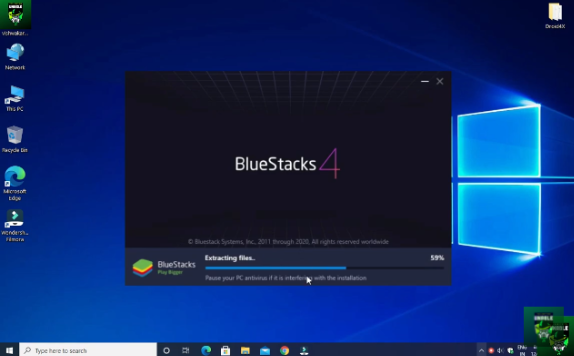
- Iepenje de Bluestack spiler troch dûbelklik op it ikoan
- It sil freegje om in oanmelding mei jo Google akkount. as jo gjin akkount hawwe, dan geane jo ek foar oanmelde om in nij oan te meitsjen.
- Iepenje Google Play Store-app fanút it thússkerm.
- Sykje nei Miracast draadloze display en druk op de knop.
- Download en ynstallearje Miracast wifi-display
- It sil in bytsje tiid duorje by de ynstallaasje.
- nei it ynladen fan de app, iepenje de app, en ferbine mei jo TV.
Jo hawwe ynstallearre mei súkses Miracast op jo pc. as jo in probleem tsjinkomme, dan wit ik it dan. no binne jo by steat om skerm share gaming en films.
Miracast Adapter stipe
Guon âlde smart tv kinne de Miracast-foarsjenning net stypje. as jo Miracast noch op jo tv wolle brûke, dan kinne jo it brûke fia adapters, sels jo tv stipet Miracast net. D'r binne safolle adapters te krijen op 'e merke. jo kinne in amazon fjoerstok brûke, Microsoft draadloze display. dizze adapter kin kostber wêze, mar echt geweldig. jo kinne ek goedkeape adapters brûke, mar soargje asjebleaft dat it Miracast stipet. it ark.
Nei it keapjen fan in adapter, plugin op jo Tv, en start de tv. start no de Miracast op jo kompjûter en it sil automatysk sykje nei it apparaat. nei it finen fan jo apparaat ferbine mei jo tv en diel jo skerm op 'e tv.
Foar- en neidielen
Pros
Miracast kinne jo diele jo skerm op tv, Projektor, en android apparaten. do kinst genietsje games, films, en oare fideo's op it grutte skerm. jo kinne ek in seminar regelje mei dit ark. soepele en rappe streaming leveret spegeljende ark.
Cons
Miracast wurket allinich mei in wifi-ferbining, sadat jo miskien net kinne op guon apparaten. d'r binne safolle ark foar dielen fan skermen beskikber mei mear funksjes. soms nimt it ark mear tiid foar ferbining.
ferlykbere skerm spegel app Roku app foar pc
FAQS
1. Is Miracast beskikber op Windows 7?
Miracast stipet finsters 7. jo moatte jo ferzje bywurkje. soargje asjebleaft dat jo alle lêste bestjoerders ynstallearje. alle stap foar stap metoaden wurde útlein yn dizze post.
2. Hoe kin ik Miracast ynstallearje op Windows 7?
jo kinne de lêste ferzje downloade fan har offisjele side troch jo systeem en stasjons te upgrade. ek, jo kinne it brûke fia Bluestack spiler.
Video
Ik hoopje dat dizze gids jo sil helpe. as jo noch in probleem hawwe, lit it my dan witte, ik sil besykje jo fraach op te lossen. jonges as jo myn hantlieding oer it ynstallearjen fan Miracast foar Windows leuk fine 7 diel it asjebleaft mei jo sosjale media. kommentaar hjirûnder foar feedback.
Gearfetting
Miracast wurket allinich foar in laptop dy't ynboud is mei wifi-ferbining. as jo in ferbiningsprobleem hawwe, dan moatte jo jo kompjûterbestjoerders bywurkje. nei it bywurkjen fan de bestjoerders, Ik bin der wis fan dat jo jo skerm op tv kinne spegelje. As jo dit probleem hawwe, moatte jo jo tv-systeem kontrolearje. kinne jo kontakt opnimme mei klant stipe. se sille jo helpe om it op te lossen. oars, jo moatte jo bestjoeringssysteem opwurdearje nei it lêste bestjoeringssysteem. Microsoft ferbetteret har technology altyd foar nijere Windows-ferzje.