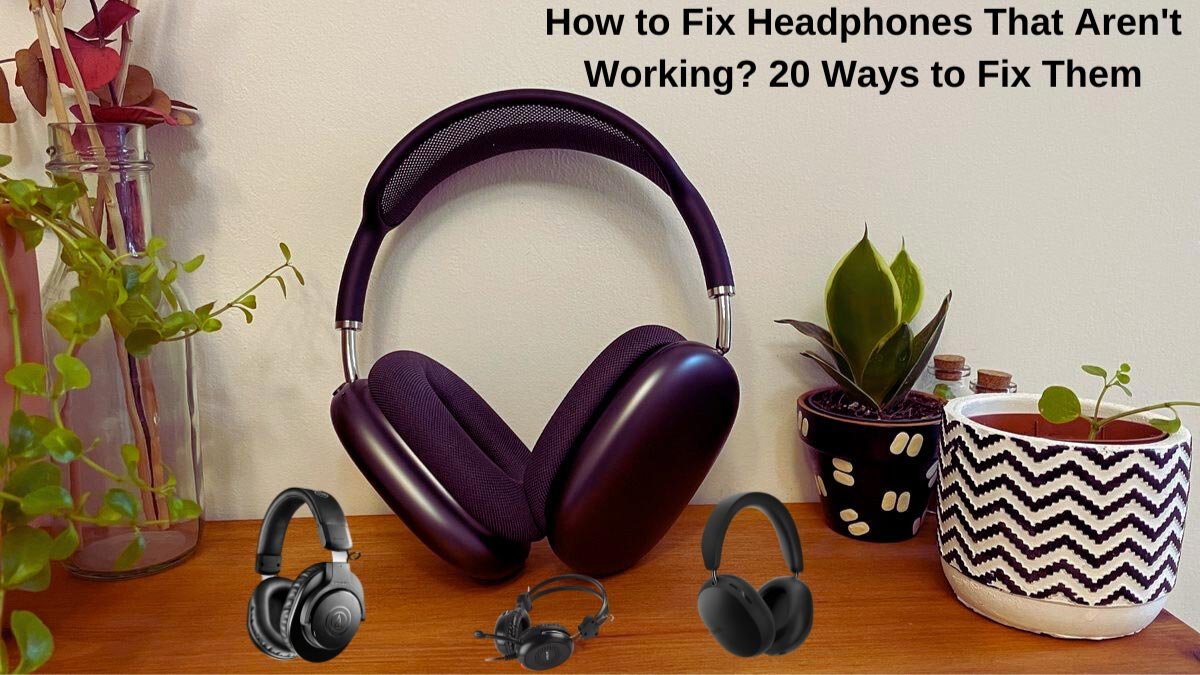
Conas cluasáin nach bhfuil ag obair a shocrú? Tá saincheisteanna teicniúla éagsúla ann nach féidir le cluasáin oibriú orthu, Agus bíonn na réitigh éagsúil ag brath ar chúis na gcluasáin.
Mar sin, le fáil amach cén fáth nach bhfuil do chluasáin ag obair, oibriú tríd an tsraith seiceálacha seo ar dtús, agus ansin déan iarracht na leideanna molta a shocrú ar an cluasáin. Mar sin, ar aghaidh linn!
Conas cluasáin a dheisiú
1: Cas ar na Cluasáin
go leor cluasáin, cluasáin, agus tá ceallra ionsuite ag na cluasáin agus ní oibreoidh siad mura gcumhachtaíonn tú iad. Is gnách go gcuirtear an lasc cumhachta do chluasáin ar thaobh ceann de na cluasáin nó ceann dá ndromchla cothrom.
2: Cas na Cluasáin as agus ar siúl arís
Oibríonn an leid teicneolaíochta clasaiceach seo le ríomhairí nach n-oibríonn, agus is féidir leis an leid seo oibriú freisin le cluasáin nach n-oibríonn. Tar éis seo, mura n-oibríonn do chluasáin, múch iad agus ar aghaidh arís tar éis iad a plugáil isteach, agus féach an réitíonn sé seo an cheist.
3: Íoslódáil na cluasáin
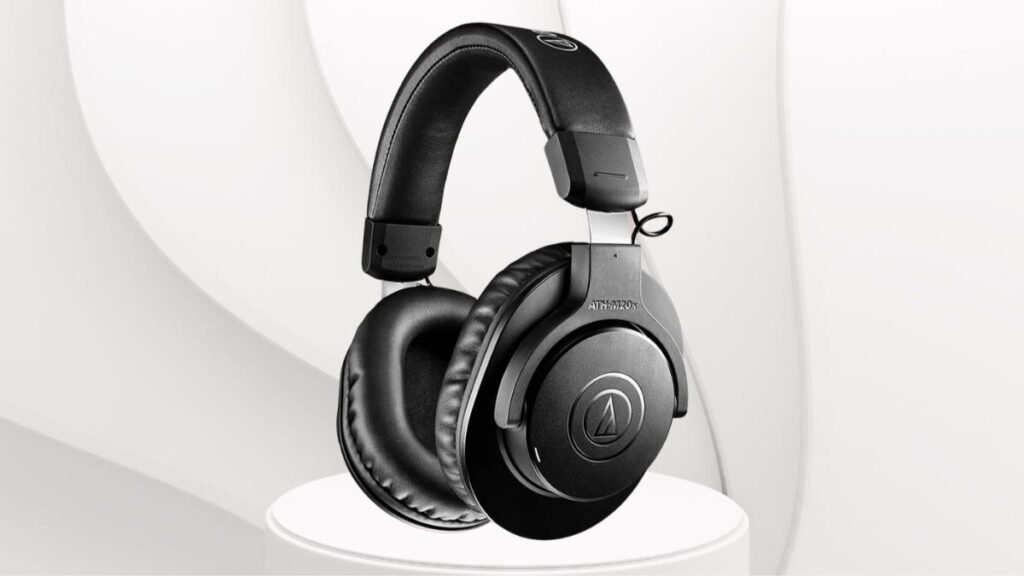
Roinnt cluasáin, feabhsaithe go háirithe leis na gnéithe seo, cosúil le cealú torainn agus soilse stiúir ionsuite, ag brath ar chumhacht seachtrach nó ceallraí.
Murar úsáid tú iad le tamall anuas, d'fhéadfadh an ceallraí a bheith imithe i léig agus b'fhéidir go mbeadh gá é a athluchtú. Athluchtaigh na cluasáin trí úsáid a bhaint as port Micrimhilseogra USB.
4: Seiceáil na Riachtanais Cumhachta USB
Roinnt nascann cluasáin le gléas via USB. Ach amháin, má tá an nasc USB sin ag teastáil chun na cluasáin a chumhachtú chomh maith le fuaim a fháil, d'fhéadfadh sé seo fulaingt ar fheidhmíocht na gcluasán.
5: Cuir Bluetooth ar na Cluasáin
Má úsáideann tú tacar cluasán gan sreang, ní mór duit an Bluetooth a chur ar siúl chun é a nascadh le do ghléasanna péireáilte.
6: Cas suas an toirt
Má tá fadhbanna fuaime le do headset nó mura bhfuil tú in ann aon rud a chloisteáil, d’fhéadfadh gur dhiúltaigh tú an toirt anuas de thaisme nó gur balbhaigh tú na cluasáin.
Chun seo a shocrú ar dtús, cas suas toirt na gcluasán le cnaipí toirte ionsuite má tá na cnaipí seo ar na cluasáin. Mura réitíonn sé seo an cheist ansin seiceáil an toirt ar do ghléas péireáilte.
7: Déan na cluasáin Bluetooth a phéireáil go rathúil leis an bhfeiste
Cúpla céim choitianta a oibríonn leis an gcuid is mó de na cluasáin a phéireáil.
- Ar dtús, déan cinnte go bhfuil do chluasáin luchtaithe go hiomlán agus i mód péireála.
- Cuir an Bluetooth ar do ghléas agus déan cuardach do do chluasáin ón liosta.
- Cliceáil ar an ainm agus anois do chluasáin péireáilte le do gléas.
8: Deisiú na gCluasáin ar an bhFón nó ar an Ríomhaire
Chun fadhbanna nascachta a réiteach bain as péireáil do chluasán agus ansin péireáil na cluasáin le do ghuthán nó le gléas Bluetooth eile. Toisc uaireanta is féidir le deisiú saincheisteanna nascachta a shocrú.
Chun péireáil Bluetooth ar Mac a bhaint, lean an chéim seo. Ar dtús, roghnaigh System Preferences agus Bluetooth ansin do chluasáin’ ainmnigh, X, agus ansin Bain.
Chun cluasáin a bhaint as Windows 10, oscail na fuinneoga agus roghnaigh AllSettings and Devices ansin ainm do chluasáin anois Bain an gléas agus cliceáil ar Tá.
9: Déan gléasanna neamhúsáidte a dhícheangal ó na cluasáin
Dípháigh gach gléas neamhúsáidte nach bhfuil in úsáid agat. Is féidir leat é seo a dhéanamh laistigh den aip cluasáin ghaolmhara, cosúil leis an aip Bose Connect le haghaidh cluasáin Bose agus earbuds Bose, nó bain úsáid as an gcéim thuas ar ríomhaire nó ar Mac.
10: Bain an nasc sreangaithe
Uaireanta sáraíonn nasc sreangaithe nasc Bluetooth. Ach má ghearrann tú do chluasáin ag baint úsáide as do ríomhaire nó ríomhaire glúine, féadfaidh siad bac a chur ar fhuaim ó shruthú gan sreang ó d'fhón cliste nó do thaibléad.
11: Seiceáil le haghaidh damáiste ag lúbadh an cábla
Is saincheist choitianta de cháblaí cluasán é damáiste cábla fuaime. Má dhéantar damáiste don chábla, Bend an cábla go réidh ag eatraimh dhá ceintiméadar ó cheann ceann go ceann eile.
12: Bain triail as aip eile
Má tá tú ag éisteacht le fuaim ó aip ar leith ach anois ní chloiseann tú aon fhuaim, b'fhéidir gurb é an app an fhadhb. Chun an fhadhb seo a lámhach éirí as an app agus é a oscailt arís, d'fhéadfadh sé aon cheann de na saincheisteanna a réiteach freisin, ach mura n-oibríonn sé bain triail as aip eile.
13: Seiceáil an seac fuaime
Uaireanta an seaicéad headphone ar do ríomhaire glúine, tábla, nó d'fhéadfadh go mbeadh an fón cliste briste. Chun a dhearbhú an bhfuil an seac fuaime briste nó nach bhfuil glan an seac fuaime nó úsáid cluasáin nó cluasáin éagsúla.
14: Seiceáil na cluasáin ar ghléas eile
Mura n-oibríonn do chluasáin, bain úsáid as na cluasáin le foinse fuaime difriúil le fáil amach an n-oibríonn na cluasáin nó nach n-oibríonn.
15: Bain triail as cluasáin nó cluasáin eile ar an ngléas céanna agus an aip chéanna á rith agat
Leis an gcomhairle thuas, is féidir leat a chur in iúl cá bhfuil an fhadhb. Ach má thagann tú ar an gceist chéanna, níl an fhadhb leis na cluasáin. Seans go mbaineann an fhadhb leis an aip nó leis an ngléas.
16: Íosluchtaigh firmware do cluasáin
Many modern headphones require firmware updates to fix bugs and run properly. You can often download and install these updates wirelessly using the official smartphone app. Many brands also provide update files on their official website that you can download and transfer via a USB cable.
17: Nuashonraigh an córas oibriúcháin don ríomhaire nó don fheiste
To install the latest OS update on your device improve compatibility with a wide range of accessories, including headphones.
18: Atosaigh an ríomhaire, smartphone, nó táibléad
Restart can fix a host of tech problems, including those associated with malfunctioning headphones.
19: Múch Bluetooth ar ghléasanna nach n-úsáidtear
If you have paired your Bluetooth headphones with multiple devices before your desired device, the headphones may be connecting to one of these other devices instead of the device you want. To remedy this issue, turn off Bluetooth on all other devices until your headphones connect to your preferred device.
To do this you may need to turn your headphones off and on again after disabling Bluetooth on your other devices.
20: Seiceáil le haghaidh nuashonruithe tiománaí
When any device is having some kind of problem or is generating an error, update the driver because updating drivers is a great troubleshooting step for devices.
CCanna chun cluasáin nach bhfuil ag obair a dheisiú? 22 Bealaí chun iad a shocrú
Cén fáth nach bhfuil taobh amháin de mo chluasáin ag obair?
If just one side of your headphones isn’t working, it may the wires are damaged that are leading up to this side.
Conas cluasáin damáiste uisce a dheisiú?
To fix this make sure your headphones are powered off, then disassemble them and use a cotton swab to lightly soak up the water, and then wait for the parts to air dry, then reassemble them.
Conas an mhoill fuaime ar mo chluasáin Bluetooth a cheartú?
To fix the sound delay reconnect your headphones and update your device’s Bluetooth drivers. If your headphones are connected to a PC, run the Windows Audio Troubleshooter and reset the Windows audio service.
Conclúid
If you want to Fix Headphones That Aren’t Working, then you can try the above-mentioned 20 steps and also mentioned FAQS that help you a lot in this case. Mar sin, that is all you need to know about how to Fix Headphones That Aren’t Working. Tá súil againn go gcabhróidh an t -alt seo leat go leor sa chás seo!