Uaireanta Windows 10 Tugann úsáideoirí aghaidh ar earráid agus iad ag nascadh printéirí a deir “níl na seirbhísí fearainn eolaire gníomhach ar fáil faoi láthair”. ciallaíonn an earráid nach bhfuil an córas in ann an printéir a aimsiú agus ceangal leis. ríomhaire na hacmhainní go léir a bhainistiú le cabhair an chórais seo. Tagann an earráid seo aníos i gcónaí nuair a chruthaíonn fadhb le tiománaithe agus cead riaracháin. an earráid a chuir cosc ar an ríomhaire ceangal leis an printéir.
San Airteagal seo, Treoróidh mé tú chun an earráid seo a réiteach leis an réiteach is fearr agus is éasca. lean na céimeanna thíos chun an earráid seo a bhaint.
tá trí mhodh ar fáil chun an fhadhb seo a réiteach. is féidir leat triail a bhaint as na bealaí seo go léir ceann ar cheann.
Modh 1: Seiceáil Suiteáil Líonra agus Cuir Printéir Leis de Láimh
uaireanta an réiteach an-éasca ar an bhfadhb. is é an chéad rud is gá dúinn a dhéanamh ná printéir suiteáilte nó nach bhfuil?
ní mór duit seiceáil trí na céimeanna seo. lean mé a réiteach ar an eolaire gníomhach seirbhísí fearainn nach bhfuil ar fáil faoi láthair fuinneoga 10
- Brú Windows eochair + X
- Cliceáil Ar Painéal Rialúcháin
- Anois faigh an rogha Gléasanna agus Printéirí agus cliceáil air.
- is féidir leat dhá chatagóir Gléas agus printéirí a fheiceáil.
- seiceáil an bhfuil do phrintéir ar fáil nó nach bhfuil. má tá sé i láthair cliceáil faoi dhó ar é a fheiceáil ceangailte nó nach bhfuil.
- mura bhfuil do phrintéir i láthair is féidir leat é a chur leis de láimh. Cliceáil ar Cuir printéir leis agus roghnaigh printéir ón liosta agus cuir leis.
- má cheanglaíonn do printéir le do ríomhaire go rathúil oibríonn sé de ghnáth.
má tá earráid fós ann, téigh go dtí an chéad réiteach eile

Modh 2: Athraigh socruithe Printéir Spooler
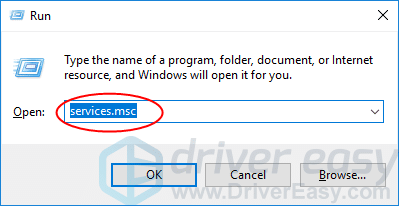
- brúigh an Eochair Lógó Windows agus R chun glaoch ar Run Box
- Sa bhosca dialóige cineál seirbhísí.msc agus brúigh Iontráil chun an fhuinneog seirbhíse a thabhairt suas.
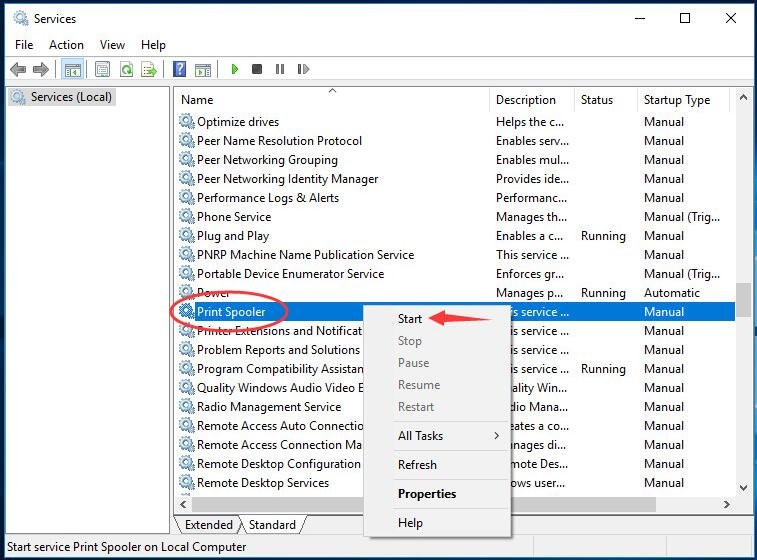
- Deaschliceáil ar Spooler printéir seirbhíse agus cliceáil Cuir ar siúl.
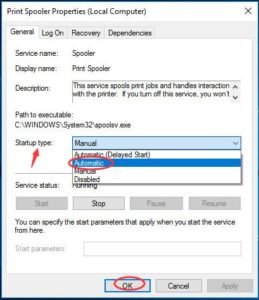
- Tar éis tosú faoi dhó-cliceáil ar sé. Socraigh a chineál tosaithe go Uathoibríoch. Ansin cliceáil ceart go leor chun an socrú a shábháil.
- Dún an fhuinneog Seirbhísí agus seiceáil an bhféadfá comhaid a phriontáil a oibríonn go rathúil.
Modh 3: Rochtain a dheonú ar PrinterPorts agus Windows
Mura n-oibríonn an dá mhodh ba cheart dúinn iarracht a dhéanamh cead a athrú le cabhair ó eagarthóir na clárlainne. ní mór duit cead deontais a thabhairt do phoirt printéir.
- Eochair Lógó Windows agus R chun an feidhmchlár Rith a sheoladh.
- Cineál regedit agus brú Cuir isteach chun Eagarthóir Clárlainne a oscailt.

Cliceáil Tá Nuair a spreagann rialú cuntas úsáideora é.
- Uair amháin sa chlár eagarthóir, nascleanúint go dtí an cosán comhaid seo a leanas:
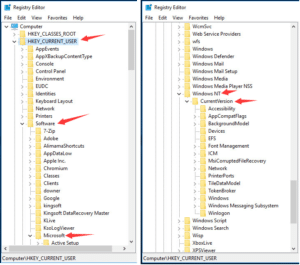
- Ar fhuinneog na Clárlainne, téigh go HKEY_CURRENT_USER > Bogearraí > Microsoft > Windows NT > Leagan Reatha.
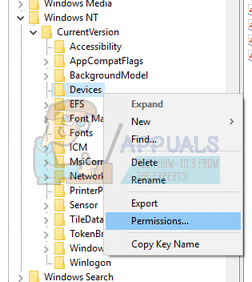
- Deaschliceáil ar Feistí faoi Leagan Reatha dialóg.
Ansin cliceáil Ceadanna.
- aimsigh do chuntas ón liosta seo. tic a chur ar gach ticbhosca faoi na “ceadaigh” colún.
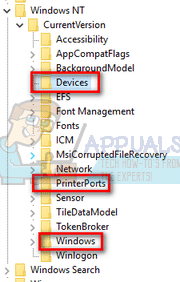
- dhéanamh ar an nós imeachta céanna le haghaidh “calafoirt printéir” agus “fuinneoga” roghchlár.
- Tar éis Arna dhéanamh go rathúil. le do thoil atosú do ríomhaire.
Anseo réitigh tú an earráid rathúil níl na seirbhísí fearainn eolaire gníomhach ar fáil faoi láthair fuinneoga 10.Tá súil agam go bhfuil do réiteach faighte agat. más maith leat mo phost, le do thoil é a roinnt le daoine i ngéarghátar trí Facebook, Teanntán, Nasctha i, srl.
![Léigh tuilleadh faoin alt Glórphost nach bhfuil ag obair ar iPhone? [Réitigh go héasca]](https://toolpub.com/wp-content/uploads/2021/11/jason-goodman-BAanEbxe9No-unsplash-200x300.jpg)