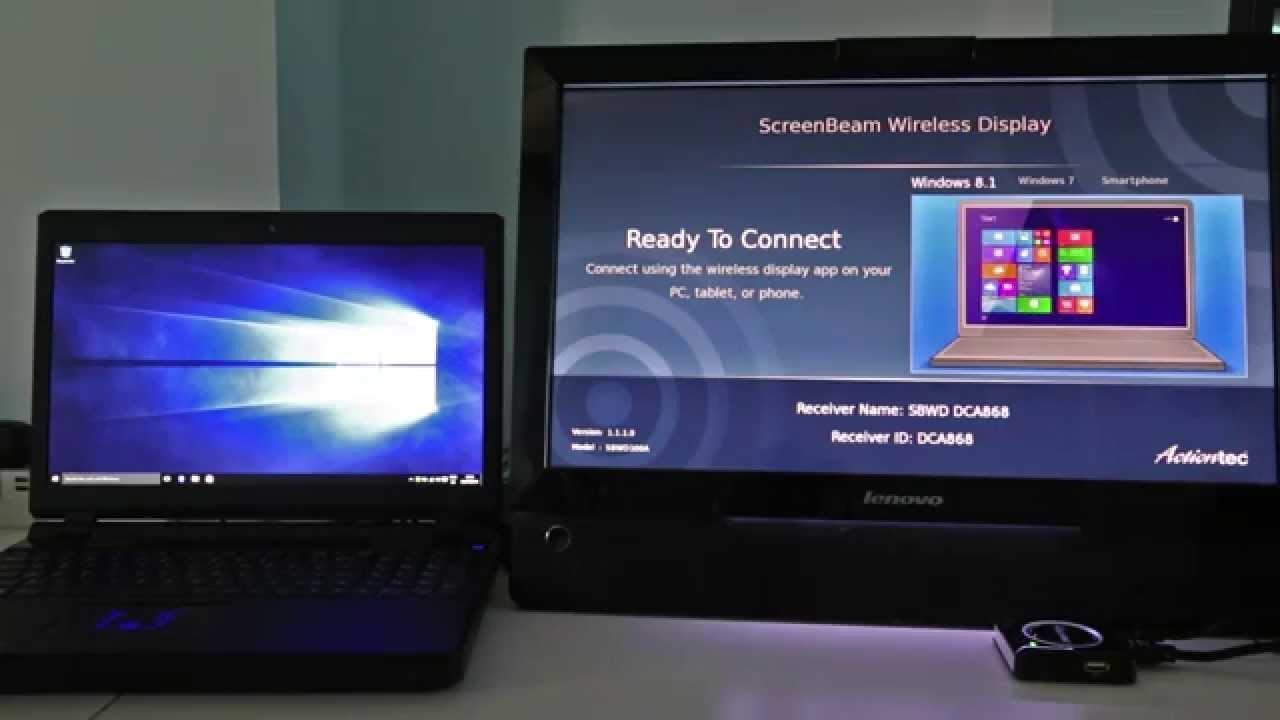
Ás veces é moi incómodo usar conexión HDMI ou VGA. Así que Miracast é unha excelente solución para transmitir medios mediante unha conexión WiFi. Asegúrate de que o teu dispositivo admite estas funcións. Aplicación Miracast usada para compartir a túa pantalla na túa televisión. Miracast usa a tecnoloxía WiDi para transmitir a túa pantalla nun televisor intelixente e nun proxector. WiDi é unha forma abreviada de pantalla sen fíos Intel. Esta aplicación funciona como uso compartido de Chromecast. Podes transmitir a túa pantalla dun dispositivo a outro sen cable. Podes compartir fotos, Vídeos, e outros ficheiros. Miracast tamén está dispoñible para Windows 7/8/10. Aquí vou escribir sobre a instalación Miracast para windows 7.
Miracast xa está dispoñible en Windows 8.1 e fiestras 10. pero Windows 7 e 8 non proporciona soporte para Miracast. se queres instalar esta tecnoloxía en fiestras antigas 7 e 8 entón tes que descargar o controlador máis recente para usar a pantalla sen fíos Miracast. podes atopar calquera controlador no internet.
[lwptoc]
O requisito para instalar Miracast para Windows 7/8/10
Miracast só funciona con sistemas wifi, o que significa que podes usalo nun portátil e outros dispositivos de soporte sen fíos. así que asegúrate de que a túa conexión wifi sexa rápida e fiable. se o teu ordenador non ten tecnoloxía wifi. usas un adaptador wifi. Hai tantos adaptadores wifi dispoñibles que podes mercar calquera dispositivo.
Como xa vos dixen Miracast é compatible con Windows 8.1 e fiestras 10. pero non está dispoñible na versión anterior de Windows. se realmente queres esta ferramenta para Windows 7 e fiestras 8 entón tes que actualizar a túa versión e controladores. Debería ter as últimas actualizacións para Windows 7 para instalar unha aplicación Miracast. tamén, O ordenador debe estar certificado por WiDi. WiDi é un protocolo integrado que se basea principalmente na CPU de Intel e as tarxetas de rede wi-fi.
Descargar Miracast para Windows 7/8/10
Método 1: Configurar a configuración de Miracast
Este método só funciona se fixo toda a configuración do seu ordenador para traballar con Miracast. Agora siga os seguintes pasos para comezar a duplicación da pantalla.
- O primeiro que fai é acender un televisor e premer o botón de fonte
- Escolla o espello da pantalla
- Despois diso, abra a configuración e prema en dispositivo e impresora.
- Fai clic en engadir dispositivo
- Selecciona a túa conexión de televisión
Se tes algún problema, actualiza as fiestras 7 ás fiestras 8. pode actualizar a versión de Windows a Windows 8.1 e Windows 10.
Método 2: Descarga e instala Miracast en Windows 7 mediante Bluestacks Player
Se non podes actualizar o teu controlador, este é un método alternativo para instalar Miracast en Windows 7. aquí usaremos a ferramenta de versión de Android. primeira, necesitamos un emulador de Android para instalar a versión de Android. O emulador de Android axúdache a usar calquera aplicación de Android no ordenador.
Bluestack player é o mellor emulador de Android. podes descargalo desde o sitio oficial.
- Descarga o reprodutor Android Bluestack no teu ordenador desde o seu sitio.

- agora instala o software polo proceso de instalación sinxelo.
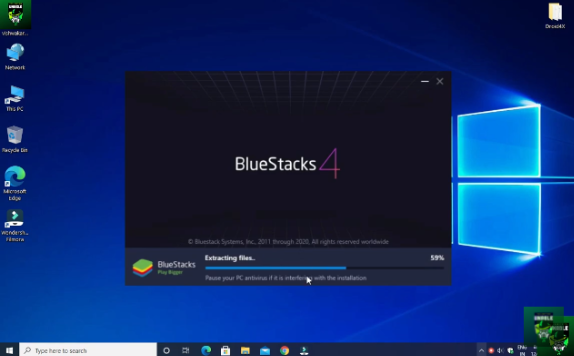
- Abre o reprodutor Bluestack facendo dobre clic na icona
- Solicitará un inicio de sesión coa túa conta de Google. se non tes unha conta, tamén tes que rexistrarte para crear unha nova.
- Abre a aplicación Google Play Store desde a pantalla de inicio.
- Busca a pantalla sen fíos Miracast e prema o botón.
- Descarga e instala Miracast wifi display
- A instalación levará un pouco de tempo.
- despois de descargar a aplicación, abra a aplicación, e conéctate co teu televisor.
Instalou correctamente Miracast no seu ordenador. se tes algún problema, por favor, infórmao. agora podes ver xogos e películas compartidas.
Soporte do adaptador Miracast
Algúns televisores intelixentes antigos non admiten a instalación de Miracast. se aínda queres usar Miracast no teu televisor, podes usalo a través de adaptadores, aínda que o teu televisor non sexa compatible con Miracast. Hai tantos adaptadores dispoñibles no mercado. podes usar unha vara de lume de Amazon, Pantalla sen fíos de Microsoft. este adaptador pode ser caro pero realmente incrible. tamén podes usar adaptadores baratos, pero asegúrate de que sexa compatible con Miracast. a ferramenta.
Despois de mercar un adaptador, plugin no teu TV, e comeza a televisión. agora inicie o Miracast no seu ordenador e buscará automaticamente o dispositivo. despois de atopar o teu dispositivo, conéctate coa túa televisión e comparte a túa pantalla na televisión.
Pros e contras
Pros
Miracast permíteche compartir a túa pantalla na televisión, Proxector, e dispositivos Android. podes gozar de xogos, películas, e outros vídeos na pantalla grande. tamén podes organizar un seminario con esta ferramenta. A transmisión rápida e fluida ofrece ferramentas de duplicación.
Cons
Miracast só funciona cunha conexión wifi, polo que é posible que non poidas conectar algúns dispositivos. hai tantas ferramentas para compartir pantalla dispoñibles con máis funcións. ás veces, a ferramenta leva máis tempo para a conexión.
aplicación de espello de pantalla similar Aplicacion roku para pc
Preguntas frecuentes
1. Miracast está dispoñible en Windows 7?
Miracast é compatible con Windows 7. cómpre actualizar a súa versión. asegúrate de instalar todos os controladores máis recentes. todos os métodos paso a paso explícanse nesta publicación.
2. Como instalo Miracast en Windows 7?
pode descargar a última versión do seu sitio oficial actualizando o seu sistema e unidades. tamén, podes usalo a través do reprodutor Bluestack.
Vídeo
Espero que esta guía che axude. se aínda tes algún problema, avísame que intentarei resolver a túa consulta. rapaces, se che gusta a miña guía sobre a instalación de Miracast para Windows 7 compárteo coas túas redes sociais. comente a continuación para obter comentarios.
Resumo
Miracast só funciona para un portátil que está integrado con conectividade wifi. se tes problemas de conexión, deberías actualizar os controladores do teu ordenador. despois de actualizar os controladores, Estou seguro de que podes reflectir a túa pantalla na televisión. se te enfrontas a este problema, debes comprobar o teu sistema de televisión. podes contactar co servizo de atención ao cliente. axudaranche a resolvelo. en caso contrario, debes actualizar o teu sistema operativo ao sistema operativo máis recente. Microsoft sempre mellora a súa tecnoloxía para a versión máis nova de Windows.