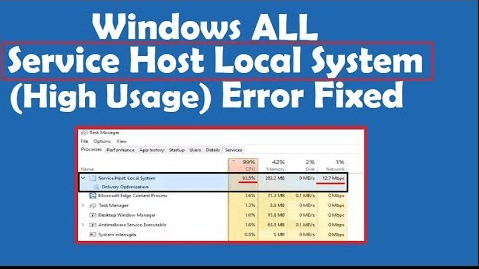
Algunha vez afrontou un uso elevado de disco por parte de superfetch do host de servizo no seu ordenador? O teu PC colgado porque o uso vai case 100%. o PC non pode xestionar esta situación e fai que todos os procesos sexan lentos. Queres aprender sobre como tratar co disco alto superfetch do host de servizo. O que cambiará despois de desactivalo?
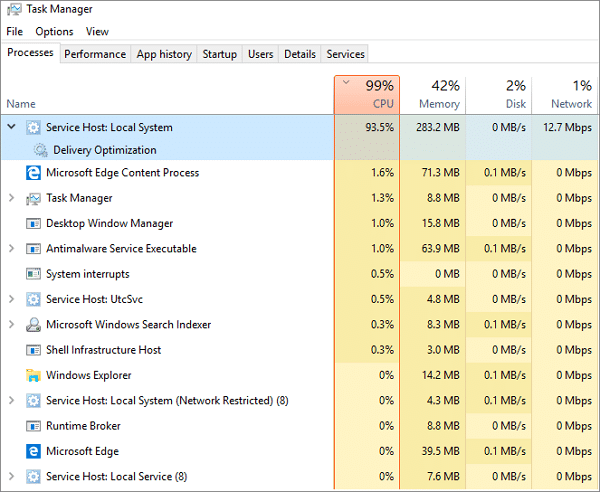
Que é o superfetch do host de servizo e aprende sobre o servizo
Superfetch é parte do sistema operativo Windows que permite xestionar a memoria RAM(memoria de acceso aleatorio). Para que a aplicación funcione con máis fluidez. superfetch sempre se executa en segundo plano. É un xestor de memoria de precarga. Só usa a memoria dispoñible. Axuda ás aplicacións de terceiros e aos compoñentes de Windows a responder rapidamente á tarefa común. superfetch axuda a optimizar o sistema.
Superfetch almacena e le os datos da aplicación directamente desde a memoria RAM en lugar dun disco duro. Veu como xestor de caché. superfetch almacena todos os ficheiros estándar da memoria RAM. Axuda a iniciar máis rápido unha aplicación.
Por que servizo host superfetch high disk?
O disco alto Superfetch do host de servizo fai que o sistema non teña o hardware máis recente. Ás veces, Superfetch fai que o teu ordenador sexa lento cando o teu aparello está débil e tamén se está cargando previamente. a outra razón é cando o superfetch carga unha morea de aplicacións antes de que Windows cargue todas as aplicacións e compoñentes necesarios.
O disco alto de superfetch do host do servizo non sempre fai que o teu ordenador se ralentice. Axuda a acelerar algunhas aplicacións estándar.
Cando sempre tes problemas co superfetch do host de servizo, entón podes aprender a desactivalo. Ao desactivar Superfetch non é moito máis útil para o sistema. Pero algunhas aplicacións tardan máis en cargarse. Non recomendamos desactivar SuperFetch. Crea problemas potenciais mencionados anteriormente. Deberías seguir habilitándoo para mellorar o rendemento.
Podes desactivar Superfetch seguindo todos os métodos que se explican a continuación. Lea atentamente todos os pasos.
Método 1: Desactive Superfetch do host de servizo co comando Executar
- Preme “Windows + R” Botón do teu teclado para abrir Run Box.
- Escriba "services.msc" e prema Intro para abrir a xanela Servizos
- Agora busca "Superfetch"
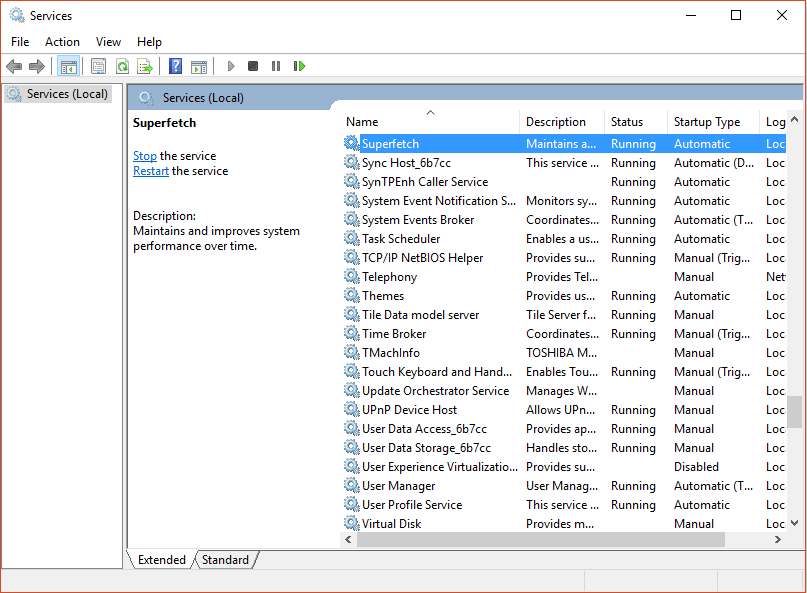
- Fai clic co botón dereito para abrir as propiedades
- Unha vez abertas as fiestras de propiedades, fai clic en parar
- Desde o menú despregable "Tipo de inicio" en Propiedades, fai clic en Desactivado
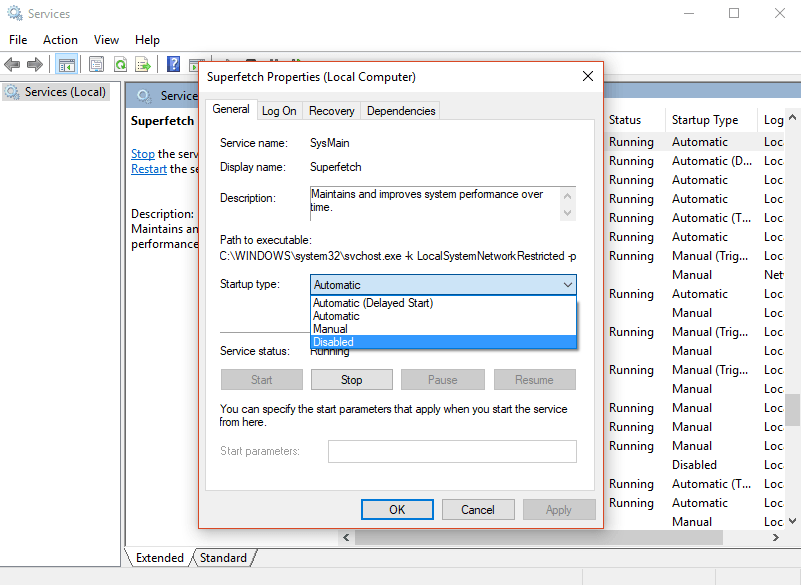
iso está feito. agora Volver ao gráfico de uso. podes ver que agora Superfetch vai ao uso normal
Método 2: Usando o Editor do Rexistro
A aplicación Service recomendou este método, pero non sempre funciona por algún motivo. antes de iniciar este proceso, faga unha copia de seguridade do Rexistro. No caso de que algo vaia mal.
- Preme Windows + Botón R xuntos para abrir unha caixa Executar
- Tipo Regedit e fai clic en Aceptar
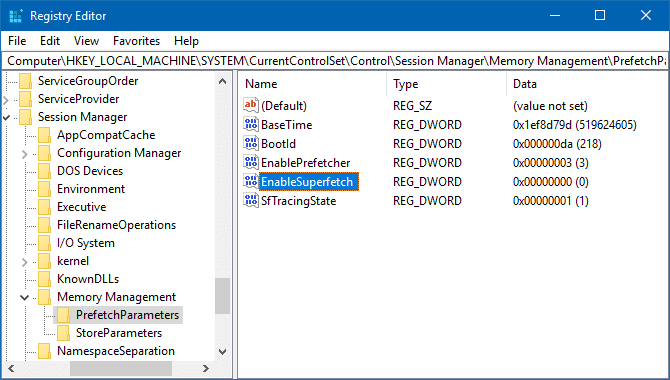
3. Vaia ao HKEY_LOCAL_MACHINE cartafol
4. Agora vai a
HKEY_LOCAL_MACHINE / SYSTEM / CurrentControlSet / Control / Session Manager / MemoryManagement / PrefetchParameters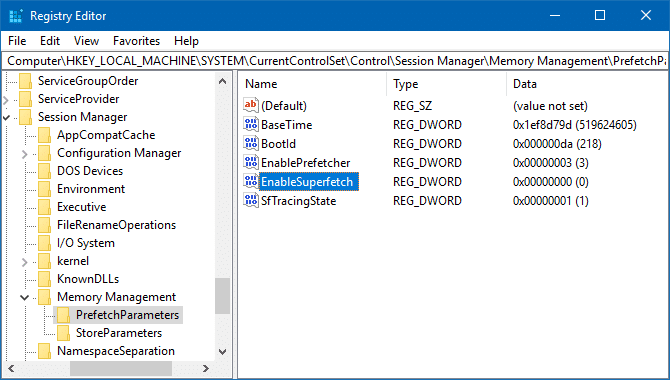
5. Abre o “Superfetch activado” facendo dobre clic nel.
6.Fai clic co botón dereito sobre el e selecciona Modificar
7. Cambia o seu valor a 0 para desactivar SuperFetch e fai clic en Aceptar. pecha o editor do rexistro.
Espero que teñas a túa resposta sobre a desactivación do disco alto superfetch do host do servizo. Se non notas melloras, encendelo de novo. Aínda tendo problemas, avísame que intentarei atopar unha solución ao teu problema.