![Estás vendo o correo de voz que non funciona no iPhone? [Resolve facilmente]](https://toolpub.com/wp-content/uploads/2021/11/jason-goodman-BAanEbxe9No-unsplash-scaled.jpg)
O correo de voz é a tecnoloxía popular máis antiga para enviar mensaxes de voz. Moitas persoas aínda usan este sistema de mensaxes na súa atareada vida para enviar unha resposta rápida. Ás veces, o correo de voz non funciona correctamente no iPhone, e para rapidamente. Moitos usuarios de iPhone informan deste erro. Pode ocorrer debido a unha actualización do sistema, cuestión de transcrición, ou outro motivo.
Moitos usuarios de iPhone dependen do sistema de correo de voz predeterminado, e non queren utilizar un servizo de correo de voz de terceiros como WhatsApp, Mensaxeiro, e outras aplicacións.
Se tamén atopas unha solución para este misterioso problema, entón relaxa a túa mente. Aquí fornecemos a solución de traballo para corrixir o correo de voz que non funciona no problema do iPhone. Proba cada consello para resolver o erro ao instante. Asegurei que a maioría dos usuarios resolveron o problema con esta guía. Así que lea atentamente a publicación e siga os pasos para desactivar este erro.
Solución 1: Reinicia o teu iPhone
Reiniciar o teléfono pode solucionar moitos problemas reiniciando o teléfono. Cando o sistema se reinicie, toda a aplicación comeza de novo, polo que o reinicio pode solucionar ese problema.
Podes estar sorprendido, pero está a funcionar en moitos casos. Porque é posible que o sistema operativo non se cargue completamente ás veces, por iso tes que enfrontarte a este tipo de erros.
Solución 2: Reinicia a aplicación de correo de voz
Debido a un erro ou problema de software, a aplicación non funciona correctamente. Ten que reabrir a aplicación de novo.
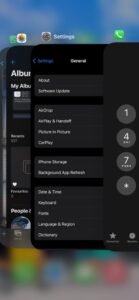
Para facer este proceso, arrastra o dedo cara abaixo cara ao centro e manteña premido ata que apareza o xestor de tarefas. Unha vez que atopes a aplicación de correo de voz, péchao e reinicialo de novo. A cuestión sobre O correo de voz non funciona no iPhone 13 está resolto.
Solución 3: Reinicie a rede móbil
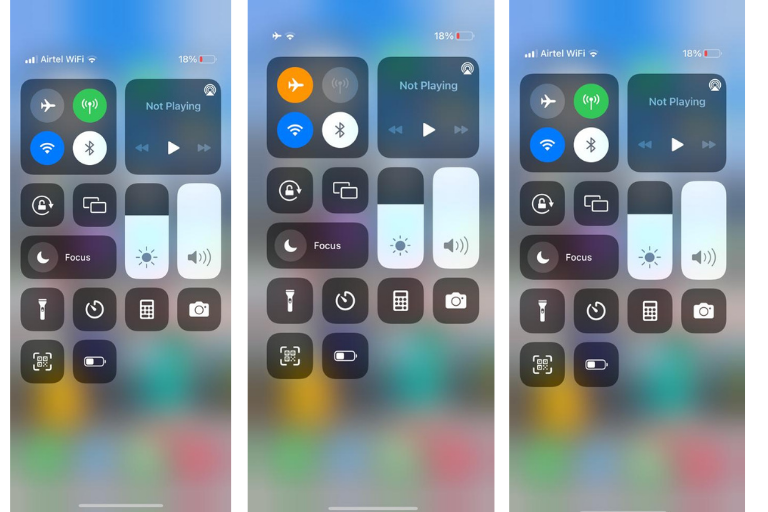
Podes reiniciar a rede móbil a través do modo avión. O modo avión está situado na barra de widgets.
- Arrastra o dedo de arriba a abaixo para acceder ao avión, e aparecerá a barra de widgets na pantalla.
- Toca a icona do avión para activalo. Virará en cor laranxa.
- Agora desactívao despois 1 minuto para iniciar de novo a súa rede móbil. Este consello é útil para solucionar problemas co correo de voz.
Solución 4: Configure a configuración do correo de voz
Se está a usar o servizo de correo de voz por primeira vez, é necesario configurar a configuración do correo de voz. Tamén, cando actualices o teu teléfono, a actualización pode cambiar os axustes de configuración despois das actualizacións. Entón, bótalle unha ollada sempre ás túas localizacións.
Podes ver a configuración seguindo o Teléfono > Correo de voz APP.
Solución 5: Actualizar o sistema operativo iOS
iPhone mellora constantemente o sistema operativo para corrixir erros e parches por motivos de seguridade. Polo tanto, asegúrate de que o teu teléfono estea actualizado co sistema operativo máis recente.
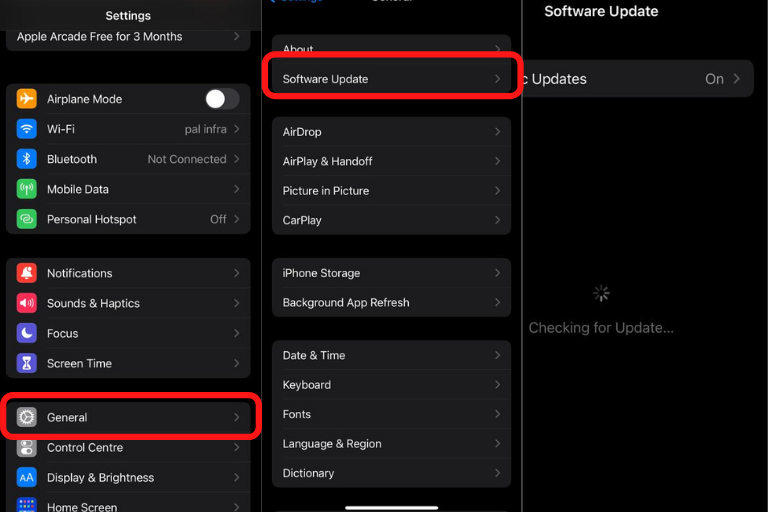
Para comprobar a actualización do sistema, ir a Configuración> Xeral > Actualización de software > Actualiza o sistema
se xa está a usar o sistema máis recente, entón non verás nada que actualizar.
Solución 6: Automatizar a zona horaria e a data
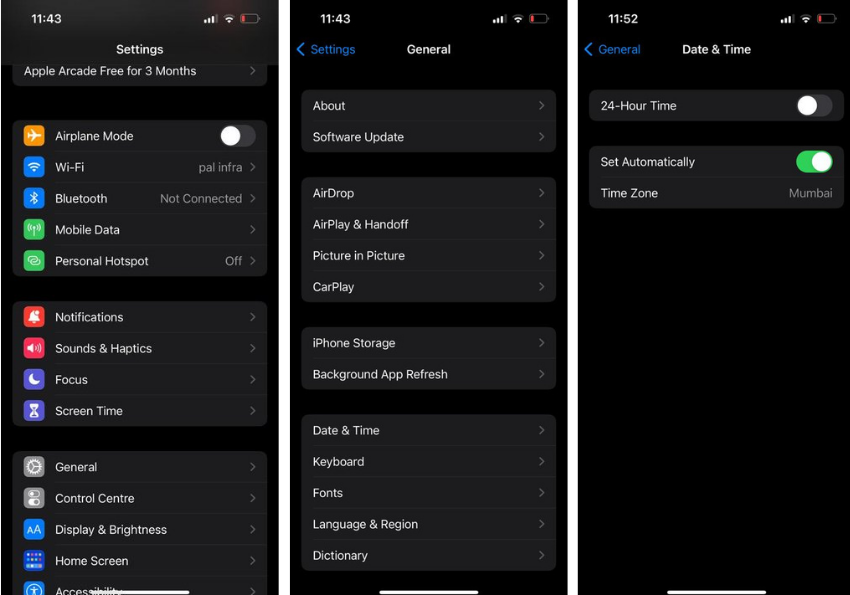
Recoméndase utilizar a opción Zona horaria automática para establecer a data e a hora actual segundo a súa localización. Porque un tempo incorrecto pode impedir que utilices algún servizo, sempre vai pola opción de fuso horario automático. para activar esta opción Ir a configuración > Xeral > Data & Tempo > Establecer automaticamente e activa a opción.
Despois de activar esta opción, comprobe a hora e a data para asegurarse de que é correcta ou non?
Solución 7: Proba a túa chamada de voz chamando directamente
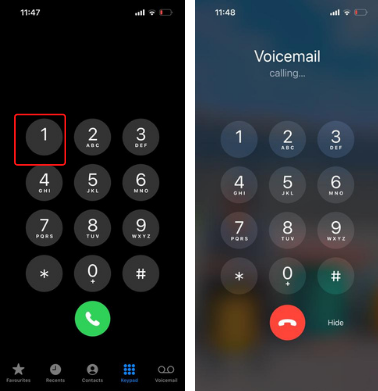
Chama para escoitar as túas mensaxes de correo de voz para comprobar que funciona correctamente. Para evitar o teu correo de voz, Siga os pasos seguintes.
- Teléfono aberto Teclado
- Preme un e mantelo un segundo.
- O correo de voz marca automaticamente.
Despois de escoitar as súas mensaxes de correo de voz e identificar o problema, pode solucionar o problema configurando a configuración.
Solución 8: Desactivar datos móbiles
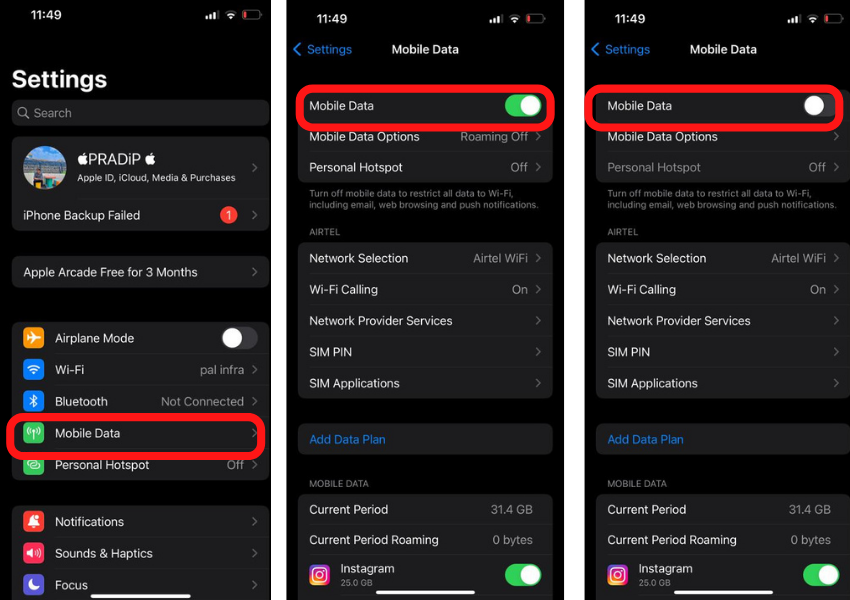
Podes cambiar a opción de datos móbiles para solucionar o problema do correo de voz no iPhone.
Vaia a Configuración e toque Redes móbiles. Podes ver a opción Datos móbiles móbiles.
Alterna os datos móbiles para desactivalos. Agarda polo menos 1 hora e reactivar os datos móbiles. Podes activalo de novo. Esta opción tamén funciona para resolver o problema do correo de voz móbil.
Solución 9: Desactivar a conexión sen fíos
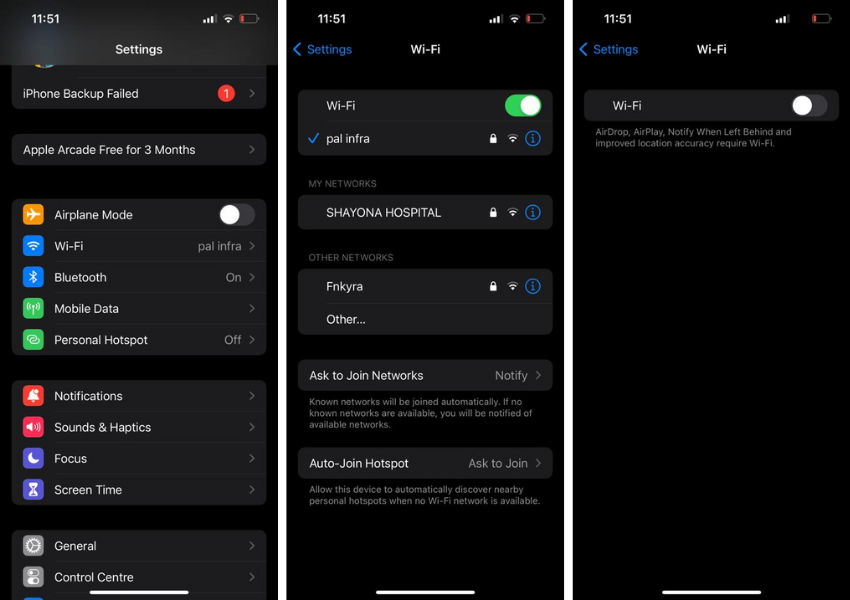
A desactivación das conexións wifi tamén pode resolver o teu problema ás veces. Así que tamén podes probar esta opción. podes desactivalo seguindo Configuración> wi-fi> Desactiva a wifi
Despois diso, podes ir ao correo de voz.
Solución 10: Desactivar o reenvío de chamadas
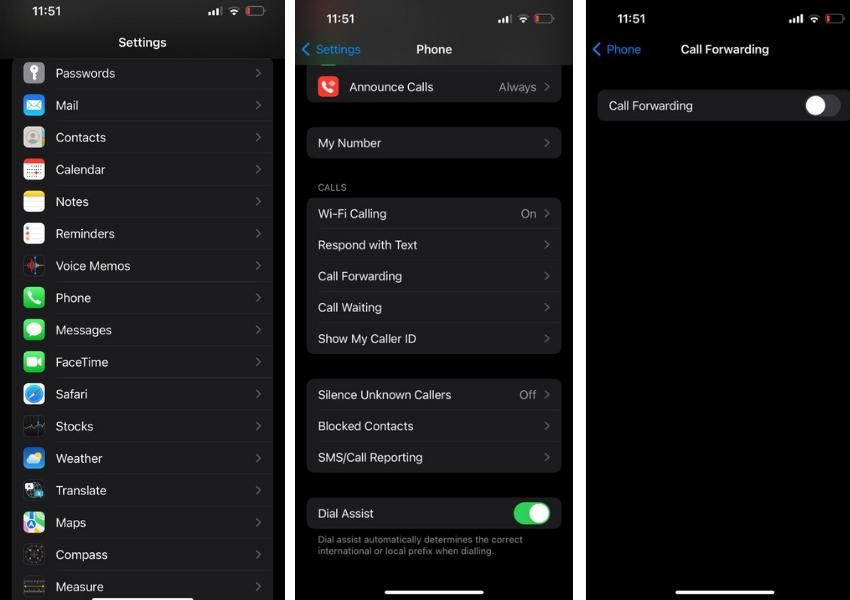
Se xa configurou o desvío de chamadas, entón pode crear o problema para enviar correo de voz. Polo tanto, asegúrate de que a opción de desvío de chamadas estea desactivada.
Para comprobar o estado desta situación, podes pasar Configuración > Teléfono > Desvío de chamadas
Solución 11: Actualizar a configuración do operador
Cando se libera unha actualización da rede do operador, recibirás unha mensaxe no teu teléfono. Pode instalalo directamente desde a mensaxe de configuración. O sistema substituirá automaticamente as novas configuracións polas antigas. Non tes que facer nada, pero eliminas esta mensaxe e queres buscar actualizacións, entón pode configuralo mediante a configuración da rede do operador.
Debes seguir este camiño: Configuración > Xeral > Sobre se hai que cambiar algo, entón a ventá emerxente aparecerá na pantalla nuns segundos. Podes actualizalo, e se non hai nada para a actualización, non podes ver nada aquí.
Solución 12: Póñase en contacto co soporte do operador
Chame ao servizo de atención ao cliente para resolver este problema. Se hai algo que cambiar para solucionar o problema, axudaranche ata a resolución. Quizais estes poidan ocorrer á marxe deles, e debes probar isto.
Solución 13: Cambiar o contrasinal do correo de voz
Se estableceu un contrasinal para o correo de voz, tamén pode cambiar o contrasinal para solucionar este problema. Podes restablecer o contrasinal iniciando sesión co teu perfil de operador. Se esqueces o teu contrasinal, entón podes contactar co servizo de atención ao cliente do teu operador.
Para cambiar o contrasinal, podes ir a Configuración > Teléfono > Cambiar o contrasinal do correo de voz
Solución 14: Insira de novo a tarxeta SIM
Volver inserir o SIM tamén resolve o problema do correo de voz. Cando volvas inserir o sim, a configuración da rede actualizarase ou restablecerase a un valor predeterminado. A técnica Reinsertar Simcard pode solucionar moitos problemas de rede a través desta solución.
Solución 15: Restablecemento de fábrica
Se probas todas as solucións pero non podes solucionar o problema, pode ir para a opción de restablecemento de datos de fábrica. Despois de reiniciar o teléfono, todos os axustes cambian ás opcións predeterminadas. Pero borrará todos os datos. O proceso é longo e lento.
Debes probar todos os métodos que se explican a continuación e manter esta solución por fin.
Para restablecer o teléfono, vai a Configuración > Xeral > Restablecer > Borrar todo o contido
Solución 16: Póñase en contacto con Apple Support
Podes contactar co equipo de asistencia de Apple para obter unha solución a este problema. Podes recoller o ticket en soporte de mazá, e programarán unha cita para resolver o problema. Tamén podes acudir á casa de coidado da mazá máis próxima.
Supoño que estas son solucións suficientes para solucionar o problema de que o correo de voz non funciona no iPhone. Se tes dúbidas, podes comentar coas túas preguntas.
Preguntas frecuentes
Q. Por que o meu correo de voz non está dispoñible no meu iPhone?
No meu artigo, Expliquei todas as posibilidades para este problema. O teu operador non está configurado para o correo de voz, e por que este problema é emerxente. Podes solucionar este problema configurando a rede do teu operador coas configuracións e os axustes móbiles axeitados.
Q. Como activo o correo de voz no meu iPhone?
Ir a Teléfono > Correo de voz > Configura agora > Configurar o código de acceso
Introduce o teu contrasinal e activa o servizo de correo de voz. Podes configurar os teus saúdos personalizados para os correos de voz. Asegúrate de que o teu plan estea dispoñible co servizo de correo de voz.
Resumo
Podes solucionar problemas de correo de voz no teu iPhone reiniciando o teléfono, alternando o modo avión, datos, conexión wi-fi, restablecendo a configuración do portador, actualizar o sistema ios, restablecendo o iPhone, e outras solucións que expliquei en detalle anteriormente. Podes contactar co servizo de asistencia do teu operador para falar desta solución de problemas.