ગૂગલ ઇન્ડિક કીબોર્ડ ખાસ કરીને ભારતીયો માટે બનાવવામાં આવ્યું છે. કીબોર્ડ ફક્ત Android સ્માર્ટફોન માટે જ ઉપલબ્ધ છે. પરંતુ જો તમે પીસી માટે ગૂગલ ઇન્ડિક કીબોર્ડ ડાઉનલોડ કરવા માંગતા હોવ તો આ પોસ્ટને અંત સુધી વાંચો. એપ એ ગૂગલ પ્લે સ્ટોર પરથી 100M+ ડાઉનલોડ્સ હાંસલ કર્યા છે 4.3+ દરખાસ્ત.
[lwptoc]
એપ્લિકેશન માં ઉપલબ્ધ છે 11 ભારતીય ભાષાઓ. આ અત્યંત અદ્ભુત છે. આ ચમત્કાર માટે તે ખરેખર ગૂગલનો આભારી છે. હું પણ ભારતનો જ છું. હું સારી રીતે જાણું છું કે બીજા કીબોર્ડ વડે આપણી મૂળ ભાષામાં ટાઇપ કરવું કેટલું મુશ્કેલ છે. તમારા ઉપકરણ પર એપ્લિકેશન મેળવ્યા પછી તમે તમારી માતૃભાષા ભાષામાં શબ્દ લખી શકશો. ત્યાં છે 12 વિવિધ ભાષાઓ ઉપલબ્ધ અંગ્રેજી, આસામી, બંગાળી, ગુજરાતી, હિન્દી, કન્નડ, મલયાલમ, મરાઠી, ઓડિયા, પંજાબી, તમિલ, અને તેલુગુ. તમે તમારી ઈચ્છા અનુસાર ભાષા બદલી શકો છો. Google Indic કીબોર્ડ પણ અંગ્રેજી શબ્દનો આપણી મૂળ ભાષામાં અનુવાદ કરે છે. ક્યારેક એવું બને છે કે આપણે બીજામાંથી પાત્ર શોધી શકતા નથી ભાષા કીબોર્ડ. તમારે ફક્ત અંગ્રેજી શબ્દ લખવાની જરૂર છે અને તમને મૂળ ભાષામાં આઉટપુટ મળશે.
જ્યારે તમારે તમારા મિત્રો સાથે ચેટ કરવા માટે તમારી મૂળ ભાષામાં સંદેશ લખવો પડે ત્યારે આ ખરેખર મદદરૂપ થાય છે, એક ઈમેલ લખો, સોશિયલ મીડિયા પર પોસ્ટ શેર કરો. જો તમારો ફોન બીજી ભાષાનો શબ્દ વાંચવામાં સક્ષમ હોય તો જ આ એપ સપોર્ટ કરે છે. તેથી ફોનમાં કીબોર્ડ ઇન્સ્ટોલ કરતા પહેલા આ વસ્તુને તપાસો. તમે સેટિંગ હેઠળ જઈને આ કીબોર્ડને ડિફોલ્ટ તરીકે પણ સેટ કરી શકો છો>ભાષા & ઇનપુટ> ઑન-સ્ક્રીન કીબોર્ડ> ડિફૉલ્ટ કીબોર્ડ પ્રાથમિક ટાઈપિંગ ટૂલ તરીકે ગૂગલ ઈન્ડિયા કીબોર્ડને પસંદ કરે છે.
સમાન ગૂગલ કીબોર્ડ આ લિંક પરથી ડાઉનલોડ કરો પીસી માટે જીબોર્ડ
પીસી માટે ગૂગલ ઇન્ડિક કીબોર્ડ ડાઉનલોડ કરવાની પદ્ધતિ પર જાઓ તે પહેલાં ચાલો કેટલીક શ્રેષ્ઠ સુવિધાઓને પ્રકાશિત કરીએ
ગૂગલ ઇન્ડિક કીબોર્ડ સુવિધાઓ
- મોર્ડન થીમ્સ – Google વપરાશકર્તા અનુભવ માટે વારંવાર નવી થીમ ઉમેરે છે. કીબોર્ડના લેઆઉટ અને દેખાવને બદલવા માટે વિવિધ થીમ્સ પસંદ કરો.
- મલ્ટી-ભાષાઓ સપોર્ટ– Google Indic કીબોર્ડ ભારતમાં ખાસ ઉપયોગમાં લેવાય છે. કારણ કે ત્યાં છે 11 મૂળ ભાષાઓ ઉપલબ્ધ છે
- જોડણીની આગાહી – જ્યારે તમે કંઈપણ લખવા જઈ રહ્યા હોવ ત્યારે કીબોર્ડ સ્પેલિંગ સૂચવે છે. વ્યાકરણ અને જોડણીની ભૂલો ટાળવા માટે આ ખૂબ ઉપયોગી થઈ શકે છે.
- સ્વતઃ અનુવાદ મોડ – તમારી મૂળ ભાષા પસંદ કરો અને કોઈપણ અંગ્રેજી શબ્દને તમારી માતૃભાષામાં સ્વતઃ અનુવાદ કરો.
- મૂળ ભાષા લેખન – તમને તમારી મૂળ ભાષામાં ટાઇપ કરવાની તક મળશે.
- હિંગ્લિશ મોડ – Google એક હિંગ્લિશ મોડ પ્રદાન કરે છે જેઓ હિન્દી ભાષાને અંગ્રેજી શબ્દોમાં લખવા માંગે છે
- હસ્તલેખન મોડ – તમારા મોબાઇલ સ્ક્રીન પરથી સીધા જ લખો. આ ફીચર્સ માત્ર હિન્દી ભાષાને સપોર્ટ કરે છે
ગૂગલ ઇન્ડિક કીબોર્ડ હાલમાં એન્ડ્રોઇડ સ્માર્ટફોન માટે ઉપલબ્ધ છે. વિન્ડોઝ અને મેક કમ્પ્યુટર્સ માટે કોઈ સત્તાવાર સંસ્કરણ બહાર પાડવામાં આવ્યું નથી. ઘણા લોકો હાલમાં આ કીબોર્ડને પીસી પર પણ ઇચ્છે છે પરંતુ સોફ્ટવેર શોધી શકતા નથી. તેથી મેં PC માટે Google Indic કીબોર્ડ શેર કરવાનું નક્કી કર્યું. હું વિન્ડોઝ માટે મફત Google Indic કીબોર્ડ મેળવવાની શ્રેષ્ઠ પદ્ધતિ શેર કરવા જઈ રહ્યો છું 7/8/10 અને મેક કમ્પ્યુટર્સ.
એપ્લિકેશન સીધી કમ્પ્યુટર સાથે સુસંગત નથી. કારણ કે મોટાભાગના કોમ્પ્યુટર વિન્ડોઝ અને મેક ઓપરેટિંગ સિસ્ટમ ચલાવે છે. આપણે જે પ્રથમ વસ્તુ કરવાની જરૂર છે તે કમ્પ્યુટર પર એન્ડ્રોઇડ ઓપરેટિંગ સિસ્ટમ ઇન્સ્ટોલ કરવાની છે. આ સામગ્રી એન્ડ્રોઇડ ઇમ્યુલેટર દ્વારા થઈ શકે છે. આ ટૂલ કમ્પ્યુટર પર કોઈપણ એન્ડ્રોઈડ એપ્સ ઈન્સ્ટોલ કરવા માટે વર્ચ્યુઅલ ઓપરેટિંગ સિસ્ટમ બનાવે છે.
બ્લુસ્ટૅક પ્લેયર જેવા ઘણા બધા એન્ડ્રોઇડ ઇમ્યુલેટર ઉપલબ્ધ છે, સંસ્મરણકર્તા, Nox ખેલાડી, એલડી ખેલાડી, માય પ્લેયર, વગેરે. જો તમે પહેલાથી જ પીસી પર ઇન્સ્ટોલ કર્યું હોય તો તમે હાલના ઇમ્યુલેટરનો પણ ઉપયોગ કરી શકો છો. અન્યથા, હું ઇમ્યુલેટરનો ઉપયોગ કરીને સ્ટેપ બાય સ્ટેપ મેથડ શેર કરવા જઈ રહ્યો છું. તમારે આ પગલાંને કાળજીપૂર્વક અનુસરવું પડશે. પ્રથમ, હું વિન્ડોઝ માટે સમજાવીશ અને પછી મેક માટે ચાલુ કરીશ. તો ચાલો તમારો સમય બગાડ્યા વિના શરૂઆત કરીએ.
પીસી માટે ગૂગલ ઇન્ડિક કીબોર્ડ ડાઉનલોડ અને ઇન્સ્ટોલ કરો – વિન્ડોઝ 7/8/10
હું સામાન્ય રીતે વપરાશકર્તાઓને પીસી પર બ્લુસ્ટેક પ્લેયર ડાઉનલોડ કરવાની ભલામણ કરું છું કારણ કે તે ખૂબ જ ઝડપી અને સૌથી સુરક્ષિત એમ્યુલેટર છે. પીસી પર બ્લુસ્ટેક ઇન્સ્ટોલ કરતા પહેલા કૃપા કરીને કેટલાક મુખ્ય મુદ્દાઓની ખાતરી કરો. મેં નીચે બધી આવશ્યકતાઓનો ઉલ્લેખ કર્યો છે
- વિન્ડોઝ 7/8/10 સંસ્કરણ આવશ્યક છે
- ઇન્ટેલ/એએમડી પ્રોસેસર
- 4 જીબી રેમ
- 5જીબી હાર્ડ ડિસ્ક સ્પેસ
પણ, જો તમને બ્લુસ્ટૅક ઇમ્યુલેટર ઇન્સ્ટોલ કરતી વખતે કોઈ ભૂલો આવે તો ડ્રાઇવરો પર એક નજર નાખો.
એ) Bluestack Player દ્વારા ઇન્સ્ટોલ કરો
- સાઇટ પરથી બ્લુસ્ટૅક પ્લેયર ડાઉનલોડ કરો ( HTTPS://www.bluestacs.com/ )
- સફળતાપૂર્વક ડાઉનલોડ કર્યા પછી, સરળ ઇન્સ્ટોલેશન પ્રક્રિયા સાથે ટૂલ ઇન્સ્ટોલ કરો. પ્રક્રિયા પૂર્ણ થાય ત્યાં સુધી રાહ જુઓ.
- સફળ ઇન્સ્ટોલેશન પછી તમને ડેસ્કટૉપ સ્ક્રીન પર બ્લુસ્ટૅક આયકન મળશે. તેના પર ડબલ ક્લિક કરીને ઇમ્યુલેટર ખોલો.
- આગળ, ગૂગલ પ્લે સ્ટોર એપ શોધો. તે ઇમ્યુલેટરમાં પહેલેથી જ ઉપલબ્ધ છે. પકડ્યા પછી તેને ખોલો.
- Google તમારા Google એકાઉન્ટ સાથે સાઇન ઇન કરવા માટે પૂછશે. તમે તમારા હાલના એકાઉન્ટથી લૉગ ઇન કરી શકો છો અને ગૂગલ પ્લે સ્ટોરની હોમ સ્ક્રીન પર જઈ શકો છો.
- આગળ સર્ચ બોક્સમાં Google Indic Keyboard માટે શોધો. ડાઉનલોડિંગ લિસ્ટ સજેશન મળ્યા પછી તમારે લિસ્ટમાંથી યોગ્ય એપ પસંદ કરવી પડશે. તમે રેટિંગ અને કુલ ડાઉનલોડ્સ સાથે સરળતાથી ઓળખી શકો છો.
- ઇન્સ્ટોલ બટન દબાવો અને ડાઉનલોડ કરવાની પ્રક્રિયા ચાલુ રાખો.
- બાદમાં પ્રક્રિયા પૂર્ણ કરો. તમે ઇન્સ્ટોલ બટનને બદલે ઓપન બટન જોશો.
- ઓપન બટન દબાવો અને તમારા પીસી પર ગૂગલ ઇન્ડિક કીબોર્ડ એપ આવશે.
હવે તમે પીસી માટે ગૂગલ ઇન્ડિક કીબોર્ડનો ઉપયોગ કરવા માટે તૈયાર છો. તેથી કોઈપણ મુશ્કેલી વિના કમ્પ્યુટર પર એપ્લિકેશન મેળવવાની આ સૌથી સરળ પદ્ધતિ છે. ચાલો હું તમારી સાથે વૈકલ્પિક પદ્ધતિ પણ શેર કરું. આગળની પદ્ધતિ ઉપરોક્ત પદ્ધતિ જેવી જ છે. અમે Bluestack પ્લેયરને બદલે આગળની પદ્ધતિ માટે બીજા ઇમ્યુલેટરનો ઉપયોગ કરીશું.
બી) એલડી પ્લેયર દ્વારા ઇન્સ્ટોલ કરો
એલડી પ્લેયર બ્લુસ્ટેક પ્લેયર જેવું જ છે પરંતુ કંપની અલગ છે. એલડી પ્લેયર વિન્ડોઝ અને મેક ઉપકરણોને સપોર્ટ કરે છે. ઇમ્યુલેટર એકદમ સરળ અને હેન્ડલ કરવામાં સરળ છે. સાધન એન્ડ્રોઇડ ચલાવે છે 7.0 હાઇ-સ્પીડ પ્રદર્શન સાથેનું સંસ્કરણ. ચાલો માર્ગદર્શિકા શરૂ કરીએ
- https પરથી એલડી પ્લેયર ડાઉનલોડ કરો://ldplayer.net/
- પ્રમાણભૂત ઇન્સ્ટોલેશન પદ્ધતિ સાથે ઇમ્યુલેટર ઇન્સ્ટોલ કરો. તે એક સેકન્ડમાં આપમેળે ઇન્સ્ટોલ થઈ જશે. ઇન્સ્ટોલેશન પ્રોગ્રેસ સ્ક્રીન પર દેખાશે. ઇન્સ્ટોલ કરતી વખતે તમારા કમ્પ્યુટર સાથે સહકાર આપો.
- આગળ, તેના પર ડબલ ક્લિક કરીને એલડી પ્લેયર ખોલો.
- હવે સેટિંગમાંથી પસાર થઈને તમારા Google એકાઉન્ટથી સાઇન ઇન કરો>એકાઉન્ટ>ગૂગલ
- સફળતાપૂર્વક પૂર્ણ થયા પછી, હોમ સ્ક્રીન પર જાઓ અને હોમપેજ પર શોધ ટેબ નેવિગેટ કરો.
- 'Google Indic કીબોર્ડ' માટે સર્ચ કરો’ અને ઇન્સ્ટોલ બટન દબાવો.
- હવે, ડાઉનલોડ પ્રક્રિયા પૂર્ણ થાય ત્યાં સુધી રાહ જુઓ.
- એપ્લિકેશન ખોલો અને તમારી ભાષામાં લખો.
Mac માટે Google Indic ડાઉનલોડ અને ઇન્સ્ટોલ કરો
નોક્સ શ્રેષ્ઠ પ્રદર્શન અને ગેમિંગ ઇમ્યુલેટર પણ છે. સેટઅપ ફાઇલ 600Mb કરતા મોટી છે તેથી મેં પીસી પર પૂરતી જગ્યા રાખવાની ભલામણ કરી છે. નોક્સ વિન્ડોઝ કમ્પ્યુટર્સ માટે પણ ઉપલબ્ધ છે. Android પર ચાલી રહેલ Nox પ્લેયર 7.0 સંસ્કરણ. લગભગ તમામ એન્ડ્રોઇડ એપ્સ આ દ્વારા સપોર્ટેડ છે પ્રારંભક. હવે ચાલો મેક કમ્પ્યુટર માટેની પદ્ધતિ શરૂ કરીએ.
- https પરથી નોક્સ પ્લેયર ડાઉનલોડ કરો://www.bignox.com

- મૂળભૂત સૂચના પ્રક્રિયા સાથે ટૂલ ઇન્સ્ટોલ કરો. તે થોડો સમય લે છે અને અંદર આપમેળે ઇન્સ્ટોલ થઈ જાય છે 2 મિનિટ. ક્યારેક તે વધુ સમય લાગી શકે છે.
- સફળ સ્થાપન પછી, નોક્સ પ્લેયર ખોલો.
- ગૂગલ પ્લે સ્ટોર શોધો. આ સાધન ઇમ્યુલેટર પર પહેલેથી જ ઇનબિલ્ટ છે. મૂળભૂત એકાઉન્ટિંગ પ્રક્રિયા સાથે એપ્લિકેશન સેટ કરો.
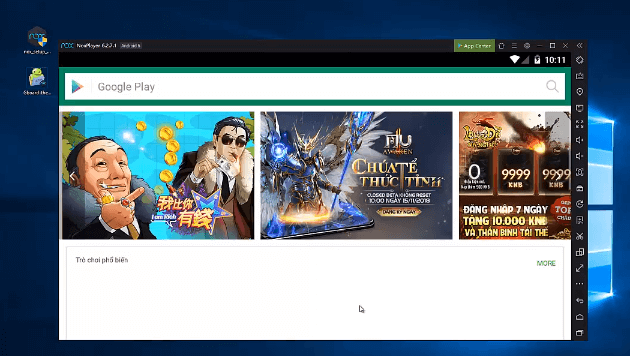
- Google Indic કીબોર્ડ એપ્લિકેશન માટે શોધો. એપ્લિકેશન પસંદ કરો અને ડાઉનલોડ પ્રક્રિયા શરૂ કરો.
- પ્રક્રિયા થાય ત્યાં સુધી રાહ જુઓ. ટૂલ ખોલો અને તમારા મેક કમ્પ્યુટર પર મૂળ કીબોર્ડનો આનંદ માણો.
આશા છે, તમે તમારા કમ્પ્યુટર પર એપ્લિકેશન સફળતાપૂર્વક ઇન્સ્ટોલ કરી છે. હું માનું છું કે પ્રક્રિયા ઇન્સ્ટોલ કરતી વખતે તમને કોઈ સમસ્યાનો સામનો કરવો પડ્યો નથી. અમે પીસી માટે ગૂગલ ઇન્ડિક કીબોર્ડ માટે કુલ ત્રણ પદ્ધતિઓની ચર્ચા કરી છે. તમે કોઈપણ એક પદ્ધતિ પસંદ કરી શકો છો. બધી પદ્ધતિઓ સંપૂર્ણ રીતે કામ કરી રહી છે. મેં પહેલેથી જ વ્યક્તિગત રીતે બધી પદ્ધતિઓનું પરીક્ષણ કર્યું છે.
FAQs
હું મારા PC પર Google હિન્દી ઇનપુટ કેવી રીતે ઇન્સ્ટોલ કરી શકું?
ગૂગલ ઈન્ડિક કીબોર્ડ સપોર્ટ કરે છે 11 મૂળ ભાષાઓ. તમામ ભાષાઓ ભારતીય આધારિત છે. પ્રથમ, તમારે પીસી પર ઇમ્યુલેટર ઇન્સ્ટોલ કરવું પડશે અને પછી ઇમ્યુલેટર પર એપ્લિકેશન ડાઉનલોડ કરો અને હિન્દી તરીકે ભાષા પસંદ કરો. ત્યાં છે 3 અમારા દ્વારા ઉપયોગમાં લેવાતા ઇમ્યુલેટર્સ બ્લુસ્ટૅક પ્લેયર, નોક્સ પ્લેયર, અને એલડી પ્લેયર.
પીસી માટે ગૂગલ ઈન્ડિક કીબોર્ડ ઉપલબ્ધ છે?
એપ ફક્ત એન્ડ્રોઇડ ઓપરેટિંગ સિસ્ટમને જ સપોર્ટ કરે છે. તમે પીસી માટે સીધા ડાઉનલોડ કરી શકતા નથી. તમારે એમ્યુલેટરની મદદ લેવાની જરૂર છે. આનાથી પીસી પર Google Indic કીબોર્ડ મળશે.
હું ગૂગલ ઇન્ડિક કીબોર્ડ કેવી રીતે ડાઉનલોડ કરી શકું?
એપ્લિકેશન ગૂગલ પ્લે સ્ટોર પર ઉપલબ્ધ છે. તમે તેને આમાંથી મફતમાં ડાઉનલોડ કરી શકો છો લિંક
નિષ્કર્ષ
ગૂગલ ઇન્ડિક કીબોર્ડ એપ્લિકેશન સાથે આવે છે 11 વિવિધ મૂળ ભાષાઓ. ગૂગલ પ્લે સ્ટોર પર એપ્લિકેશનને ઘણી સકારાત્મક સમીક્ષાઓ છે. તે મફતમાં ઉપલબ્ધ છે. આ એપ મેળવ્યા પછી તમે તમારી માતૃભાષામાં ટાઈપ કરી શકશો. તે હાલમાં એન્ડ્રોઇડ સ્માર્ટફોન માટે ઉપલબ્ધ છે, જો તમે વિન્ડોઝ અને મેક માટે ગૂગલ ઈન્ડિક કીબોર્ડ ડાઉનલોડ કરવા ઈચ્છો છો, ઇમ્યુલેટર ડાઉનલોડ કરો અને તેનો મધ્યસ્થી તરીકે ઉપયોગ કરો. અહીં મેં તમારા માટે બધી વસ્તુઓનો ઉલ્લેખ કર્યો છે. જો તમને હજુ પણ મદદની જરૂર હોય તો તમે મને ટિપ્પણી પર પિંગ કરી શકો છો. હું તમને ટૂંક સમયમાં જવાબ આપીશ. જો તમને આ પોસ્ટ ગમતી હોય તો કૃપા કરીને તેને સોશિયલ મીડિયા પર શેર કરો. તે મને તમારા માટે વધુ મૂલ્યવાન લેખો ઉમેરવા માટે પ્રોત્સાહિત કરશે.
વિડિયો
HTTPS://youtu.be/mvorGV2rGGQ