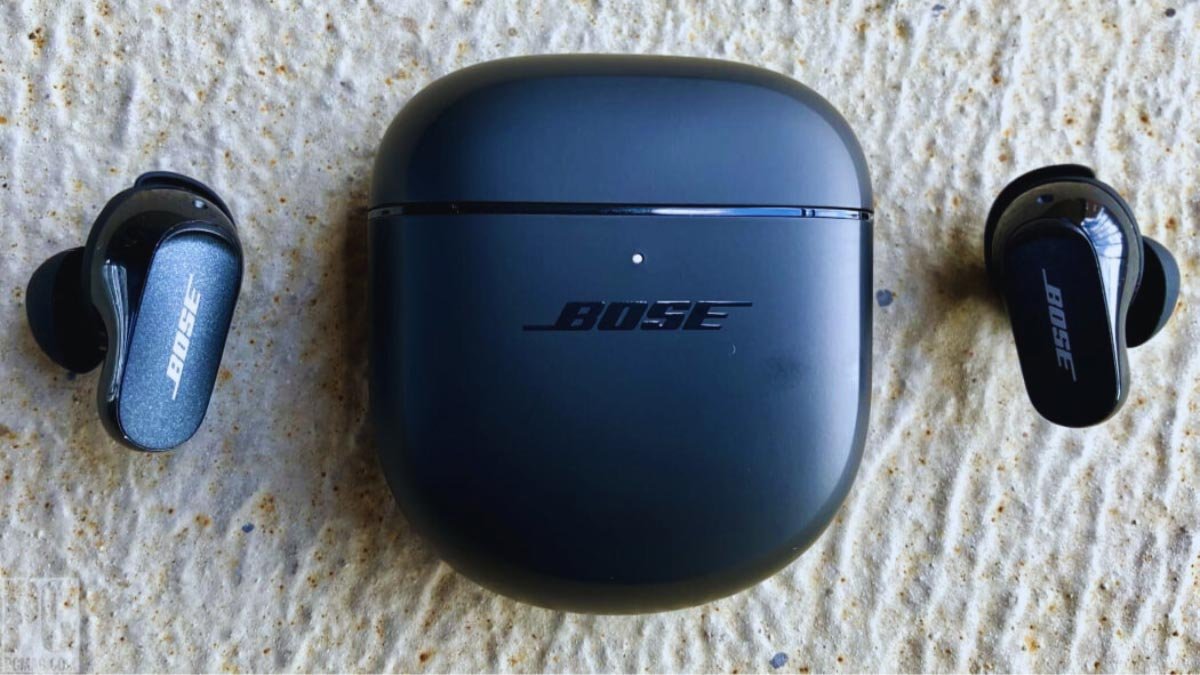
શું તમે બોઝ ઇયરબડ્સને તમારા ઉપકરણોથી કનેક્ટ કરવા માંગો છો? જોકે, બોઝ ઇયરબડ્સને કનેક્ટ કરવાનાં પગલાં ઉપકરણના આધારે બદલાય છે. પરંતુ જો તમને આ કેવી રીતે કરવું તે ખબર નથી, ચિંતા કરશો નહીં.
અમે કનેક્ટ કરવા માટે બે વિકલ્પોનો ઉલ્લેખ કર્યો છે બોસ ઇયરબડ્સ.
1: એપ્લિકેશન દ્વારા
2: માર્ગદર્શિકા બ્લૂટૂથ કનેક્શન.
આ લેખ તમને કેટલીક ટીપ્સ સાથે માર્ગદર્શન આપશે. તેથી, ચાલો વિગતોમાં ડાઇવ કરીએ!
કેવી રીતે જોડી મોડમાં બોઝ ઇયરબડ્સ મૂકવા માટે?
જો તમે પ્રથમ વખત ઇયરબડ્સનો ઉપયોગ કરી રહ્યાં છો કારણ કે તમે તેમના પર પાવર કરો છો તેઓ આપમેળે જોડી મોડમાં જશે. પરંતુ જો તેઓ જોડી મોડમાં ન જાય તો તમે તેમને જાતે જોડી મોડમાં મૂકી દો.
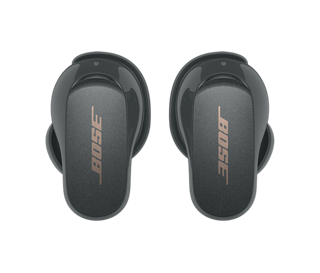
અહીં અમે તમને કહીએ છીએ કે જોડી મોડમાં બોઝ ઇયરબડ્સના વિવિધ મોડેલો કેવી રીતે મૂકવા.
બોઝ ક્વિટકોમફોર્ટ ઇયરબડ્સ
ચાર્જિંગ કેસ પર બટન દબાવો અને પકડો ત્યાં સુધી પ્રકાશ ધીરે ધીરે ઝબકતો નથી.
બોઝ સ્પોર્ટ ઓપન ઇયરબડ્સ
માટે જમણા ઇયરબડ પર બટન દબાવો અને હોલ્ડ કરો 5 સેકંડ જ્યાં સુધી તમે કનેક્ટ થવા માટે તૈયાર અવાજ ન સાંભળો.
બોઝ સાઉન્ડપોર્ટ વાયરલેસ
જ્યાં સુધી એલઇડી લાઇટ વાદળી ન થાય ત્યાં સુધી જમણા ઇયરબડ પર પાવર બટન દબાવો અને હોલ્ડ કરો.
બોઝ એપ્લિકેશન દ્વારા બોઝ ઇયરબડ્સને કેવી રીતે કનેક્ટ કરવું
બોઝ પાસે બે સાથી એપ્લિકેશનો છે:
1: બોઝ કનેક્ટ
2: બોસ મ્યુઝિક
બંને આઇઓએસ અને એન્ડ્રોઇડ ઉપકરણો માટે ઉપલબ્ધ છે. આ એપ્લિકેશનો વચ્ચેનો મુખ્ય તફાવત એ છે કે તે ફક્ત વિશિષ્ટ ઉપકરણો સાથે સુસંગત છે.
બોઝ કનેક્ટ એપ્લિકેશન દ્વારા કનેક્ટ કરો
ગૂગલ પ્લે અથવા Apple પલ એપ સ્ટોર પર બોઝ કનેક્ટ એપ્લિકેશન ડાઉનલોડ કરો. આ એપ્લિકેશન આ ઇયરબડ્સ બોઝ શાંત નિયંત્રણ સાથે સુસંગત છે 30, બોઝ સાઉન્ડપોર્ટ મફત, બોઝ સાઉન્ડપોર્ટ પલ્સ, અને બોઝ સાઉન્ડપોર્ટ.
- હવે, બોઝ કનેક્ટ એપ્લિકેશન ખોલો. બ્લૂટૂથ પરવાનગીની મંજૂરી આપો પર ક્લિક કરો.
- તમારા ઇયરબડ્સને જોડી મોડમાં મૂકો અને તેને તમારા ડિવાઇસની નજીક લાવો, તેઓ ઉપલબ્ધ ઉપકરણોની સૂચિમાં દેખાવા જોઈએ.
- એકવાર તમારા હેડફોનો ઉપલબ્ધ ઉપકરણોની સૂચિમાં દેખાય છે, કનેક્ટ થવા માટે ક્લિક કરો.
બોઝ મ્યુઝિક એપ્લિકેશન દ્વારા કનેક્ટ કરો
ગૂગલ પ્લે અથવા Apple પલ એપ સ્ટોર પર બોઝ કનેક્ટ એપ્લિકેશન ડાઉનલોડ કરો. આ એપ્લિકેશન આ ઇયરબડ્સ બોઝ ક્વિટકોમફોર્ટ ઇયરબડ્સ સાથે સુસંગત છે, બોઝ સ્પોર્ટ ઇયરબડ્સ, અને બોઝ સ્પોર્ટ ખુલ્લા ઇયરબડ્સ.
- બોઝ મ્યુઝિક એપ્લિકેશન ખોલો. બ્લૂટૂથ પરવાનગીને મંજૂરી આપવા માટે ક્લિક કરો.
- સાઇન ઇન કરો અથવા એકાઉન્ટ બનાવો.
- હવે, તમારું ઉપકરણ પસંદ કરો. જો તમારું ઉપકરણ દેખાતું નથી, ટેપ કરો + તમારા ઇયરબડ્સ ઉમેરવા માટે બટન.
- જ્યારે પૂછવામાં આવે છે, તમારા ઇયરબડ્સ શોધવા માટે એપ્લિકેશનની રાહ જુઓ હેડફોનો પસંદ કરો, અને ખાતરી કરો કે તમારા બોઝ ઇયરબડ્સ જોડી મોડમાં છે.
- એપ્લિકેશન તમને કહેશે કે જ્યારે તમારા ડિવાઇસ સાથેનું જોડાણ સફળ રહ્યું છે.
બોઝ ઇયરબડ્સને મેન્યુઅલીથી કેવી રીતે કનેક્ટ કરવું
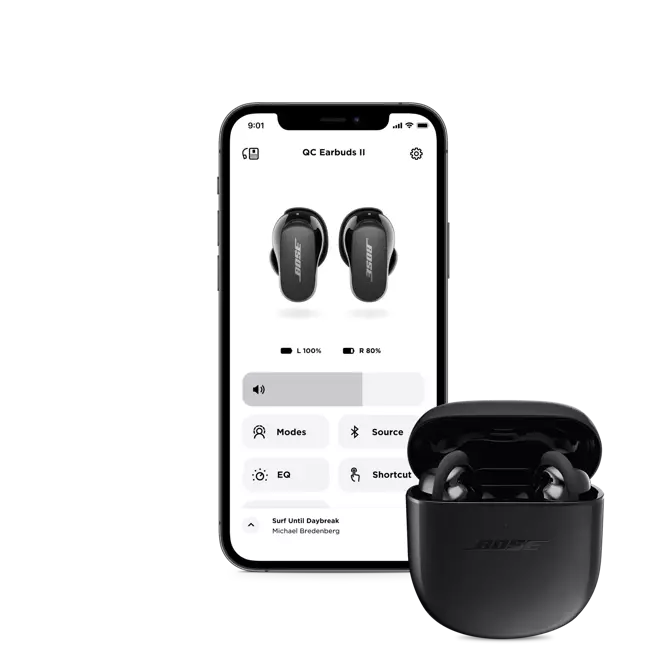
જો તમે બોઝ ઇયરબડ્સને કનેક્ટ કરવા માટે કોઈપણ એપ્લિકેશનનો ઉપયોગ કરવા માંગતા નથી, અને તેમને બ્લૂટૂથ સેટિંગ્સ દ્વારા મેન્યુઅલી કનેક્ટ કરવા માંગો છો.
બોઝ ઇયરબડ્સને તમારા Android ઉપકરણોથી કનેક્ટ કરવા માટે આ પગલાંને અનુસરો
- પ્રથમ, તમારા બોઝ ઇયરબડ્સને જોડી મોડમાં મૂકો.
- તમારા Android ઉપકરણ પર સેટિંગ્સ એપ ખોલો, બ્લૂટૂથ પર જાઓ, અને ચાલુ કરો.
- પછી ઉપલબ્ધ ઉપકરણોની સૂચિમાંથી તમારા બોઝ ઇયરબડ્સ પસંદ કરો.
- તે પછી તમારે એક સંદેશ જોવો જોઈએ જે કહે છે કે જ્યારે જોડી સફળ થાય છે ત્યારે કનેક્ટ થયેલ છે.
બોઝ ઇયરબડ્સને જાતે જ આઇઓએસ ડિવાઇસથી કેવી રીતે કનેક્ટ કરવું
બોઝને જોડવા માટે આઇફોન માટે ઇયરબડ્સ? આ પગલાંને અનુસરો:
- તમારા બોઝ ઇયરબડ્સને જોડી મોડમાં મૂકો.
- તમારા આઇઓએસ ડિવાઇસ પર સેટિંગ્સ એપ્લિકેશન પર જાઓ, ખોલો
- અને ચાલુ કરવા માટે બ્લૂટૂથ પર ટેપ કરો.
- પછી સૂચિમાંથી તમારા બોઝ ઇયરબડ્સ પસંદ કરો.
- તે પછી સંદેશની રાહ જોવાની રાહ જોવી તે જાણવા માટે કે જોડી સફળ છે.
બોઝ ઇયરબડ્સને વિન્ડોઝ પીસીથી કનેક્ટ કરો
પીસી માટે કોઈ બોઝ એપ્લિકેશન ઉપલબ્ધ નથી, તમે બ્લૂટૂથનો ઉપયોગ કરીને તેમને વિન્ડોઝ પીસી સાથે કનેક્ટ કરી શકો છો.
- સૌ પ્રથમ, તમારા ટાસ્કબારના ખૂણા પર સ્ક્વેરિકન પર ક્લિક કરીને સ્ટાર્ટમેનુબી ખોલો.
- તમારા બ્લૂટૂથ ચાલુ કરો, બ્લૂટૂથમેનુ પર ક્લિક કરો અને સેટિંગ્સ પર જાઓ પસંદ કરો.
- બ્લૂટૂથ ઉમેરો પસંદ કરો & અન્ય ઉપકરણો. બ્લૂટૂથ પર ક્લિક કરો.
- તમારા બોઝ ઇયરબડ્સને ચાલુ કરો અને તેને જોડી મોડમાં મૂકો.
- પછી રાહ જુઓ કે ઉપલબ્ધ ઉપકરણોની સૂચિમાં ઇયરબડ્સ દેખાય છે, જોડી શરૂ કરવા માટે તેમના પર ક્લિક કરો.
બોઝ ઇયરબડ્સને મેક સાથે કેવી રીતે કનેક્ટ કરવું
બોઝ ઇયરબડ્સને મેક સાથે કનેક્ટ કરવા માટે પગલાંને કાળજીપૂર્વક અનુસરો.
- પ્રથમ, તમારી સ્ક્રીનની ઉપર ડાબી બાજુ થ ap પ્પ્લેઇકોન પર ક્લિક કરો અને સિસ્ટમ સેટિંગ્સ પસંદ કરો.
- બ્લૂટૂથિકન પસંદ કરો અને તેને ચાલુ કરો.
- તમારા બોઝ ઇયરબડ્સને જોડી મોડમાં મૂકો.
- તમારા ઇયરબડ્સ ઉપલબ્ધ ઉપકરણોની સૂચિમાં દેખાવા જોઈએ, તેમને પસંદ કરો અને કનેક્ટ ક્લિક કરો.
- પછી કનેક્ટેડ કહેવા માટે સ્ક્રીન પરના લેબલની રાહ જુઓ.
બોઝ ઇયરબડ્સ ફરીથી સેટ કરો
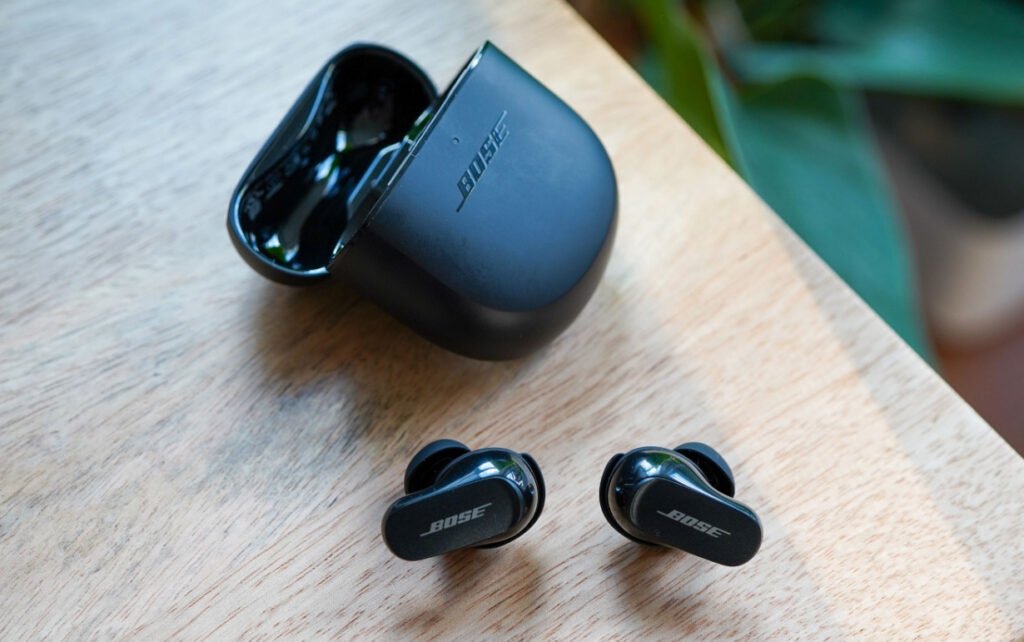
બોઝ ઇયરબડ્સને ફરીથી સેટ કરવા માટે પગલાંને અનુસરો.
બોઝ ક્વિટકોમફોર્ટ ઇયરબડ્સ
જો તમારી પાસે શાંત કોમફોર્ટ ઇયરબડ્સ છે, અને નીચેની પદ્ધતિ દ્વારા તેમને ફરીથી સેટ કરવા માટે.
- ચાર્જિંગ કેસમાં તમારા ઇયરબડ્સ મૂકો.
- પછી, માટે ચાર્જિંગ કેસ id ાંકણ બંધ કરો 5 સેકન્ડ, પછી id ાંકણ ખોલો.
- માટે કેસ બટનને દબાવો અને પકડી રાખો 30 સેકન્ડ. ઇયરબડ્સ પર એલઇડી ઝબકવું, ગ્લો સોલિડ વ્હાઇટ, પછી બ્લુ બ્લુ.
- તમારા ડિવાઇસની બ્લૂટૂથસેટિંગ્સ પર જાઓ અને તમારા ઉપકરણની મેમરીમાંથી તમારા ઇયરબડ્સને ભૂંસી નાખવા માટે પસંદ કરો.
- તમારા ઇયરબડ્સને તમારા ઉપકરણથી ફરીથી કનેક્ટ કરો.
બોઝ સ્પોર્ટ ખુલ્લા ઇયરબડ્સને ફરીથી સેટ કરો
બોઝ સ્પોર્ટને ફરીથી સેટ કરવા માટે ખુલ્લા ઇયરબડ્સ પગલાને અનુસરે છે
- ચાર્જિંગ કેસ પર બંને ઇયરબડ્સ મૂકો.
- માટે યોગ્ય ઇયરબડને દબાવો અને પકડો 10 સેકન્ડ. સ્થિતિ પ્રકાશ ઝબકશે 2 સમય.
- પછી ડાબી ઇયરબડ પર બટન દબાવો અને પકડો 10 સેકન્ડ. સ્થિતિ પ્રકાશ ઝબકશે 2 વખત.
- હવે, રાહ જોવી 10 સેકન્ડ, પછી ચાર્જિંગ કેસમાંથી ઇયરબડ્સને દૂર કરો. ઇયરબડ્સ હવે ફરીથી સેટ થયા છે.
બોઝ સાઉન્ડપોર્ટ ઇયરબડ્સને ફરીથી સેટ કરો
તમે આ પગલાંને અનુસરીને સાઉન્ડપોર્ટ ઇયરબડ્સને બોઝ કરી શકો છો
- તમારા ઇયરબડ્સ બંધ કરો અને રાહ જુઓ 30 સેકન્ડ.
- તમારા ઇયરબડ્સને યુએસબી ચાર્જરથી દિવાલ આઉટલેટથી કનેક્ટ કરો.
- રાહ જોવી 5 ઇયરબડ્સથી યુએસબી કેબલને ડિસ્કનેક્ટ કરતા પહેલા સેકંડ.
- રાહ જોવી 1 તમારા ઇયરબડ્સ પર શક્તિ આપતા પહેલા મિનિટ.
બોઝ સ્પોર્ટ ઇયરબડ્સને ફરીથી સેટ કરો
તમે આ પગલાંને અનુસરીને રમતના ઇયરબડ્સને બોઝ કરી શકો છો
- આ કિસ્સામાં ઇયરબડ્સ મૂકો. માટે કેસનું id ાંકણ બંધ કરો 5 સેકન્ડ, પછી તેને ખોલો.
- ચાર્જ કેસમાં, ThebuttonFor દબાવો અને પકડો 30 તેને મુક્ત કરતા પહેલા સેકંડ. ઇયરબડ એલઇડી ઝબકશે, ઝઘડો કરવો, અને પછી બ્લુ બ્લુ.
- ડિવાઇસ સેટિંગ્સ પર જાઓ અને ઉપકરણોની સૂચિમાંથી બોઝ ઇયરબડ્સને દૂર કરો.
- હવે, તમારા ઇયરબડ્સને તમારા ઉપકરણથી ફરીથી કનેક્ટ કરો.
નિષ્કર્ષ
જ્યારે બોઝ ઉત્પાદનો સામાન્ય રીતે વાપરવા માટે ખૂબ સરળ હોય છે, તમારે તમારા બોઝ ઇયરબડસ્ટોને તમારા ઉપકરણોને થોડા સમય પછી કનેક્ટ કરવામાં થોડી સહાયની જરૂર પડી શકે છે.
પરંતુ આ લેખ વાંચ્યા પછી, તમે બોઝ ઇયરબડ્સને પીસીથી કનેક્ટ કરી શકશો, મેક, એન્ડ્રોઇડ, અથવા આઇઓએસ ઉપકરણો. તમે હવે તમારા સંગીતનો આનંદ માણી શકો છો, તમે કયા ઇયરબડ મોડેલનો ઉપયોગ કરી રહ્યાં છો તે મહત્વનું નથી. બોઝ ઉત્પાદનો સામાન્ય રીતે વાપરવા માટે ખૂબ સરળ હોય છે, અને તેમને કેવી રીતે ફરીથી સેટ કરવું તે પણ ઉલ્લેખ કર્યો છે. અમે આશા રાખીએ છીએ કે આ લેખ તમને આ કિસ્સામાં ઘણી મદદ કરશે!