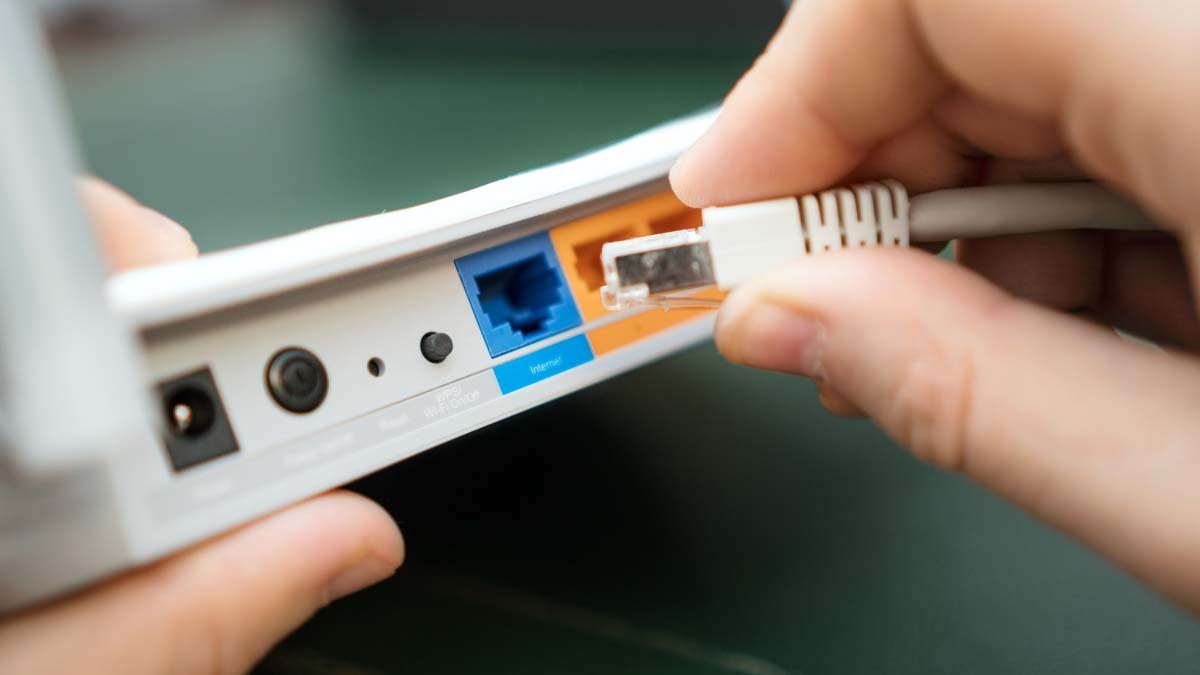
જો તમે ડ્યુઅલ આઇપ્લગ બ્લૂટૂથને કનેક્ટ કરવા માંગો છો, તમારે તમારા ઉપકરણની નેટવર્ક સેટિંગ્સની .ક્સેસ રાખવાની જરૂર રહેશે. તમારે ગેટવે જેવી નેટવર્ક સેટિંગ્સમાં ડ્યુઅલ આઇપ્લગ ડિવાઇસ પરની માહિતી દાખલ કરવી પડશે, ઉપેઠ માસ્ક, અને આઈપી સરનામું.
વેલ, તમે સંપૂર્ણ જરૂરી માહિતી દાખલ કર્યા પછી ડ્યુઅલ આઇપ્લગ બ્લૂટૂથને કનેક્ટ કરી શકશો. જો આ કર્યા પછી, તમે હજી પણ કનેક્ટ થવામાં મુશ્કેલીઓનો સામનો કરી રહ્યા છો, પછી તમારે ખાતરી કરવાની જરૂર છે કે ડ્યુઅલ આઇપ્લગ અને ડિવાઇસ બંને ચોક્કસ નેટવર્કથી જોડાયેલ છે.
વધુ મુશ્કેલીનિવારણ પગલાઓમાં ડ્યુઅલ આઇપ્લગ અથવા ડિવાઇસને રીબૂટ કરવું શામેલ હોઈ શકે છે, કોઈપણ અવરોધિત બંદરો માટે તપાસ કરી રહ્યું છે, પાવર કેબલ ફરીથી દાખલ કરવા અને દૂર કરવા, અથવા ફર્મવેર સુધારવા.
તમારા ફોનને ડ્યુઅલ રેડિયોથી કનેક્ટ કરો
તમારા ફોનને ડ્યુઅલ રેડિયોથી કનેક્ટ કરવા માટે, તમારે આ પગલાઓ કરવા પડશે:
- સૌપ્રથમ, તમારે સુનિશ્ચિત કરવું પડશે કે તમારી પાસે તમારા સ્માર્ટફોનની ડ્યુઅલ રેડિયો અને બ્લૂટૂથ ક્ષમતાઓ ચાલુ છે અથવા સક્રિય થઈ છે.
- બંને બ્લૂટૂથ સેટિંગ્સ સક્ષમ છે, તમારે તમારા સ્માર્ટફોનના સ્કેનરમાં ડ્યુઅલ રેડિયો શોધવા પડશે.
- જ્યારે ડ્યુઅલ રેડિયો મળી આવે છે, તમારે તમારા સ્માર્ટફોન સાથે જોડવા માટે તેને પસંદ કરવું પડશે.
- પછી, કનેક્શન પૂર્ણ કરવા માટે તમારે પિન અથવા પાસકી દાખલ કરવાની જરૂર છે, વિવિધ રેડિયો અને તમે જે ફોનનો ઉપયોગ કરી રહ્યાં છો તેના આધારે. જેમ કે કનેક્શન પ્રક્રિયા સમાપ્ત થાય છે, તમે તમારા ફોન પર તમારા રેડિયો સાંભળી શકો છો.
જોડી ડ્યુઅલ XVM279BT
વેલ, તમારે તમારા ડ્યુઅલ XVM279BT ડિવાઇસને જોડવા માટે નીચે જણાવેલ પગલું-દર-પગલું પ્રક્રિયાને અનુસરવી પડશે:
- સૌ પ્રથમ, તમારે ખાતરી કરવી પડશે કે તમારું ડિવાઇસ જોડી મોડમાં છે. આ માટે, તમે ઓછામાં ઓછા માટે બ્લૂટૂથ બટન દબાવો અને હોલ્ડ કરશો 3 સેકન્ડ.
- એના પછી, તમારા મોબાઇલ ઉપકરણ પર, તમારે બ્લૂટૂથ ચાલુ કરવું પડશે. નેવિગેટ કરો “સેટિંગ્સ” તમારા ઉપકરણ અને પછી ખાતરી કરો કે બ્લૂટૂથ સક્ષમ છે.
- હવે, તમારે બ્લૂટૂથ ઉપકરણો માટે સ્કેન કરવું પડશે. બ્લૂટૂથ સેટિંગ્સમાં, તમે સ્કેન પ્રક્રિયા શરૂ કરશો. તેથી, ઉપલબ્ધ ઉપકરણોની સૂચિમાં, ડ્યુઅલ XVM279BT ડિવાઇસ બતાવવું જોઈએ.
- પછી, તમારે ડ્યુઅલ XVM279BT ઉપકરણ પસંદ કરવું પડશે. તમે કનેક્ટ થવા માટે ઉપકરણના નામ પર ટેપ કરશો.
- આગળ, તમારે જોડી કોડ દાખલ કરવો પડશે. વેલ, પ્રક્રિયા પૂર્ણ કરવા માટે, જોડી કોડ તમારા ઉપકરણ પરના કોડને અનુરૂપ હોવો જોઈએ.
- એના પછી, તમારા ઉપકરણની સ્થિતિ ન કહે ત્યાં સુધી તમારે રાહ જોવી પડશે “કનેક્ટેડ.” જેમ કે આ ચકાસણી અથવા પુષ્ટિ થયેલ છે, તેનો અર્થ એ કે તમે તમારા ડ્યુઅલ XVM279BT ઉપકરણને સફળતાપૂર્વક જોડી બનાવશો.
જોડી મોડમાં ડ્યુઅલ એક્સડીએમ 27 બીટી
જોડી મોડમાં ડ્યુઅલ એક્સડીએમ 27 બીટી સેટ કરવા માટે, તમારે આ પ્રક્રિયાને અનુસરવી પડશે:
- પ્રથમ, તમારે ઉપકરણ ચાલુ કરવું પડશે. તમે ફક્ત પાવર બટન દબાવવાથી તેને ચાલુ કરી શકો છો જે તમારા ડિવાઇસની આગળની પેનલ પર મૂકવામાં આવે છે.
- પછી, જેમ કે ડિવાઇસ ચાલુ છે, તમારે સ્રોત બટન દબાવવું પડશે, આ સ્રોત બટન તમારા ડિવાઇસની આગળની પેનલ પર પણ મૂકવામાં આવ્યું છે, અને તમે માટે આ બટન પકડશો 3 સેકન્ડ.
- જ્યારે તમે આ કર્યું હોય ત્યારે તે તમારા રેડિયોમાં પ્રવેશ કરશે “જોડી માટે,” જે તમને ઉપકરણને બ્લૂટૂથ-સક્ષમ ઉપકરણ અથવા ફોનથી કનેક્ટ કરવા દેશે. જો હજુ પણ, સ્રોત બટનને પકડી રાખ્યા પછી ડિવાઇસ હજી જોડી મોડ દાખલ કરતું નથી, પછી તમારે તમારી બ્લૂટૂથ સેટિંગ્સ તપાસવી પડશે અને ખાતરી કરો કે બ્લૂટૂથ સેટિંગ્સને ઉપકરણ પર મંજૂરી અથવા સક્ષમ છે.
- તદુપરાંત, તમે ઉપકરણને યોગ્ય સ્થિતિમાં છે તેની ખાતરી કરવા માટે તમે આ સ્રોત બટનને ઘણી વખત દબાવવાનો પ્રયત્ન કરશો.
XRM47BT બ્લૂટૂથને કનેક્ટ કરો
XRM47BT બ્લૂટૂથ ડિવાઇસને કનેક્ટ કરવા માટે, તમારે આ પગલાંઓનું પાલન કરવું પડશે:
- સૌ પ્રથમ, તમારે ખાતરી કરવી પડશે કે તમારું ડિવાઇસ ચાલુ છે અને ડિવાઇસ શોધી શકાય તેવું મોડમાં છે.
- એના પછી, તમારે ઉપકરણને શોધવા માટે તમારા કમ્પ્યુટરની બ્લૂટૂથ સુવિધાને સક્ષમ અથવા મંજૂરી આપવી પડશે.
- હવે, તમારે પાસકીમાં પ્રવેશ કરવો પડશે (જો એકની જરૂર હોય) ઉપકરણની શોધ કર્યા પછી. જેમ કે ડિવાઇસ જોડી છે, તમે તમારા ઉપકરણને કનેક્ટ અને ઉપયોગ કરી શકશો. જો હજી પણ તમે તમારા ઉપકરણને કનેક્ટ કરવામાં મુશ્કેલીઓનો સામનો કરી રહ્યા છો, પછી ખાતરી કરો કે તમે XRM47BT બ્લૂટૂથ ડિવાઇસની શ્રેણીમાં છો, કારણ કે જો તે શ્રેણીની બહાર હોય તો તે શોધી શકશે નહીં.
તદુપરાંત, તમારે એ સુનિશ્ચિત કરવું આવશ્યક છે કે કોઈ અન્ય વાયરલેસ નેટવર્ક અથવા બ્લૂટૂથ ઉપકરણો તમારા ઉપકરણની નજીક સેવામાં નથી, કારણ કે તે દખલ કરી શકે છે.
ડ્યુઅલ રેડિયો માટે એપ્લિકેશન આવશ્યક છે
તે તમારી પાસે ડ્યુઅલ રેડિયોના પ્રકાર પર આધારિત છે. ક્રમમાં તમારી પાસે ડ્યુઅલ-બેન્ડ સીબી રેડિયો છે, તમારે નાગરિકની બેન્ડ રેડિયો સેવા જેવી એપ્લિકેશનની જરૂર પડી શકે છે (સીબીઆર) ઉપયોગ, જે બંને Android ઉપકરણો અને આઇઓએસ માટે કાર્યરત છે.
કેટલાક ડ્યુઅલ-બેન્ડ રેડિયોને સિગ્નલો મેળવવા અને મોનિટર કરવા માટે સ્કેનર એપ્લિકેશનની પણ જરૂર પડી શકે છે. બસ, એસડીઆર ટચ એ બંને Android સિસ્ટમો અને આઇઓએસ માટે પ્રાપ્ત એપ્લિકેશન છે જેનો ઉપયોગ સ software ફ્ટવેર-નિર્ધારિત રેડિયો સાથે કરી શકાય છે (એસ.ડી.આર.) સ્કેનર.
વેલ, જો તમારી પાસે એનાલોગ/એનાલોગ ડ્યુઅલ-બેન્ડ રેડિયો છે, તમારે સેટિંગ્સમાં ફેરફાર કરવા અને તેની કાર્યક્ષમતાને મહત્તમ બનાવવા માટે તેના માટે સંકળાયેલ મોબાઇલ એપ્લિકેશન ખરીદવાની જરૂર પડી શકે છે. તે નિર્દેશ કરવો નોંધપાત્ર છે કે કેટલીક ડ્યુઅલ-રેડિયો એપ્લિકેશન્સ તમારી પાસેના ડ્યુઅલ-બેન્ડ રેડિયોના પ્રકાર માટે વિશિષ્ટ હોઈ શકે છે, તેથી તમારા પરિણામ મેન્યુઅલ અથવા ઉત્પાદક સાથે તરત જ કઇ એપ્લિકેશન સુસંગત અને તમારા ઉપકરણ સાથે સુસંગત છે તે સ્પષ્ટ કરવા માટે તરત જ ડબલ-તપાસ કરવી વાજબી છે.
કનેક્ટ ડ્યુઅલ આઇપ્લગ બ્લૂટૂથના FAQs
આઇપ્લગ શું છે?
આઇપ્લગ એ audio ડિઓ પ્લગઈનો બનાવવા માટે એક ખુલ્લી સ્રોત સી ++ લાઇબ્રેરી છે, તે ડિજિટલ audio ડિઓ વર્કસ્ટેશન્સમાં કાર્યરત હોઈ શકે છે (ડાઉ) એફએલ સ્ટુડિયોની જેમ, તર્કશાસ્ત્ર, એબ્લેટન લાઇવ, અને વધુ.
શું ડ્યુઅલ રેડિયોમાં નેવિગેશન છે??
ના, ડ્યુઅલ રેડિયોમાં કોઈ નેવિગેશન ક્ષમતા નથી. તે ફક્ત એક શબ્દ છે જેનો ઉપયોગ રેડિયો માટે બે ચેનલો રાખવાની ક્ષમતાને વર્ણવવા માટે થાય છે - તેમાંથી એક ડિજિટલ સ્ટ્રીમિંગ સેવાઓ માટે છે અને બીજો પરંપરાગત એએમ/એફએમ રેડિયો માટે છે..
નિષ્કર્ષ
આશા છે, આ લેખ તમારા માટે ખૂબ મદદરૂપ થશે, જો તમે તેને કાળજીપૂર્વક વાંચો અને ઉપરોક્ત સૂચનાઓનું પાલન કરો. તેથી, શ્રેષ્ઠ અને સરળ સમાધાન મેળવવા માટે અમારા લેખો વાંચતા રહો!