શું તમે આશ્ચર્ય પામી રહ્યા છો કે કેવી રીતે કનેક્ટ થવું જેબીએલ ઇયરબડ્સ વિવિધ ઉપકરણો સાથે, iPhone સહિત, એન્ડ્રોઇડ, મેક, પીપ + વધુ? ચિંતા કરશો નહીં આ લેખ તમને સરળ પગલાઓ દ્વારા માર્ગદર્શન આપશે, અને અંતે, તમને સામાન્ય સમસ્યાઓ માટે મુશ્કેલીનિવારણ ટિપ્સ મળશે. તેથી, ચાલો શરુ કરીએ!
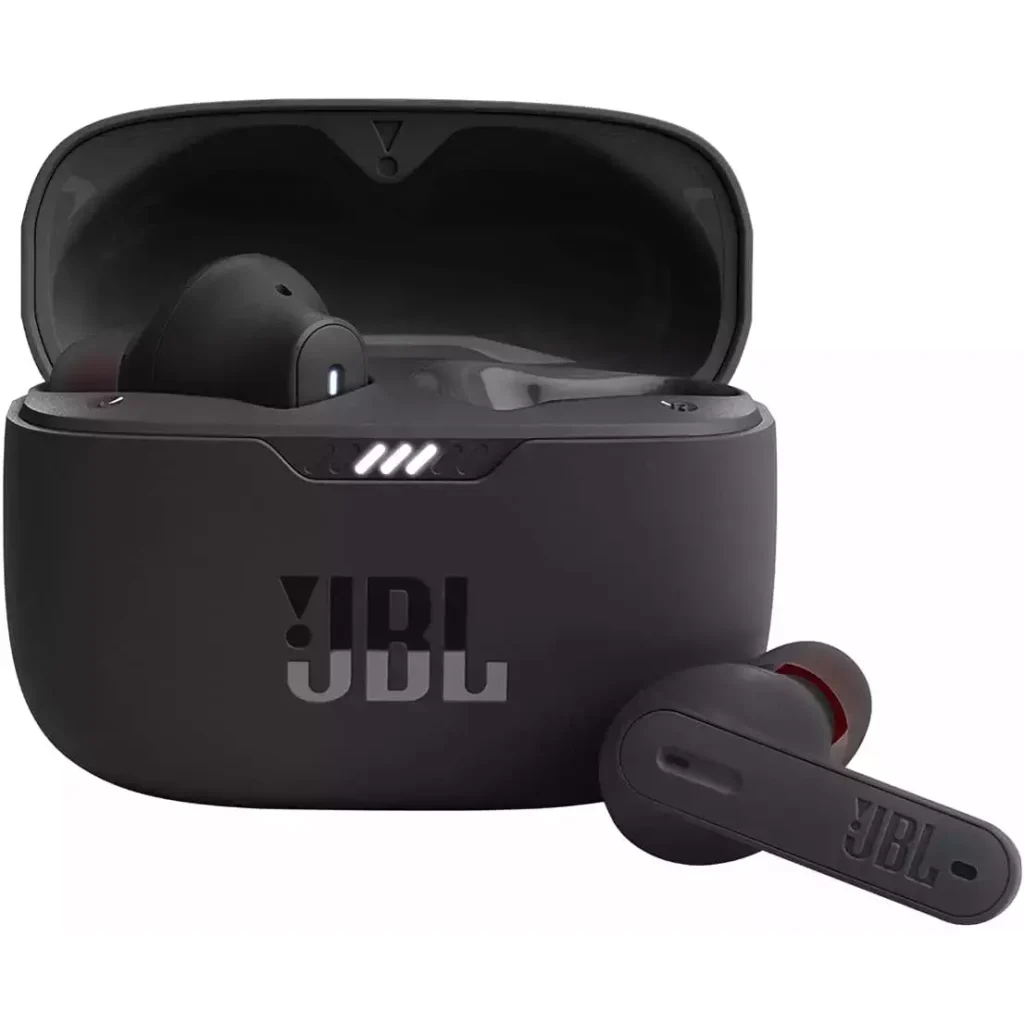
પેરિંગ મોડમાં JBL ઇયરબડ્સ કેવી રીતે મૂકવું
કોઈપણ ઉપકરણ સાથે કનેક્ટ કરતા પહેલા તમારે જે પ્રથમ વસ્તુ કરવી જોઈએ તે છે તમારા ઇયરબડ્સને જોડી મોડમાં મૂકવું. ધ્યાન રાખો કે મોટાભાગના JBL ઇયરબડ્સ જ્યારે ચાલુ હોય અથવા તેમના કેસમાંથી દૂર કરવામાં આવે ત્યારે આપોઆપ પેરિંગ મોડમાં પ્રવેશ કરે છે.
જો આ પહેલીવાર તેમને જોડે છે, અથવા જો તેઓ આપમેળે કનેક્ટ થતા નથી, તમે આ સરળ પગલાંને અનુસરી શકો છો.
કેસમાંથી ઇયરબડ કાઢો અને એક ઇયરબડની બાજુના બટનને 5 સેકન્ડ માટે દબાવી રાખો.
પેરિંગ મોડ સક્રિય છે તે દર્શાવવા માટે એક LED ફ્લેશ થશે. તમારા ઇયરબડ હવે તમારા ઉપકરણ સાથે જોડવા માટે તૈયાર છે.
જેબીએલ ઇયરબડ્સને કેવી રીતે કનેક્ટ કરવું
પગલાંને અનુસરીને વિવિધ ઉપકરણો સાથે JBL ઇયરબડ્સને કનેક્ટ કરો.
JBL Earbuds ને Android સાથે કનેક્ટ કરો
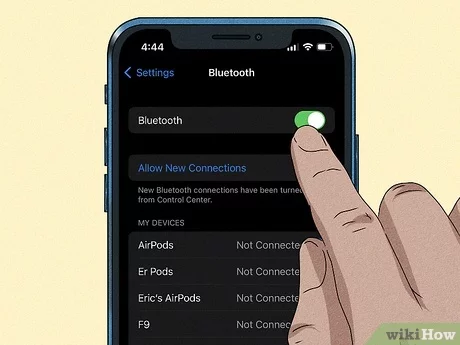
જોડાયેલું Android માટે JBL ઇયરબડ્સ ઉપકરણ સીધું છે કારણ કે તે ઝડપી જોડી માટે પરવાનગી આપે છે.
ફક્ત ઇયરબડ્સનો કેસ ખોલો અને તમારા ફોન પરના પૉપ-અપ સૂચના સાથે ક્રિયાપ્રતિક્રિયા કરો. જો આ કામ કરતું નથી, તમારી પાસે v6.0 પહેલાનું જૂનું Android મોડલ હોઈ શકે છે અને તમારે આ પગલાંને અનુસરવાની જરૂર પડશે.
- પ્રથમ, ખાતરી કરો કે તમારા ઇયરબડ્સ પેરિંગ મોડમાં છે અને તમારા Android ઉપકરણ પર સેટિંગ્સ ખોલો.
- કનેક્ટેડ ઉપકરણો પસંદ કરો.
- કેસમાંથી ઇયરબડ બહાર કાઢો અને નવા ઉપકરણની જોડી પસંદ કરો.
- તમારા ઇયરબડ્સ કનેક્ટેડ ડિવાઇસના મેનૂમાં દેખાશે. ઉપલબ્ધ ઉપકરણો હેઠળ તમારા JBL ઇયરબડ્સ પસંદ કરો.
- અમુક ઑડિયો વગાડીને ખાતરી કરો કે જોડાણ સફળ થયું છે.
JBL ઇયરબડ્સને iPhone સાથે કનેક્ટ કરો & આઈપેડ
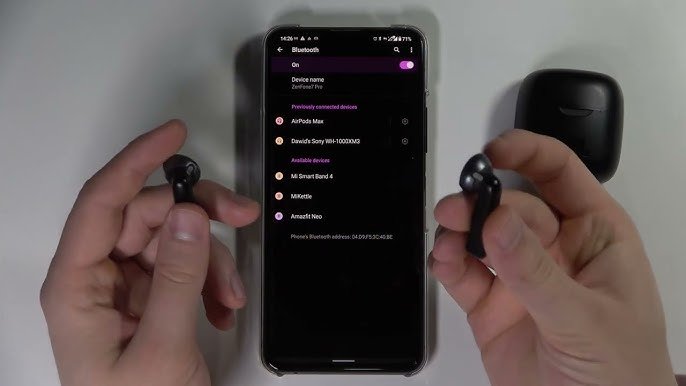
JBL ઇયરબડ્સને iPhone સાથે કનેક્ટ કરી રહ્યાં છીએ & આઈપેડ સરળ અને સમાન પ્રક્રિયા છે.
- ખાતરી કરો કે તમારા ઇયરબડ્સ પેરિંગ મોડમાં છે અને આ પગલાં અનુસરો.
- તમારા ઉપકરણ પર સેટિંગ્સ ખોલો અને બ્લૂટૂથ પસંદ કરો.
- ખાતરી કરો કે બ્લૂટૂથ ચાલુ છે. તે સુસંગત કનેક્શન માટે આપમેળે સ્કેન કરશે.
- ચાર્જિંગ કેસમાંથી JBL ઇયરબડ કાઢી નાખો, અને તેઓ અન્ય ઉપકરણો હેઠળ દેખાવા જોઈએ.
- જોડીની પુષ્ટિ કરવા માટે તમારા મોડેલ પર ક્લિક કરો.
- તમે તમારા ઉપકરણ સાથે સફળતાપૂર્વક જોડાણ કર્યું છે તેની ખાતરી કરવા માટે અમુક ઑડિયો ચલાવો.
JBL ઇયરબડ્સને Mac સાથે કનેક્ટ કરો
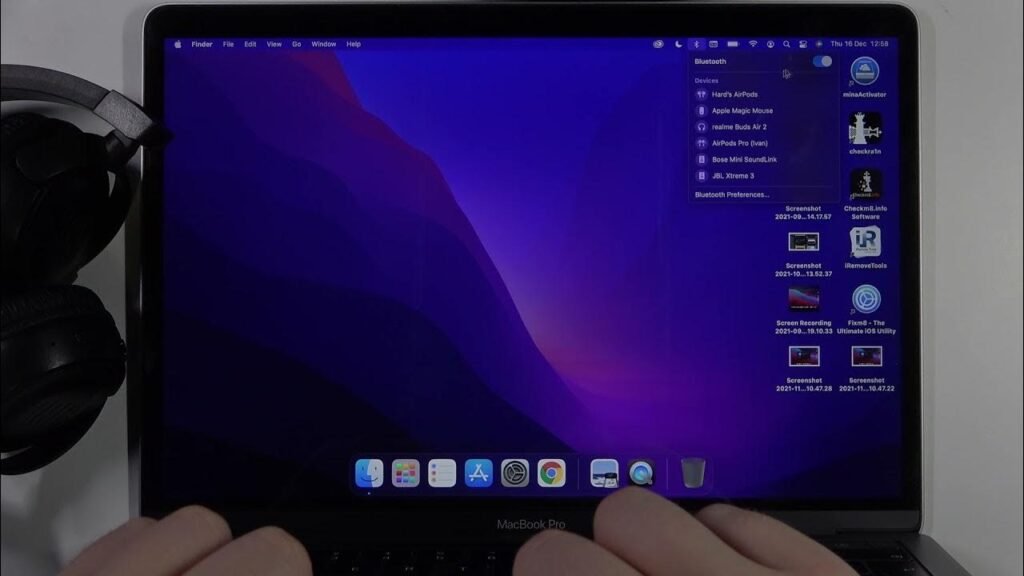
JBL ઇયરબડ્સને MacBooks સાથે કનેક્ટ કરી રહ્યાં છીએ & મેક ડેસ્કટોપ સમાન છે. કનેક્ટ કરવા માટે આ સરળ પગલાં અનુસરો.
- પ્રથમ, સ્ક્રીનની ઉપર ડાબી બાજુએ Apple લોગો પર ક્લિક કરો અને સિસ્ટમ સેટિંગ્સ પસંદ કરો.
- બ્લૂટૂથ પસંદ કરો, ખાતરી કરો કે તમારા ઇયરબડ્સ પેરિંગ મોડમાં છે, અને તમે તેમને નજીકના ઉપકરણો પર દેખાતા જોશો.
- કેટલાક ઑડિયો વગાડીને કામ કરેલું કનેક્શન જોડી અને ચકાસવા માટે તેમના પર ક્લિક કરો.
JBL ઇયરબડ્સને Windows સાથે કનેક્ટ કરો
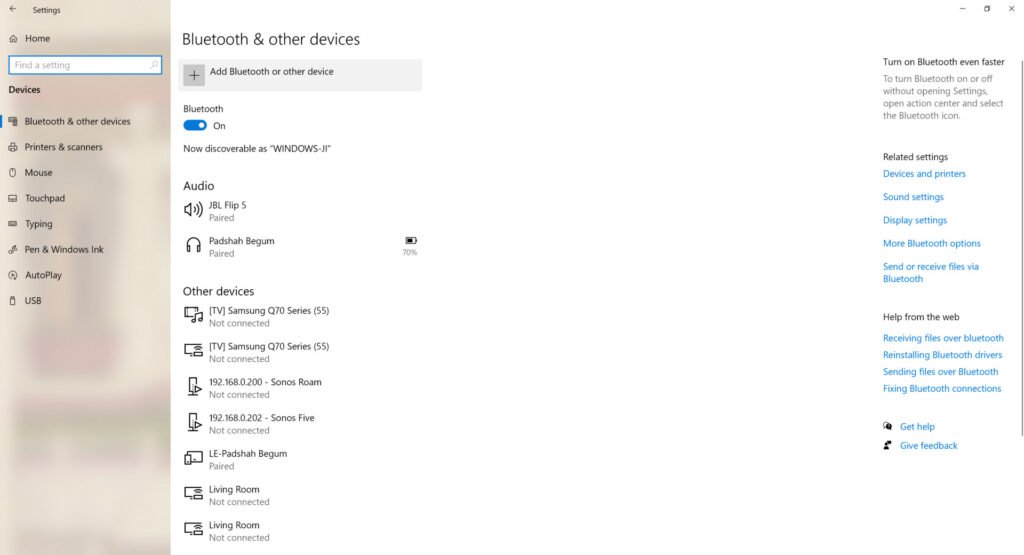
તમારા ઇયરબડ્સને Windows PC સાથે કનેક્ટ કરવા માટે આ પગલાં અનુસરો
- પ્રથમ, સેટિંગ્સમાં જઈને તમારા PC પર બ્લૂટૂથ ચાલુ કરો > ઉપકરણો > બ્લુટુથ & અન્ય ઉપકરણો પછી બ્લૂટૂથ પસંદ કરો.
- ખાતરી કરો કે તમારા ઇયરબડ પેરિંગ મોડમાં છે.
- ઉપલબ્ધ ઉપકરણોની સૂચિમાંથી તમારા JBL ઇયરબડ્સ પસંદ કરો.
જો સંકેત આપવામાં આવે તો જોડી બનાવવાની પ્રક્રિયા પૂર્ણ કરવા માટે પાસવર્ડ 0000 દાખલ કરો. - તમારા ઇયરબડ હવે કનેક્ટેડ હોવા જોઈએ. કનેક્શન ચકાસવા માટે અમુક ઑડિયો ચલાવો.
JBL ઇયરબડ્સને સ્માર્ટ ટીવી સાથે કનેક્ટ કરો
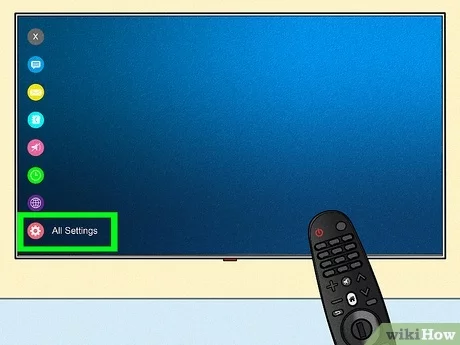
- સૌ પ્રથમ, સેટિંગ્સ મેનૂ ખોલો અને બ્લૂટૂથ મોડને સક્ષમ કરો.
- ખાતરી કરો કે તમારા ઇયરબડ્સ પેરિંગ મોડમાં છે અને ઉપલબ્ધ બ્લૂટૂથ ડિવાઇસ શોધો.
- જોડી બનાવવા માટે ઉપલબ્ધ ઉપકરણોની સૂચિમાંથી તમારા JBL ઇયરબડ્સ પસંદ કરો. પાસવર્ડ દાખલ કરો 0000 જો સંકેત આપવામાં આવે તો જોડી બનાવવાની પ્રક્રિયા પૂર્ણ કરવા માટે.
- તમારા ઇયરબડ હવે જોડી દેવામાં આવશે. અમુક ઑડિયો વગાડીને જોડીને કન્ફર્મ કરો.
JBL ઇયરબડ્સને કેવી રીતે રીસેટ કરવું
- ખાતરી કરો કે તમારા ઇયરબડ્સ બંધ છે.
- માટે પાવર બટન પકડો 10 સેકન્ડ.
- જ્યારે LED ફ્લેશ થાય ત્યારે પાવર બટન છોડો.
- તમારા ઇયરબડ્સ હવે રીસેટ કરવામાં આવ્યા છે.
- હવે, તેમને ફરીથી તમારા ઉપકરણ સાથે જોડી દો.
JBL Earbuds કનેક્ટ કરવા માટેના FAQS
ઇયરબડ્સ શા માટે ચાર્જ થતા નથી?
- જો તમારા ઇયરબડ ચાર્જ ન થાય, તે સફાઈ સમસ્યા હોઈ શકે છે.
- ચાર્જિંગ કેસની અંદરની પિન તપાસો માઇક્રો ફાઇબર કાપડનો ઉપયોગ કરો અને ખૂબ જ નરમાશથી કોઈપણ દૃશ્યમાન ગંદકી દૂર કરો, ધૂળ, અથવા અન્ય અવરોધો.
- તમે ત્રણ છિદ્રો પણ જોશો જ્યાં પિન પોતે કળીઓમાં દાખલ થાય છે. તમે ટૂથપીક અથવા ઝીણા બ્રશથી હળવા હાથે સ્ક્રેપ કરીને કોઈપણ અવરોધોને દૂર કરી શકો છો. અંદરથી કોઈપણ સંવેદનશીલ ઈલેક્ટ્રોનિક્સને નુકસાન ન થાય તેનું ધ્યાન રાખો.
- જો તેઓ હજુ પણ ચાર્જ નહીં કરે તો તમારી પાસે ખામીયુક્ત યુનિટ હોઈ શકે છે. રિપેર અથવા રિપ્લેસમેન્ટની વ્યવસ્થા કરવા માટે JBL અથવા તમે જે રિટેલર પાસેથી તેમને ખરીદ્યા છે તેનો સીધો સંપર્ક કરો (બાકી વોરંટી).
ઇયરબડ્સ કેમ કનેક્ટ થતા નથી?
- પ્લેબેક ઉપકરણમાં બેટરી ઓછી હોવાને કારણે કેટલાક ઇયરબડ્સ કનેક્ટ થવામાં નિષ્ફળ થઇ શકે છે અથવા ઇયરબડ્સ પોતે જ. ખાતરી કરો કે તમારું પ્લેબેક ઉપકરણ અને JBL ઇયરબડ બંને કાર્યક્ષમ જોડી બનાવવા માટે પૂરતા પ્રમાણમાં ચાર્જ થયેલ છે.
- જો તમારા ઉપકરણો અને ઇયરબડ્સ સંપૂર્ણપણે ચાર્જ થયેલ હોય તો તમે તમારા ઇયરબડ્સને ફરીથી સેટ કરવાનો પ્રયાસ કરી શકો છો અને/અથવા તમારા પ્લેબેક ઉપકરણોના બ્લૂટૂથ મેનૂમાં તેને અનપેયર અથવા ભૂલી જાઓ. આ પછી, તમારા ઇયરબડ્સ ચાલુ કરો અને જોડી બનાવવાની પ્રક્રિયા કરો.
નિષ્કર્ષ
અમને આશા છે કે આ લેખ વાંચ્યા પછી તમે તમારા ઇચ્છિત ઉપકરણ સાથે JBL ઇયરબડ્સને કનેક્ટ કરી શકશો. તેથી, તમારે ફક્ત જેબીએલ ઇયરબડ્સને કેવી રીતે કનેક્ટ કરવું તે જાણવાની જરૂર છે. અમને આશા છે કે આ લેખ તમને ઘણી મદદ કરશે!