જો તમે ફિક્સમાં છો અને સાઉન્ડમેટ્સને iPhone સાથે કનેક્ટ કરવાની સંપૂર્ણ રીત જાણવા માગો છો, તો પછી તમે યોગ્ય જગ્યાએ છો! કારણ કે અહીં આ લેખમાં, તમારા માટે તમામ માહિતી ઉપલબ્ધ છે જે તમારે જાણવાની જરૂર છે અને સાઉન્ડમેટ્સને iPhone સાથે કનેક્ટ કરવા માટે એક સરળ પગલું-દર-પગલા માર્ગદર્શિકા, નીચે વર્ણવેલ છે. તેથી, ચાલો આ માર્ગદર્શિકાઓમાં ડાઇવ કરીએ.
સ્ટેપ બાય સ્ટેપ ગાઈડ સાઉન્ડમેટ્સને iPhone સાથે કનેક્ટ કરો
સાઉન્ડમેટ્સને iPhone સાથે કનેક્ટ કરવા માટે, તમારે આ પગલાંઓનું પાલન કરવું પડશે:
- સૌ પ્રથમ, તમારે ખાતરી કરવી પડશે કે તમારો ફોન iOS ચલાવી રહ્યો છે 11 અથવા પછી.
- એના પછી, તમારે ચાર્જિંગ કેસમાંથી જમણું ઇયરબડ બંધ કરવું પડશે અને પછી તેને લગભગ દબાવવું પડશે 10 જ્યાં સુધી તમે લાલ એલઇડી લાઇટ ઝબકતી ન જુઓ ત્યાં સુધી 5 વખત.
- હવે, તમારે ઇયરબડને તેના કેસમાં પાછું સેટ કરવું પડશે અને પછી ફરીથી ઇયરબડને બહાર કાઢવું પડશે. જો તમે અવાજ સાંભળો છો તો તમારા સાઉન્ડ મેટ્સ જોડી બનવા માટે તૈયાર છે “પાવર ચાલુ”
- તમારે સેટિંગ્સમાં જવું પડશે > બ્લૂટૂથ અને પછી તમારે તમારા iPhone પર બ્લૂટૂથ ચાલુ કરવું પડશે. હવે, તમારે તેને ડિસ્કવરી મોડ શોધવા માટે તમારા સાઉન્ડ મેટ્સને મૂકવા પડશે અને પછી તમે તે તમારા ઉપકરણ પર આવે તેની રાહ જોશો. એકવાર તેઓ થાય છે, તમારે તેમના પર એકવાર ટેપ કરવું પડશે અને તે તમારા iPhone સાથે લિંક થઈ જશે.
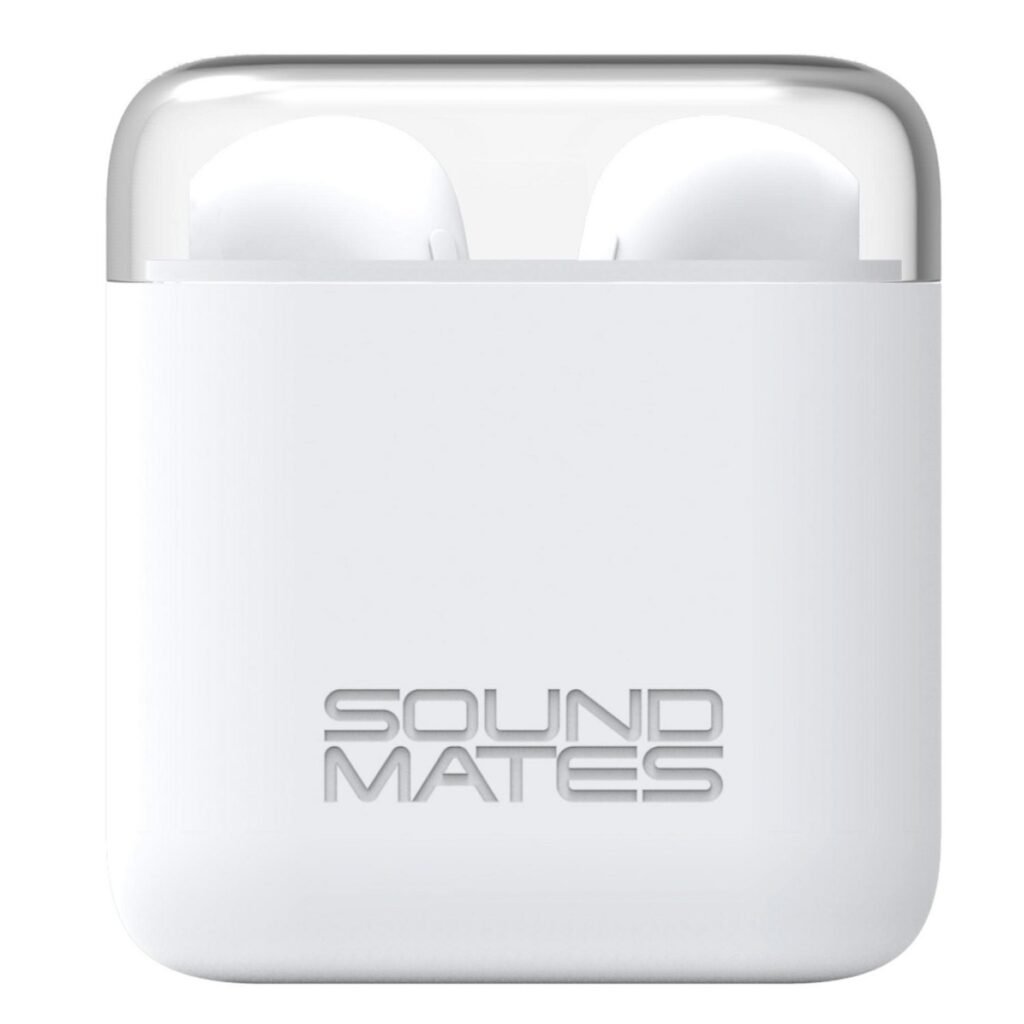
તમારા સાઉન્ડ મેટ્સ હેડફોનને તમારા એન્ડ્રોઇડ ફોન સાથે કનેક્ટ કરો
તેને તમારા Android ફોન સાથે કનેક્ટ કરવા માટે, તમારે આ પગલાંઓનું પાલન કરવું પડશે:
- પ્રથમ, તમારે સેટિંગ્સ પર જવું પડશે, અને પછી જોડાણોના વિકલ્પોને ટેપ કરો.
- પછી જોડાણો વિંડોમાં, તમારે બ્લૂટૂથ વિકલ્પ દબાવવો પડશે.
- આગળ, 'ઉપલબ્ધ ઉપકરણો' હેઠળ, જ્યારે તમે સાઉન્ડ મેટ્સ બ્લૂટૂથ ઉપકરણ જુઓ છો, તમારે તેના પર ટેપ કરવું પડશે.
- તેથી, તે કર્યા પછી તમારું Android ઉપકરણ તમારા હેડફોન સાથે સંપૂર્ણ રીતે કનેક્ટ થઈ જશે.
વેલ! તે થઈ ગયું, હવે તમે તમારા સાઉન્ડ મેટ્સ હેડફોનને તમારા iPhone અથવા Android ફોન સાથે કનેક્ટ કરવામાં સફળ થયા છો! હવે, તમે આ અસાધારણ વાયરલેસ હેડફોન્સ સાથે તમારા મનપસંદ સંગીતને સાંભળવાનો આનંદ માણી શકો છો!
સાઉન્ડ મેટ્સ હેડફોનને પેરિંગ મોડમાં મૂકવું
તમારા સાઉન્ડ મેટ્સ હેડફોનને પેરિંગ મોડમાં સેટ કરવા માટે, તમારે આ પગલાંઓનું પાલન કરવું પડશે:
- સૌ પ્રથમ, તમારે તેના ચાર્જિંગ કેસમાંથી જમણું ઇયરબડ બંધ કરવું પડશે અને પછી તમારે તેને દબાવીને પકડી રાખવું પડશે 10 સેકન્ડ જ્યાં સુધી તમે લાલ એલઇડી લાઇટ ઝબકતા ન જુઓ 5 વખત.
- એના પછી, તમારે હેડફોનને તેના ચાર્જિંગ કેસમાં પાછું મૂકવું પડશે અને પછી તેને ફરીથી દૂર કરવું પડશે.
- પછી, તમારે એ સાંભળવું જોઈએ “પાવર ચાલુ” તમારા હેડફોન હવે તમારા ઉપકરણ સાથે યોગ્ય રીતે જોડવા માટે તૈયાર છે તે દર્શાવવા માટે અવાજ.
તમારા ત્ઝુમી હેડફોન્સને જોડી રહ્યાં છીએ
તમે તમારા ત્ઝુમી હેડફોનને પેરિંગ મોડમાં મૂકવા માટે નીચે જણાવેલ પદ્ધતિને અનુસરશો:
- પ્રથમ, જ્યાં સુધી તમે બે બીપ સાંભળો નહીં ત્યાં સુધી તમારે પાવર બટનને દબાવીને પકડી રાખવું પડશે-આ સૂચવે છે કે હેડફોન્સ પેરિંગ મોડમાં છે.
- હવે, તમારા હેડફોન તમારી બ્લૂટૂથ સૂચિ પર કાર્યાત્મક ઉપકરણ તરીકે આવશે, જો તમારા હેડફોન પેરિંગ મોડમાં છે.
- એના પછી, તમારે તમારા ફોન સાથે અથવા અન્ય સુસંગત ઉપકરણ સાથે કનેક્ટ કરવા માટે ઉપકરણને પસંદ કરવું પડશે.
આઇફોન હેડફોન ઓળખાણ સમસ્યાઓનું નિવારણ
તમારા હેડફોન અને તમારા iPhone વચ્ચે કનેક્શનની સમસ્યા થવાની સંભાવના છે. વેલ, તમારે તમારા હેડફોનનો જેક નિશ્ચિતપણે પ્લગ ઇન છે તેની ખાતરી કરવા માટે તમારે તપાસ કરવી પડશે અને તમારે કોઈપણ નુકસાનની તપાસ કરવી પડશે, કાટમાળ, અથવા છૂટક જોડાણો.
જો તમે જોશો કે બધું બરાબર અને ઠીક છે તો તમે તમારા ઉપકરણને રીસેટ કરવાનો પ્રયાસ કરશો. અને તમે તેને સંપૂર્ણપણે બંધ કરીને અને પછી તેને ફરીથી શરૂ કરીને અથવા તેને પુનઃશરૂ કરીને કરી શકો છો. હોવા છતાં પણ, શાંત, મુદ્દો ચાલુ રહે છે, તમારે બીજા હેડફોનનો ઉપયોગ કરવાનો પ્રયાસ કરવો પડશે’ આ હેડફોન તમારા iPhone દ્વારા ઓળખાય છે કે નહીં તે જોવા માટે જોડી બનાવો.
આઇફોન સાથે સાઉન્ડમેટ્સને કનેક્ટ કરવાના FAQs
શા માટે તમારા સાઉન્ડમેટ્સ કનેક્ટ થશે નહીં?
તમારે ખાતરી કરવાની જરૂર છે કે તમારું ઉપકરણ બ્લૂટૂથ-સુસંગત છે. અને એ પણ ખાતરી કરો કે તમારું ઉપકરણ સંપૂર્ણપણે ચાર્જ થયેલ છે અને ચાલુ છે. તમારે તેનું બ્લૂટૂથ ફંક્શન ચાલુ છે કે નહીં તે તપાસવું પડશે. અને તપાસો કે તમારું ઉપકરણ ઓછામાં ઓછું બ્લૂટૂથ વર્ઝન સાથે કામ કરે છે 5.0. તદુપરાંત, તમારા ઇયરબડ્સને તમારા ટેબ્લેટ અથવા ફોન સાથે જોડવા માટે, ધ્યાનમાં રાખો કે તેઓ સંપૂર્ણપણે ચાર્જ અને ચાલુ હોવા જોઈએ.
તમે કેવી રીતે જાણો છો કે તમારા સાઉન્ડ મેટ્સ ચાર્જ થયા છે?
જ્યારે તમારા ઈયરબડ્સ ચાર્જ થઈ રહ્યા હોય ત્યારે તમારા ઈયરબડ LED લાલ રંગના થશે પરંતુ એકવાર સંપૂર્ણ ચાર્જ થઈ ગયા પછી તે બંધ થઈ જશે. ઇયરબડ્સ સંપૂર્ણ ચાર્જ થયા પછી, કેસ પર સ્થિત તમામ ચાર લાઇટ ચાલુ રહેશે. તમારે સમાવિષ્ટ USB-C કેબલનો ઉપયોગ કરીને કેરી કેસ રિચાર્જ કરવો પડશે. સાઉન્ડ મેટ્સ પ્રો કરશે “પાવર ચાલુ” આપમેળે જ્યારે તમે તેમને કેસમાંથી દૂર કરશો અને હશે “પાવર બંધ” જ્યારે તેમને કેસમાં મૂકો.
Tzumi Earbuds કનેક્શન સમસ્યાઓનું કેવી રીતે નિવારણ કરવું?
એક કારણ એ હોઈ શકે છે કે તમારા ઇયરબડ પેરિંગ મોડમાં નથી. તેથી, સૌ પ્રથમ, તમારે પેરિંગ મોડ દાખલ કરવો પડશે અને ખાતરી કરવી પડશે કે તમારા બંને ઇયરબડ બંધ છે. એના પછી, તમારે ચોક્કસ ક્ષણે બંને ઇયરબડ પરના બટનોને દબાવી રાખવા પડશે અને જ્યાં સુધી તમે એક સાથે વાદળી અને લાલ લાઇટો ઝળકતી જોવા ન મળે ત્યાં સુધી પકડી રાખો. જેમ કે આ બંને લાઇટો ઝબકી રહી છે, તેમની વચ્ચે કનેક્શન શરૂ કરવા માટે તમારે તમારા ડાબા ઇયરબડ પર ડબલ-ક્લિક કરવું પડશે. હોવા છતાં પણ, જો તે નિષ્ફળ જાય તો તેનો અર્થ એ છે કે તમારા ઇયરબડ્સ અને તમારા ઉપકરણ વચ્ચે સુસંગતતાની સમસ્યા છે, અથવા એક ઇયરબડ્સ ખામીયુક્ત છે.
નિષ્કર્ષ
તેથી, સાઉન્ડમેટ્સને iPhone સાથે કનેક્ટ કરવા માટે, એક સરળ કાર્ય છે, ઉપર જણાવ્યા મુજબ. તમારે ફક્ત અમારી સ્ટેપ-બાય-સ્ટેપ ગાઇડલાઇન્સનું પાલન કરવું પડશે અને બસ!