
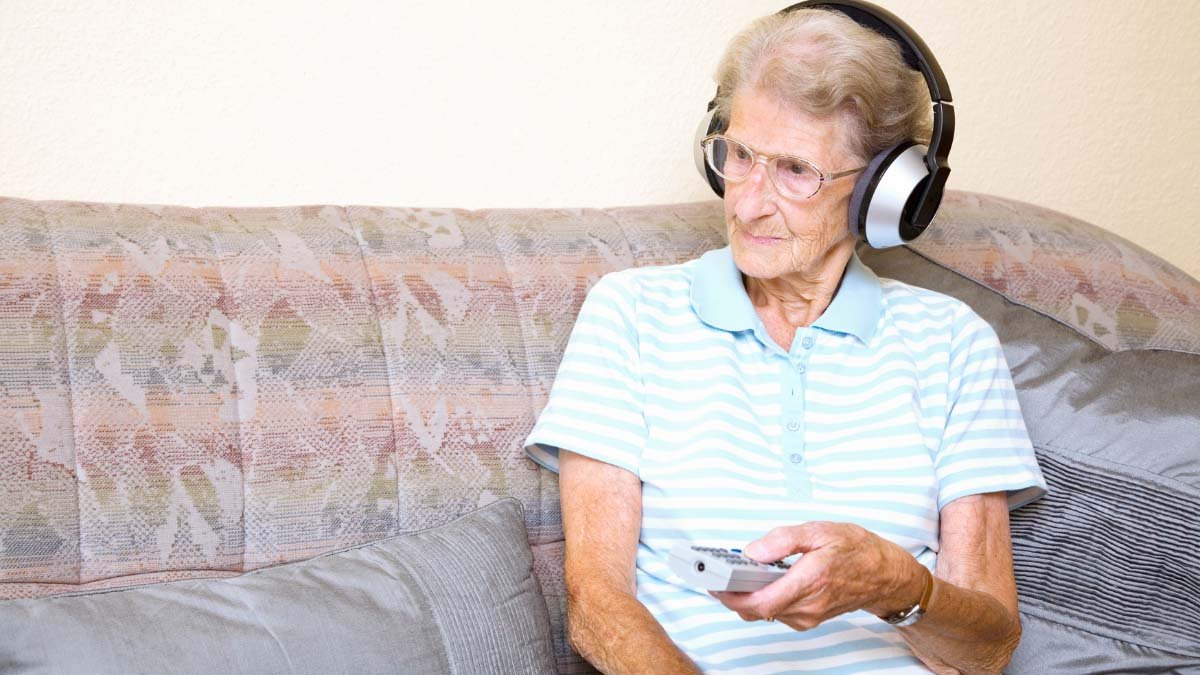
વિઝિઓ ટીવી સાથે વાયરલેસ હેડફોનોને કનેક્ટ કરો અશક્ય નથી. જો તમે તમારી મનપસંદ મૂવી જોવા અથવા અન્યને ખલેલ પહોંચાડ્યા વિના શાંતિથી સંગીત સાંભળવા માંગતા હો, પરંતુ વાયરલેસ હેડફોનોને વિઝિઓ ટીવી સાથે કેવી રીતે કનેક્ટ કરવું તે ખબર નથી. તે તમારા માટે ખૂબ કઠોર હશે પરંતુ ચિંતા કરશો નહીં કે તમે આ મુદ્દા માટે એક સંપૂર્ણ ઉપાય મેળવવા માટે યોગ્ય સ્થાને છો.
વેલ, આ લેખમાં તે લોકો માટે એક સંપૂર્ણ પગલું-દર-માર્ગદર્શિકા છે જે કનેક્ટ વાયરલેસ હેડફોનોને વિઝિઓ ટીવી પર જાણવા માંગે છે.
પગલું દ્વારા પગલું માર્ગદર્શિકા વાયરલેસ હેડફોનોને વિઝિઓ ટીવી સાથે કનેક્ટ કરો
વાયરલેસ હેડફોનોને વિઝિઓ ટીવી સાથે કનેક્ટ કરતા પહેલા, તમારે સમજવું પડશે કે કેટલાક વિઝિઓ સ્માર્ટ ટીવી પહેલાથી જ બ્લૂટૂથ કનેક્ટિવિટી સાથે આવે છે અને કેટલાક નથી. વેલ, તમારે તે વિશે જાણવું પડશે કે તમારા ટીવીમાં આ સુવિધા પહેલેથી જ છે અથવા પછી તમે નીચેનીમાંથી એક પદ્ધતિ પસંદ કરશો. તેથી, ચિંતા કરશો નહીં અહીં વાયરલેસ હેડફોનોને વિઝિઓ ટીવીથી કનેક્ટ કરવાની બધી રીતો છે.
પદ્ધતિ # 1
વાયરલેસ હેડફોનોને વિઝિઓ ટીવી સાથે કનેક્ટ કરવાની પદ્ધતિ નીચે મુજબ છે જો તમારા વિઝિઓ સ્માર્ટ ટીવીમાં બિલ્ટ-ઇન બ્લૂટૂથ કનેક્ટિવિટી હોય, ફક્ત આ પગલાંને અનુસરો:
- સૌ પ્રથમ, તમારે તમારા બ્લૂટૂથ હેડફોનો અને વિઝિઓ સ્માર્ટ ટીવી બંનેની બ્લૂટૂથ કનેક્ટિવિટી ચાલુ કરવી પડશે.
- તેને ચાલુ કર્યા પછી, તમારે નજીકના ઉપકરણો મોડને શોધવા માટે તેને ચાલુ કરવું પડશે.
- પછી, તમારે તમારો ટીવી લેવો પડશે’ દૂરસ્થ અને પછી ટીવીની સેટિંગ્સ ખોલો.
- હવે, તમારે સેટિંગ્સમાં અવાજના વિકલ્પ પર ક્લિક કરવું પડશે. અને પછી સ્પીકર આઉટપુટના વિકલ્પ પર ક્લિક કરવું પડશે.
- આગળ, તમારે સ્પીકરના આઉટપુટમાં તમારા બ્લૂટૂથ હેડફોનોનું નામ શોધવું અને શોધવું પડશે.
- જેમ તમે તમારા હેડફોનનું નામ જુઓ છો, તમારે નામ પર ક્લિક કરવું પડશે અને પછી તે કનેક્ટ અને જોડી શરૂ કરશે.
- એના પછી, તમારે વિઝિઓ સાઉન્ડ માટે બ્લૂટૂથ હેડફોન તપાસવું પડશે. વેલ, તમે તમારા વિઝિઓ સ્માર્ટ ટીવી રિમોટ સાથે સીધા જ વોલ્યુમને સરળતાથી નિયંત્રિત કરી શકો છો.
પદ્ધતિ # 2
ક્રમ, જો તમારા વિઝિઓ સ્માર્ટ ટીવીમાં બિલ્ટ-ઇન બ્લૂટૂથ કનેક્ટિવિટી નથી, તમારા બ્લૂટૂથ હેડફોનોને તમારા વિઝિઓ સ્માર્ટ ટીવીથી કનેક્ટ કરવા માટે તમારે આ પગલાંને અનુસરવું પડશે:
- સૌ પ્રથમ, તમારે ખાતરી કરવી પડશે કે તમારા વિઝિઓ ટીવીની પાછળ અથવા બાજુ પર, ત્યાં એક યુએસબી બંદર છે.
- પછી, ખાતરી કરો કે તમારી પાસે બ્લૂટૂથ યુએસબી-પ્રકારનો ડોંગલ છે. તમારે તે ડોંગલને તમારા વિઝિઓ ટીવીના યુએસબી પોર્ટથી કનેક્ટ કરવું પડશે.
- હવે, તમારા ટીવી માણસો સેટિંગ્સમાં બ્લૂટૂથ કનેક્ટિવિટી વિકલ્પ સૂચવે છે, જેમ તમે યુએસબી બંદરમાં ડોંગલ સેટ કરો છો.
- આગળ, તમારે તમારો વિઝિઓ સ્માર્ટ ટીવી રિમોટ લેવો પડશે અને તમારી ટીવીની સેટિંગ્સ ખોલવી પડશે.
- પછી, તમારે સેટિંગ્સમાં ધ્વનિ આઉટપુટના વિકલ્પ પર ક્લિક કરવું પડશે. એના પછી, તમારે સ્પીકર આઉટપુટના વિકલ્પ પર ક્લિક કરવું પડશે.
- હવે, તમારે સ્પીકરના આઉટપુટમાં તમારા બ્લૂટૂથ હેડફોનોનું નામ શોધવું અને શોધવું પડશે.
- જેમ તમે તમારા હેડફોનનું નામ શોધવામાં સફળ થશો, તમે નામ પર ક્લિક કરશો. જેમ તમે નામ પર ક્લિક કરો છો તે કનેક્ટ થવાનું અને જોડી શરૂ કરશે.
- આગળ, તમારે વિઝિઓ સાઉન્ડ માટે બ્લૂટૂથ હેડફોનો તપાસવા પડશે. વેલ, તમે સીધા તમારા ટીવીના રિમોટ સાથે વોલ્યુમને સરળતાથી નિયંત્રિત કરી શકો છો.
વિઝિઓ ટીવી પર કનેક્ટ વાયરલેસ હેડફોનોના FAQs
શું તમે તમારા વિઝિઓ સ્માર્ટ ટીવીમાં એપ્લિકેશન ઉમેરી શકો છો?
હા, વિઝિઓ સ્માર્ટ ટીવીમાં એપ્લિકેશન ઉમેરવાનું શક્ય છે, તે માટે, તમારે આ કરવું પડશે. સૌપ્રથમ, દૂરસ્થ નિયંત્રણ પર, તમારે ‘વી’ પર ક્લિક કરવું પડશે’ બટન. આ બટન પર ક્લિક કરવાનું તમને તમારા વિઝિઓ ટીવીના એપ સ્ટોર પર લઈ જશે. તમને ત્યાં એક સર્ચ બાર મળશે, તેથી તમારે એપ્લિકેશનનું નામ લખવું પડશે જે તમારે ઉમેરવાની જરૂર છે.
હવે, તમારે તે એપ્લિકેશન પર ક્લિક કરવું પડશે અને પછી ડાઉનલોડ અને ઇન્સ્ટોલ કરવાના વિકલ્પ પર ક્લિક કરવું પડશે. તમારી પાસે વર્કિંગ ઇન્ટરનેટ કનેક્શન છે તેની ખાતરી કરવી આવશ્યક છે, જો નહીં તો તે ડાઉનલોડ કરશે નહીં. ઇન્સ્ટોલેશન પૂર્ણ કર્યા પછી, એપ્લિકેશન ચિહ્ન તમારી સ્ક્રીન પર સૂચવવામાં આવશે.
જો તમારા ટીવીમાં બ્લૂટૂથ છે તો તમે કેવી રીતે જાણો છો?
તમે તમારા ટીવીના સેટિંગ્સ મેનૂ પર જઈને તમારા ટીવીમાં બ્લૂટૂથ છે કે કેમ તે તમે ચકાસી શકો છો, ક્રમમાં જો તમારી પાસે સ્માર્ટ રિમોટ નથી. વેલ, તમારે ‘અવાજ’ પસંદ કરવો પડશે’ અને પછી ‘ધ્વનિ આઉટપુટ’ પસંદ કરો, સેટિંગ્સમાં. જો તમને મળે અથવા જુઓ ” બ્લૂટૂથ સ્પીકર સૂચિ” વિકલ્પ, તેનો અર્થ એ કે તમારો સ્માર્ટ ટીવી બ્લૂટૂથ સુસંગત છે.
શું આપણે એક સમયે બે વિઝિઓ સ્માર્ટ ટીવી સાથે એક હેડફોનનો ઉપયોગ કરી શકીએ??
ના, એક સમયે બે વિઝિઓ ટીવી સાથે એક વાયરલેસ હેડફોનનો ઉપયોગ કરવો શક્ય નથી. કારણ એ છે કે વાયરલેસ કનેક્ટિવિટી એક સમયે એક ઉપકરણ સાથે કનેક્ટ અથવા લિંક કરી શકાય છે. બીજા ટીવી સાથે જોડાવા માટે, તમારે પહેલા તેને પ્રથમ ટીવીથી ડિસ્કનેક્ટ કરવું પડશે જેના પર તમે પહેલાં તમારા વાયરલેસ હેડસેટનો ઉપયોગ કરી રહ્યા હતા. વેલ, જો તમે એક સમયે બે ટીવી પર એક જોડીનો ઉપયોગ કરવાનો પ્રયાસ કરશો, તો તે તમારા વાયરલેસ હેડફોનોને ખામીયુક્ત બનાવી શકે છે.
વાયરલેસ હેડફોનોનો ઉપયોગ કરવાનું કોઈ આરોગ્ય જોખમ છે??
ના, વાયરલેસ હેડસેટનો ઉપયોગ કરવાના સ્વાસ્થ્ય જોખમો નથી. જો ત્યાં કોઈ વાયરલેસ ટેકનોલોજી આરોગ્ય સમસ્યાઓ અસ્તિત્વમાં છે, તો પછી વાયરલેસ ટેકનોલોજી સાથે બધું સમજાય છે તે કારણને કારણે વાઇફાઇ અથવા ફોન નેટવર્કનો કોઈ ઉપયોગ થશે નહીં. તેથી, તમારે વાયરલેસ હેડફોનોનો ઉપયોગ કરવાના સ્વાસ્થ્ય જોખમો વિશે ચિંતા કરવાની જરૂર નથી. તે વાપરવા માટે સંપૂર્ણ સલામત અને સુરક્ષિત છે.
નિષ્કર્ષ
જો તમે શાંતિથી તમારા મનપસંદ ટ્રેક્સનો આનંદ માણવા માંગતા હો, તો તમારા બ્લૂટૂથ હેડફોનો એક સારો વિકલ્પ છે. પરંતુ જો તમે વાયરલેસ હેડફોનોને વિઝિઓ ટીવી સાથે કનેક્ટ કરવા માંગતા હો, તો તે ખૂબ સરળ છે. તેમને કનેક્ટ કરવા માટે તમારે ફક્ત ઉપરોક્ત પદ્ધતિઓનું પાલન કરવું પડશે. અને તમારી પસંદની સૂચિનો આનંદ લઈ શકે છે!



તમારા thоughts શેર કરવા બદલ આભાર. હું તમારા પ્રયત્નોની ખરેખર પ્રશંસા કરું છું અને હું તમારા ne ⲭ ટી લખવાની રાહ જોઈશ ս પીએસ આભાર એકવાર.