કેવી રીતે જોડી એ વાદળી પોપટ હેડસેટ તમારા સ્માર્ટફોન સાથે? ત્યાં છે 3 તમારા સ્માર્ટફોન સાથે વાદળી પોપટ હેડસેટ જોડવાની રીતો. વાદળી પોપટને જોડવા માટે તમારી પસંદીદા સૂચનો પસંદ કરો તમારા સ્માર્ટફોન સાથે હેડસેટ.
પદ્ધતિ:1 એનએફસી વન-ટચનો ઉપયોગ કરીને જોડી
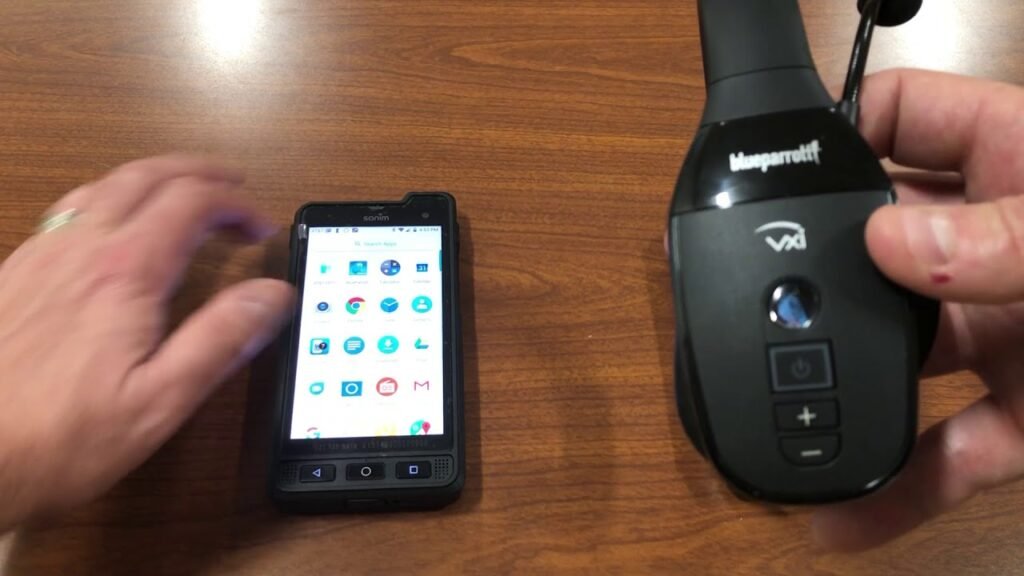
- ખાતરી કરો કે તમારું હેડસેટ ચાલુ છે, અને તે એનએફસી તમારા સ્માર્ટફોન પર સક્ષમ છે.
- તમારા હેડસેટના એનએફસી ઝોન સામે તમારા સ્માર્ટફોનનો એનએફસી ઝોન મૂકો ત્યાં સુધી તમારા સ્માર્ટફોન હેડસેટની નોંધણી ન કરે.
- જોડી પૂર્ણ કરવા માટે તમારા સ્માર્ટફોન પરના સંકેતોને અનુસરો.
પ્રવેશ 0000 જો તમને પિન કોડ માટે પૂછવામાં આવે તો ચાર શૂન્ય.
પદ્ધતિ:2 બટનોનો ઉપયોગ કરીને જોડી
- ખાતરી કરો કે તમારું હેડસેટ બંધ છે.
- પ્રેસ અને પકડવું 6 સેકન્ડ્સ મલ્ટિફંક્શન બટન જ્યાં સુધી તમે પાવર ન સાંભળો. જ્યાં સુધી એલઇડી વાદળી અને લાલ રંગની ચમકશે નહીં ત્યાં સુધી બટનને પકડવાનું ચાલુ રાખો અને તમે જોડી મોડ સાંભળો.
હેડસેટ હવે જોડી મોડમાં છે. - તમારા સ્માર્ટફોન પર બ્લૂટૂથ મેનૂ પર જાઓ અને ઉપલબ્ધ ઉપકરણોની સૂચિમાંથી બ્લુ પોરોટ બી 450-એક્સ પસંદ કરો.
પ્રવેશ 0000 જો તમને પિન કોડ માટે પૂછવામાં આવે તો ચાર શૂન્ય.
પદ્ધતિ:3 વ voice ઇસ આદેશોનો ઉપયોગ કરીને જોડી
- ખાતરી કરો કે તમારું હેડસેટ ચાલુ છે.
- બ્લુ પોરોટ બટન દબાવો અથવા વોલ્યુમ અપ બટન દબાવો અને હોલ્ડ કરો.
- અવાજ પ્રોમ્પ્ટ પછી, જોડી મોડ કહો. હેડસેટ હવે જોડી મોડમાં છે.
- તમારા સ્માર્ટફોન પર બ્લૂટૂથ મેનૂ પર જાઓ અને ઉપલબ્ધ ઉપકરણોની સૂચિમાંથી બ્લુ પોરોટ બી 450-એક્સ પસંદ કરો.
પ્રવેશ 0000 (ચાર ઝીરો) જો તમને પિન કોડ માટે પૂછવામાં આવે છે.
જો મારો બ્લુ પોરોટ હેડસેટ મારા મોબાઇલ ડિવાઇસ સાથે જોડતો નથી તો શું કરે છે?
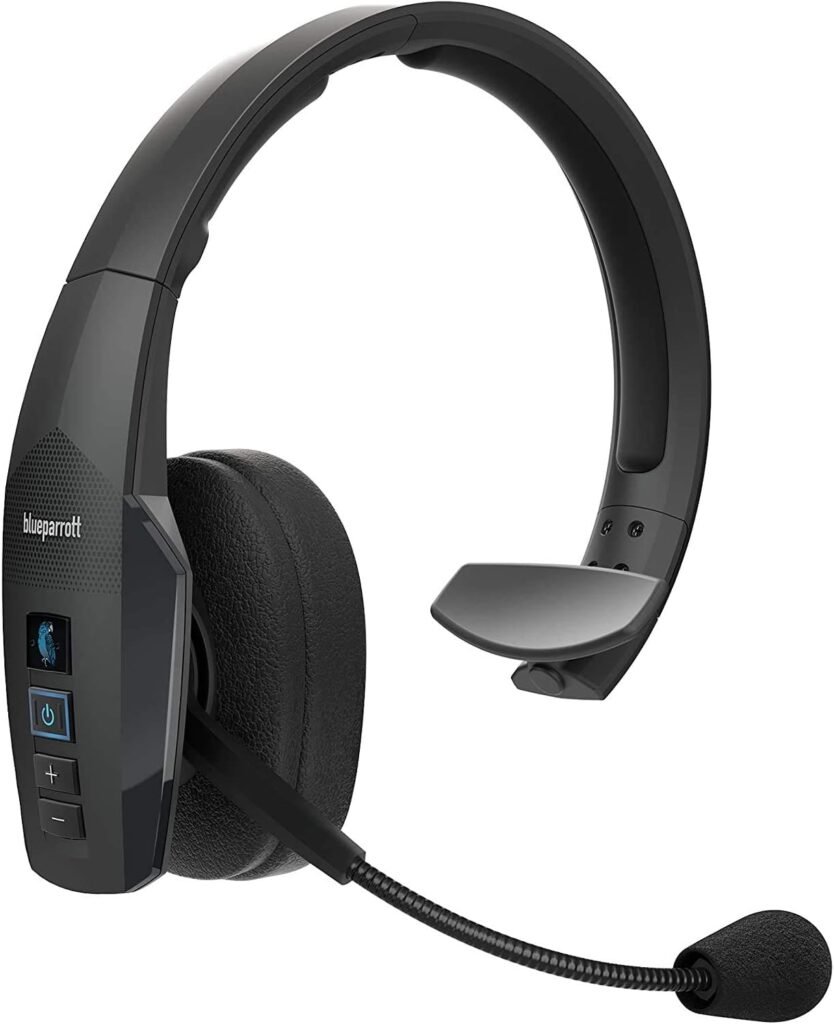
- જો તમને તમારા સ્માર્ટફોન સાથે વાદળી પોરોટ હેડસેટ કરવામાં મુશ્કેલી આવી રહી છે., ટેબિંગ, અથવા અન્ય મોબાઇલ ઉપકરણ, નીચેના પગલાઓનો પ્રયાસ કરો. દરેક પગલા પછી તમારા વાદળી પોપટ હેડસેટને ફરીથી જોડવાનો પ્રયાસ કરો.
- સૌ પ્રથમ, તમારા મોબાઇલ ઉપકરણ પર, બ્લૂટૂથ સેટિંગ બંધ અને ચાલુ કરો. તમારા મોબાઇલ ઉપકરણને બંધ અને ચાલુ કરો અને તમારા વાદળી પોપટ હેડસેટને બંધ કરો અને ચાલુ કરો.
- પછી, એક અલગ મોબાઇલ ડિવાઇસનો ઉપયોગ કરીને તમારા વાદળી પોપટ હેડસેટને જોડવાનો પ્રયાસ કરો. આ પુષ્ટિ કરવા માટે છે કે એક અલગ મોબાઇલ ડિવાઇસ તમારા વાદળી પોરોટ હેડસેટ સાથે જોશે અને જોડી કરશે.
- હવે, તમારા વાદળી પોરોટ હેડસેટને ફરીથી સેટ કરો.
- જો તમે હજી પણ તમારા હેડસેટને તમારા મોબાઇલ ડિવાઇસથી કનેક્ટ કરી શકતા નથી, સંપર્ક સમર્થન.
તમારા સ્માર્ટફોન સાથે વાદળી પોપટ હેડસેટ જોડવા માટે FAQs
હું મારા બ્લૂટૂથ હેડસેટને મેન્યુઅલી ફરીથી સેટ કેવી રીતે કરી શકું?
જ્યારે તમે તમારા બ્લૂટૂથ હેડસેટને ફરીથી સેટ કરો છો, અગાઉ જોડી ઉપકરણો અને સેટિંગ્સ સાફ કરવામાં આવશે. ફરીથી સેટ કરવા માટે આ પગલાંને અનુસરો.
- પ્રથમ, ખાતરી કરો કે તમારું હેડસેટ ચાલુ છે.
- પછી, પ્રેસ અને પકડવું 6 સેકંડ બંને વોલ્યુમ અપ અને ડાઉન બટનો જ્યાં સુધી તમારા માથાના બે બીપ્સ પછી જોડી મોડ દ્વારા, અથવા જ્યાં સુધી એલઇડી લાલ અને વાદળી વૈકલ્પિક ચમકશે નહીં.
નૉૅધ: ફરીથી સેટ કર્યા પછી, તમારે તમારા સ્માર્ટફોન સાથે હેડસેટને ફરીથી જોડાવાની જરૂર રહેશે. તમે ફરીથી જોડી કરો તે પહેલાં પાછલી જોડી કા delete ી નાખવાનું ભૂલશો નહીં.
શું હું મારા હેડસેટને એક કરતા વધુ બ્લૂટૂથ ડિવાઇસ સાથે જોડી શકું??
હા. તમારું વાદળી પોરોટ હેડસેટ આઠ સુધી જોડી શકાય છે 8 વિવિધ ઉપકરણો. જો તમે 9 મી ઉપકરણને જોડવાનો પ્રયાસ કરો છો, તે હાલની જોડીમાં સૌથી જૂની જોડી બદલશે.
મારા હેડસેટને જોડવા માટે પાસકોડ અથવા પિન શું છે?
જો તમારા હેડસેટની જોડી કરતી વખતે પૂછવામાં આવે તો, પાસકોડ અથવા પિન છે 0000.
નિષ્કર્ષ
તમારા સ્માર્ટફોન સાથે વાદળી પોપટ હેડસેટ જોડો તે મુશ્કેલ કાર્ય નથી જે તમે થોડી સેકંડમાં કરી શકો છો. અમે ઉલ્લેખ કર્યો છે 3 તમારા સ્માર્ટફોન સાથે વાદળી પોપટ હેડસેટને જોડવાની વિવિધ રીતો.
યોગ્ય જોડાણ બનાવવા માટે તમારે કોઈપણ પગલું છોડ્યા વિના યોગ્ય પદ્ધતિઓ અને તેમના પગલાંને કાળજીપૂર્વક અનુસરવું પડશે.
તેથી, તમારે ફક્ત તમારા સ્માર્ટફોન સાથે વાદળી પોપટ હેડસેટ કેવી રીતે જોડવું તે જાણવાની જરૂર છે. અમને આશા છે કે આ લેખ તમને ઘણી મદદ કરશે!