ધારો કે તમે તમારા ઉપકરણ સાથે બિલબોર્ડ વાયરલેસ ઇયરબડ્સનું જોડાણ કરવા માગો છો, ત્યાં થોડી વસ્તુઓ છે જે તમારે પહેલા કરવાની જરૂર છે. ચિંતા કરશો નહીં આ પોસ્ટ તમને બિલબોર્ડ વાયરલેસ ઇયરબડ્સની જોડી બનાવવાની સરળ પ્રક્રિયામાં લઈ જશે.
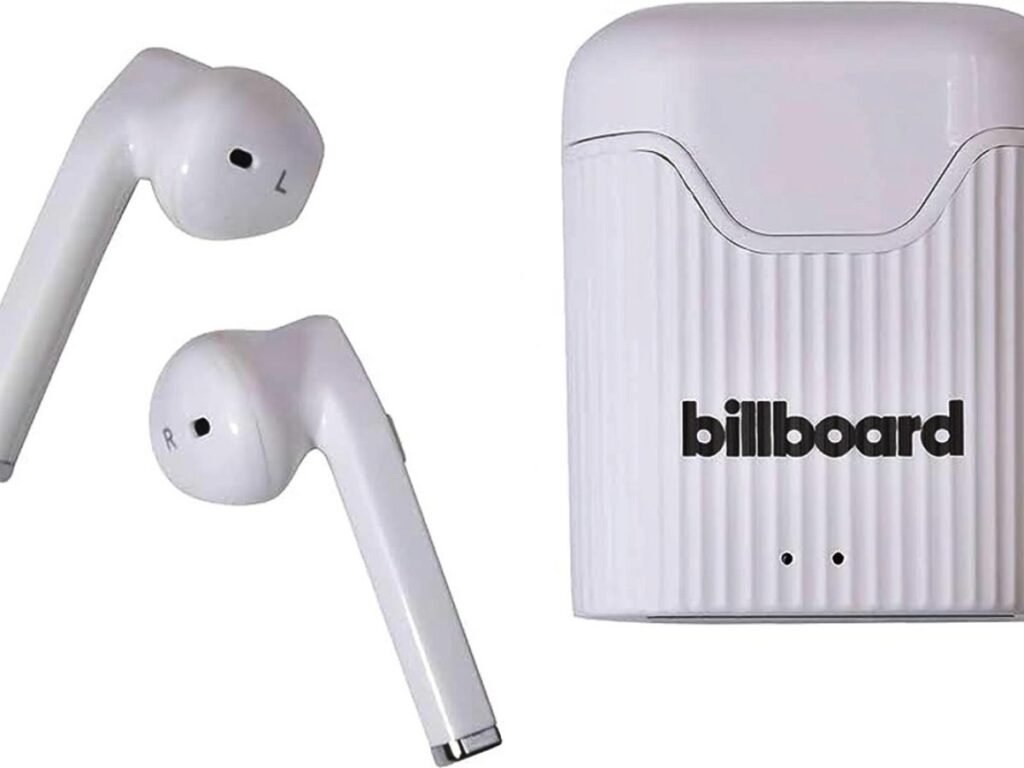
બિલબોર્ડ વાયરલેસ ઇયરબડ્સ લવચીક ઇયર જેલ્સ સાથે પાછળની કાનની ફિન ડિઝાઇન, સફરમાં શ્રેષ્ઠ પ્રદર્શન માટે સુરક્ષિત ફિટ પ્રદાન કરો. મલ્ટિ-ફંક્શન રિમોટ અને માઇક્રોફોન તમને તમારા સંગીત અને ફોન કૉલ્સ વચ્ચે એકીકૃત રીતે સ્વિચ કરવા દે છે.
લાઇટવેઇટ ડિઝાઇનમાં એક્સ્ટ્રીમ બાસ સાઉન્ડ છે, અને સુધી માટે મજબૂત બેટરી જીવન 3 સમય. કમ્ફર્ટ-ફિટ ઇયર જેલના ત્રણ સાઇઝના વિકલ્પો સાથે, તમને સંપૂર્ણ ફિટ અને અવાજ-અલગ અવાજની ખાતરી કરવામાં આવે છે. બિલબોર્ડ વાયરલેસ ઇયરબડ્સ શ્રેષ્ઠ ઑડિયો અનુભવ પ્રદાન કરે છે.
તમારા બિલબોર્ડ વાયરલેસ ઇયરબડ્સને તમારા ઉપકરણ સાથે જોડવું એ મેસ્મેરિક ઑડિઓ અનુભવો અને સીમલેસ કનેક્ટિવિટીનું ગેટવે છે. તમારા ઇયરબડ્સને તમારા ઉપકરણ સાથે જોડી કરવા માટે અહીં એક પગલું-દર-પગલાની માર્ગદર્શિકા છે. તેથી, ચાલો બિલબોર્ડને કેવી રીતે જોડી શકાય તેના પર નજીકથી નજર કરીએ વાયરલેસ ઇયરબડ્સ તમારા ઉપકરણ સાથે.
કેવી રીતે બિલબોર્ડ વાયરલેસ ઇયરબડ્સનું જોડાણ કરો?
તમે બિલબોર્ડ વાયરલેસ ઇયરબડ્સને તમારા ફોન અથવા અન્ય ઉપકરણો સાથે જોડી શકો તેવી કેટલીક અલગ અલગ રીતો છે.
- એક રીત એ છે કે બે ઉપકરણોને કનેક્ટ કરવા માટે USB કેબલનો ઉપયોગ કરવો.
- બે ઉપકરણોને વાયરલેસ રીતે કનેક્ટ કરવા માટે બ્લૂટૂથનો ઉપયોગ કરવાની રીત છે
તમે બે ઉપકરણોને કનેક્ટ કરવા માટે HDMI કેબલનો પણ ઉપયોગ કરી શકો છો.
પેર બિલબોર્ડ ડબલ્યુનિષ્ક્રિય તમારા આઇફોન સાથે ઇયરબડ્સ
તમારા iPhone સાથે બિલબોર્ડ વાયરલેસ ઇયરબડ્સનું જોડાણ કરવા માટે આ પગલાં અનુસરો. તેથી, તેઓ સરળતાથી જોડી જોઈએ
- પ્રથમ, તમારા iPhone પર સેટિંગ્સ પર જાઓ અને બ્લૂટૂથ પર ટેપ કરો.
- પછી ખાતરી કરો કે બ્લૂટૂથ ચાલુ છે, અને અન્ય ઉપકરણોની નીચે તમારા ઇયરબડ્સ શોધો
- તમે તમારા ઇયરબડ્સને સૂચિબદ્ધ જોશો અને જોડી કરવા માટે તેના પર ટૅપ કરો
- આ પછી, તમને તમારા iPhone પર પાસકોડ દાખલ કરવા માટે સંકેત આપવામાં આવશે
- આ માટે ફક્ત દાખલ કરો 0000 અને એન્ટર પર ક્લિક કરો
- હવે તમે જોડી છો, અને તમારા iPhone સાથે તમારા બિલબોર્ડ વાયરલેસ ઇયરબડ્સનો ઉપયોગ કરવા માટે તૈયાર છે. બસ ખાતરી કરો કે તમારા ઇયરબડ્સ ચાર્જ થયેલ છે જેથી તમે તમારા સંગીતનો આનંદ માણી શકો અથવા તમને ગમે ત્યાં સુધી કૉલ કરી શકો.
પીપએન્ડ્રોઇડ સાથે એર બિલબોર્ડ વાયરલેસ ઇયરબડ્સ
બિલબોર્ડ વાયરલેસ ઇયરબડ્સ એન્ડ્રોઇડ ડિવાઇસને પેર કરવા માટે નીચેના સ્ટેપ્સ અનુસરો
- પ્રથમ, તમારા Android ઉપકરણ પર બ્લૂટૂથ સેટિંગ્સ ખોલો.
- પછી ઉપલબ્ધ ઉપકરણોમાંથી બિલબોર્ડ પસંદ કરો
- જ્યારે પૂછવામાં આવે છે, પેરિંગ કોડ દાખલ કરો 0000 તમારા ઇયરબડ્સ માટે
- આ પછી, બિલબોર્ડ ઇયરબડ્સ તમારા Android ઉપકરણ સાથે જોડાશે
બિલબોર્ડ વાયરલેસ ઇયરબડ્સ કેવી રીતે ચાલુ કરવા
તમારા બિલબોર્ડ વાયરલેસ ઇયરબડ્સને ચાલુ કરવું એ ખૂબ જ સરળ અને સરળ પ્રક્રિયા છે. માટે ફક્ત પાવર બટન દબાવો અને પકડી રાખો 2 સેકન્ડ. LED સૂચક પ્રકાશ લાલ અને વાદળી ફ્લેશ કરશે, ઇયરબડ ચાલુ છે અને પેરિંગ મોડમાં છે.
જ્યારે તમે પાવર બટન દબાવશો ત્યારે બિલબોર્ડ વાયરલેસ ઇયરબડ્સ તમારા બ્લૂટૂથ ડિવાઇસ સાથે ઑટોમૅટિક રીતે પેર થશે. જો કોઈ જોડી કરેલ ઉપકરણો હાજર ન હોય, ઇયરબડ્સ તેમના કટઓફ સમયની થોડી મિનિટો પહેલાં બંધ થઈ જશે. કાનના સ્પીકરને બંધ કરવા અને ચાલુ કરવા, માટે ચાલુ/બંધ બટન દબાવો અને પકડી રાખો 3 એક ખૂણા પર સેકન્ડ.
માટે બંધ રાખો 7 પ્રેસ અને બટન બંને પર સેકન્ડ. હેડસેટ સતત ચાર વખત રીસેટ થશે, વાદળી સૂચક સાથે પ્રથમ, અને બીજો ચાર સેકન્ડના વિરામ સાથે.
મુશ્કેલીનિવારણ ટિપ્સ
ધારો કે તમને તમારા બિલબોર્ડ વાયરલેસ ઇયરબડ્સ સાથે કોઈ સમસ્યા છે. ત્યાં કેટલીક વસ્તુઓ છે જે તમે મુદ્દાને મુશ્કેલીનિવારણ કરવાનો પ્રયાસ કરી શકો છો. પ્રથમ, ખાતરી કરો કે ઇયરબડ્સ ચાર્જ થયેલ છે અને ચાર્જિંગ કેસ પાવર સ્ત્રોત સાથે યોગ્ય રીતે જોડાયેલ છે.
જો ઇયરબડ્સ હજી પણ કામ કરી રહ્યાં નથી, માટે પાવર બટન દબાવીને અને હોલ્ડ કરીને તેમને રીસેટ કરવાનો પ્રયાસ કરો 10 સેકન્ડ અને ઉપરોક્ત સૂચનાઓને અનુસરીને તેમને તમારા ઉપકરણ સાથે કનેક્ટ કરો.
નિષ્કર્ષ
જોકે, બિલબોર્ડ વાયરલેસ ઇયરબડ્સને તમારા ઉપકરણ સાથે કનેક્ટ કરવું એ એક સરળ પ્રક્રિયા છે. વેલ, અમે કેટલીક સરળ ટીપ્સનો ઉલ્લેખ કર્યો છે. પરંતુ તમારે કોઈ પણ પગલું છોડ્યા વિના કાળજીપૂર્વક કરવું પડશે, અન્યથા, તમે બિલબોર્ડ વાયરલેસ ઇયરબડ્સને તમારા ઉપકરણ સાથે કનેક્ટ કરવામાં સફળ થશો નહીં.
તેથી તમારે તમારા ઉપકરણ સાથે બિલબોર્ડ વાયરલેસ ઇયરબડ્સ કેવી રીતે જોડી શકાય તે વિશે જાણવાની જરૂર છે. અમને આશા છે કે આ લેખ તમને ઘણી મદદ કરશે!