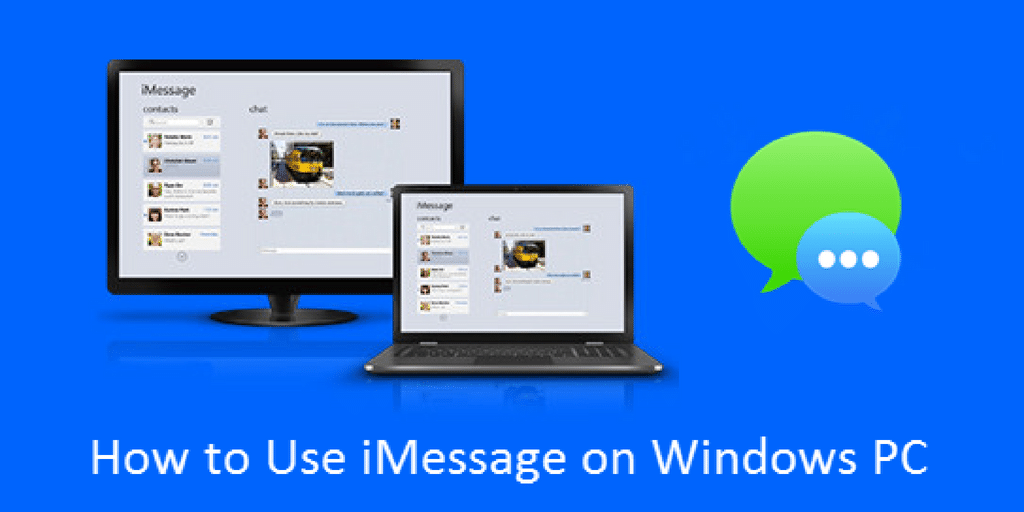
પીસી વર્ઝન માટે iMessage ઉપલબ્ધ છે પરંતુ તેને અમુક સ્ટેપ ફોલો કરવાની જરૂર છે. આ એપને ચાલતી વખતે સલામતી અને સમર્થનને લઈને હજુ પણ સમસ્યા છે. ઘણા બધા iPhone યુઝર આ એપનો ઉપયોગ કરવા માંગતા હોય છે. ઘણા વપરાશકર્તાઓ છે જે તેમના પર્સનલ કમ્પ્યુટર પર આ એપ્લિકેશનનો ઉપયોગ કરવા માંગે છે. પીસી માટે iMessage p2p મની ટ્રાન્સફર જેવી ઘણી સુવિધાઓ સાથે બનેલ છે, ડિજિટલ ટચ, સુપર-એન્ક્રિપ્શન, ઇમોજીસનો વિશાળ સંગ્રહ, અને GIF ની છબીઓ.
તમે સીધા તમારા Windows પર iMessage એપ્લિકેશન ઇન્સ્ટોલ કરી શકતા નથી 7/8/10. આને પીસી/લેપટોપ પર ઇન્સ્ટોલ કરવા માટે તમારે કેટલીક આવશ્યકતાઓની જરૂર છે. હું તમારા પીસી પર iMessage એપ્લિકેશન ઇન્સ્ટોલ કરવા માટે ત્રણ પદ્ધતિઓ શેર કરવા જઈ રહ્યો છું. ચાલો પ્રથમ પદ્ધતિથી પ્રારંભ કરીએ.
પદ્ધતિ 1: રિમોટ ડેસ્કટોપ ક્રોમનો ઉપયોગ
આ પદ્ધતિમાં, તમારી પાસે મેક ઉપકરણ અને વિન્ડોઝ કમ્પ્યુટર છે. તમારે મેક અને વિન્ડોઝ પર ગૂગલ ક્રોમ અને ક્રોમ રિમોટ ડેસ્કટોપ એક્સ્ટેંશન ઇન્સ્ટોલ કરવાની જરૂર છે.
- રીમોટ ડેસ્કટોપ ક્રોમ એક્સ્ટેંશન ડાઉનલોડ અને ઇન્સ્ટોલ કરો
- ક્રોમમાં ઉમેર્યા પછી તે મેક અને વિન્ડોઝમાં આપમેળે ઇન્સ્ટોલ થઈ જશે.
- વિન્ડોઝ અને મેકમાં તમારા એકાઉન્ટ વડે તમારી ક્રોમ પ્રોફાઇલમાં લોગિન કરો. પ્રોફાઇલ આયકન ઉપરના જમણા ખૂણે ઉપલબ્ધ થશે. બંને ઉપકરણો એક જ એકાઉન્ટ ધરાવે છે.
- તમે બંને ઉપકરણો પર બધી પ્રક્રિયાઓ કરી છે.
- હવે તમે તમારા વિન્ડોઝ ઉપકરણ પર મેકને ઍક્સેસ કરી શકો છો. તમે iMessage એપ વડે લાઈવને નિયંત્રિત કરી શકો છો.
તમારા Mac PC પર iMessage ખોલો. આટલું જ તમે કર્યું છે.
પદ્ધતિ 2: આઇઓએસ ઇમ્યુલેટર સાથે પીસી માટે iMessage નો ઉપયોગ કરવો
મોટે ભાગે, મોટાભાગના લોકો પાસે Mac અને Windows નથી. તમે IOS ઇમ્યુલેટરનો ઉપયોગ કરીને પીસી માટે iMessage પણ ઍક્સેસ કરી શકો છો. iPadian કોઈપણ ios એપ્લિકેશનનો ઉપયોગ કરવા માટે શ્રેષ્ઠ ios ઇમ્યુલેટર છે..
iPadian એ શ્રેષ્ઠ ios ઇમ્યુલેટર છે જે મુખ્ય ios એપ્સને સપોર્ટ કરે છે. સરળ લેઆઉટ સાથે સરળ ઈન્ટરફેસ. iMessage એપ્લિકેશન આ ઇમ્યુલેટર દ્વારા સંપૂર્ણ રીતે સપોર્ટેડ છે.
- પ્રથમ વસ્તુ જે તમારે iPadian ઇમ્યુલેટરને ડાઉનલોડ અને ઇન્સ્ટોલ કરવાની જરૂર છે
- ઇમ્યુલેટર ઇન્સ્ટોલ કર્યા પછી, iMessage એપ્લિકેશન માટે શોધો
- એપ્લિકેશન ઇન્સ્ટોલ કર્યા પછી તેને ખોલો.
- તે સફળતાપૂર્વક કરવામાં આવ્યું છે.
પ્રથમ, iMessage એપ્લિકેશનને ઍક્સેસ કરતા પહેલા તમારે iPadian ઇમ્યુલેટરને ઍક્સેસ કરવાની જરૂર છે.
પદ્ધતિ 3: iMessage નો ઉપયોગ કરવા માટે વર્ચ્યુઅલ બોક્સ ઇન્સ્ટોલ કરવું
તમે વર્ચ્યુઅલ બોક્સ મશીન દ્વારા પણ iMessage નો ઉપયોગ કરી શકો છો. તમારે તમારા વિન્ડોઝ પીસી પર મેકોસ સિએરા પ્રોગ્રામની જરૂર છે. તમારે તમારા વિન્ડોઝ પીસી પર iMessage એપ્લિકેશનને એપલ આઈડી સાથે સમન્વયિત કરવી પડશે. તમે કોઈપણ સમસ્યા વિના સરળતાથી તમામ સુવિધાઓને ઍક્સેસ કરી શકો છો. અહીં તમે પીસી માટે iMessage વિશે જાણો છો.