
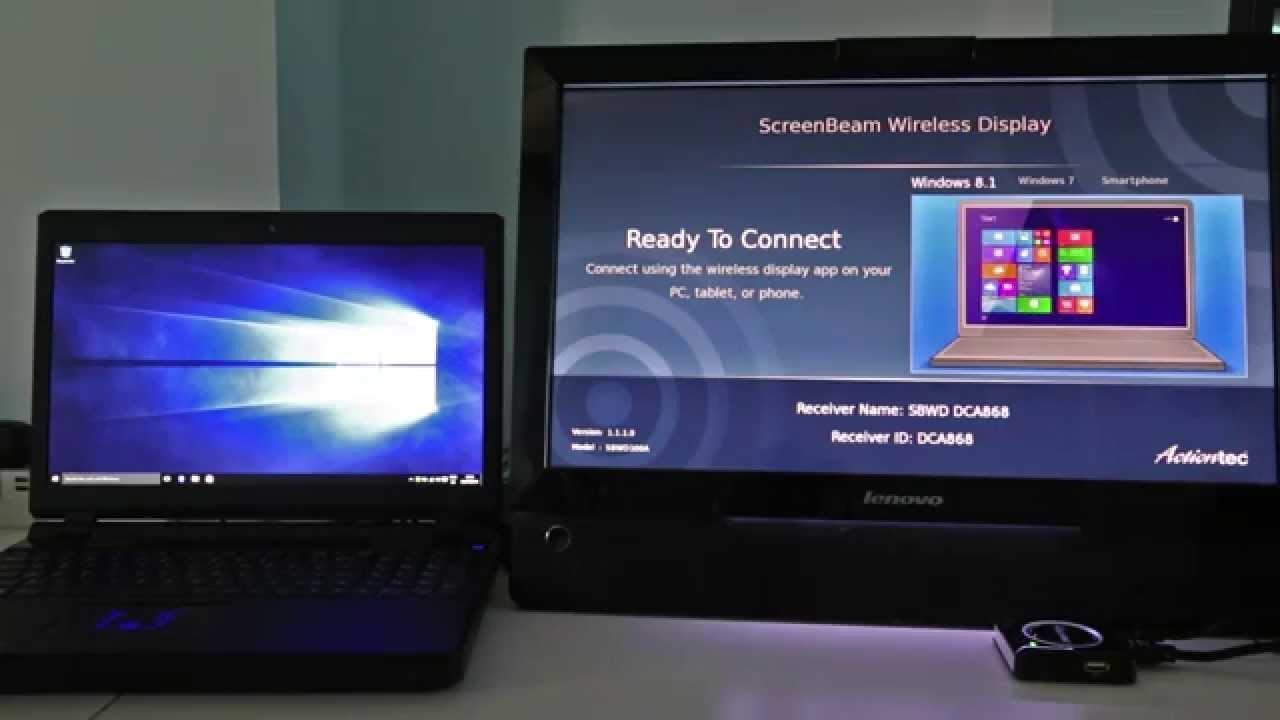
ક્યારેક HDMI અથવા VGA કનેક્શનનો ઉપયોગ કરવા માટે ખૂબ જ અસુવિધાજનક. તેથી મીરાકાસ્ટ એ વાઇફાઇ કનેક્શનનો ઉપયોગ કરીને મીડિયાને સ્ટ્રીમ કરવા માટે એક ઉત્તમ ઉકેલ છે. You make sure that your device supports these features. Miracast application used to share your screen on your tv. Miracast uses WiDi technology to stream your screen on smart tv and a projector. WiDi is a short form for intel wireless display. This application works as Chromecast sharing. You can transmit your screen from one device to another without a cable. You can share photos, વિડિઓઝ, and other files. Miracast is also available for Windows 7/8/10. Here I am going to write about installing વિંડોઝ માટે મિરાકાસ્ટ 7.
Miracast is already available in windows 8.1 and windows 10. but Windows 7 અને 8 do not provide Miracast support. જો તમે આ ટેક્નોલોજીને જૂની વિન્ડોઝમાં ઇન્સ્ટોલ કરવા માંગો છો 7 અને 8 pc પછી તમારે મિરાકાસ્ટ વાયરલેસ ડિસ્પ્લેનો ઉપયોગ કરવા માટે નવીનતમ ડ્રાઈવર ડાઉનલોડ કરવું પડશે. તમે પર કોઈપણ ડ્રાઈવરો શોધી શકો છો ઇન્ટરનેટ.
[lwptoc]
The requirement to install Miracast for Windows 7/8/10
મિરાકાસ્ટ ફક્ત વાઇફાઇ સિસ્ટમ સાથે કામ કરે છે જેનો અર્થ છે કે તમે તેનો ઉપયોગ લેપટોપ અને અન્ય વાયરલેસ સપોર્ટ ડિવાઇસ પર કરી શકો છો. તેથી કૃપા કરીને ખાતરી કરો કે તમારું વાઇફાઇ કનેક્શન ઝડપી અને વિશ્વસનીય હોવું જોઈએ. જો તમારું પીસી વાઇફાઇ ટેક્નોલોજી સાથે આવતું નથી. તમે વાઇફાઇ એડેપ્ટરનો ઉપયોગ કરો છો. ત્યાં ઘણા બધા વાઇફાઇ એડેપ્ટર ઉપલબ્ધ છે તમે કોઈપણ ઉપકરણ ખરીદી શકો છો.
જેમ મેં તમને પહેલેથી જ કહ્યું છે કે મિરાકાસ્ટ વિન્ડોઝને સપોર્ટ કરે છે 8.1 and windows 10. પરંતુ તે વિન્ડોઝના જૂના વર્ઝનમાં ઉપલબ્ધ નથી. જો તમે ખરેખર વિન્ડોઝ માટે આ ટૂલ મેળવવા માંગો છો 7 and windows 8 પછી તમારે તમારું સંસ્કરણ અને ડ્રાઇવરો અપડેટ કરવા પડશે. તમારી પાસે Windows માટે નવીનતમ અપડેટ્સ હોવા જોઈએ 7 મિરાકાસ્ટ એપ્લિકેશન ઇન્સ્ટોલ કરવા માટે. પણ, કમ્પ્યુટર WiDi પ્રમાણિત હોવું જરૂરી છે. WiDi એ એક સંકલિત પ્રોટોકોલ છે જે મુખ્યત્વે Intel ના CPU અને wi-fi નેટવર્કિંગ કાર્ડ પર આધારિત છે.
Download Miracast for Windows 7/8/10
પદ્ધતિ 1: Setup Miracast Settings
આ પદ્ધતિ ફક્ત ત્યારે જ કામ કરે છે જો તમે મિરાકાસ્ટ સાથે કામ કરવા માટે તમારા કમ્પ્યુટર પર બધું સેટઅપ કર્યું હોય. હવે સ્ક્રીન મિરરિંગ શરૂ કરવા માટે નીચેના પગલાંઓ અનુસરો.
- તમે જે કરો છો તે પ્રથમ વસ્તુ એ છે કે ટીવી ચાલુ કરો અને સ્રોત બટન દબાવો
- સ્ક્રીન મિરર પસંદ કરો
- તે પછી સેટિંગ ખોલો અને ઉપકરણ અને પ્રિન્ટર પર ક્લિક કરો.
- ઉપકરણ ઉમેરો પર ક્લિક કરો
- તમારું ટીવી કનેક્શન પસંદ કરો બસ
જો તમને કોઈ સમસ્યા આવે તો કૃપા કરીને તમારી વિન્ડોઝ અપગ્રેડ કરો 7 બારીઓ માટે 8. તમે વિન્ડોઝ વર્ઝનને વિન્ડોઝમાં અપગ્રેડ કરી શકો છો 8.1 વિંડોઝ 10.
પદ્ધતિ 2: Download and install Miracast on windows 7 બ્લુસ્ટેક્સ પ્લેયર દ્વારા
જો તમે તમારા ડ્રાઇવરને અપડેટ કરી શકતા નથી, તો વિન્ડોઝ પર મિરાકાસ્ટ ઇન્સ્ટોલ કરવાની આ એક વૈકલ્પિક પદ્ધતિ છે 7. અહીં આપણે એન્ડ્રોઇડ વર્ઝન ટૂલનો ઉપયોગ કરીશું. પ્રથમ, એન્ડ્રોઇડ વર્ઝન ઇન્સ્ટોલ કરવા માટે અમને એન્ડ્રોઇડ ઇમ્યુલેટરની જરૂર છે. એન્ડ્રોઇડ ઇમ્યુલેટર તમને કમ્પ્યુટર પર કોઈપણ એન્ડ્રોઇડ એપ્લિકેશનનો ઉપયોગ કરવામાં મદદ કરે છે.
બ્લુસ્ટેક પ્લેયર એ શ્રેષ્ઠ એન્ડ્રોઇડ ઇમ્યુલેટર છે. તમે તેને સત્તાવાર સાઇટ પરથી ડાઉનલોડ કરી શકો છો.
- બ્લુસ્ટૅક એન્ડ્રોઇડ પ્લેયરને તમારા પીસી પર તેમની સાઇટ પરથી ડાઉનલોડ કરો.

- હવે સરળ ઇન્સ્ટોલેશન પ્રક્રિયા દ્વારા સોફ્ટવેર ઇન્સ્ટોલ કરો.
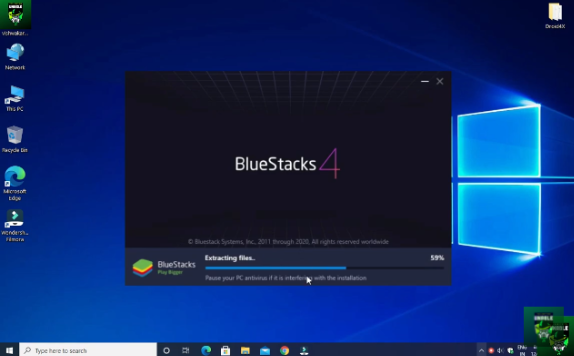
- આયકન પર ડબલ ક્લિક કરીને બ્લુસ્ટેક પ્લેયર ખોલો
- તે તમારા Google એકાઉન્ટ સાથે સાઇન ઇન કરવા માટે પૂછશે. જો તમારી પાસે એકાઉન્ટ નથી, તો તમે નવું બનાવવા માટે સાઇન અપ કરવા માટે પણ જાઓ છો.
- હોમ સ્ક્રીન પરથી ગૂગલ પ્લે સ્ટોર એપ ખોલો.
- Miracast વાયરલેસ ડિસ્પ્લે માટે શોધો અને બટન દબાવો.
- Miracast wifi ડિસ્પ્લે ડાઉનલોડ અને ઇન્સ્ટોલ કરો
- ઇન્સ્ટોલેશન દરમિયાન તે થોડો સમય લેશે.
- એપ્લિકેશન ડાઉનલોડ કર્યા પછી, એપ્લિકેશન ખોલો, અને તમારા ટીવી સાથે કનેક્ટ કરો.
તમે તમારા પીસી પર મીરાકાસ્ટ સફળતાપૂર્વક ઇન્સ્ટોલ કર્યું છે. જો તમને કોઈ સમસ્યા હોય તો કૃપા કરીને મને જણાવો. હવે તમે સ્ક્રીન શેર ગેમિંગ અને મૂવીઝ માટે સક્ષમ છો.
Miracast Adaptor support
કેટલાક જૂના સ્માર્ટ ટીવી મિરાકાસ્ટ સુવિધાને સમર્થન આપી શકતા નથી. જો તમે હજુ પણ તમારા ટીવી પર મિરાકાસ્ટનો ઉપયોગ કરવા માંગતા હોવ તો તમે એડેપ્ટર દ્વારા તેનો ઉપયોગ કરી શકો છો, ભલે તમારું ટીવી મિરાકાસ્ટને સપોર્ટ કરતું ન હોય.. બજારમાં ઘણા બધા એડેપ્ટર ઉપલબ્ધ છે. તમે એમેઝોન ફાયર સ્ટીકનો ઉપયોગ કરી શકો છો, માઇક્રોસોફ્ટ વાયરલેસ ડિસ્પ્લે. આ એડેપ્ટર ખર્ચાળ હોઈ શકે છે પરંતુ ખરેખર અદ્ભુત છે. તમે સસ્તા એડેપ્ટરનો પણ ઉપયોગ કરી શકો છો પરંતુ કૃપા કરીને ખાતરી કરો કે તે મિરાકાસ્ટને સપોર્ટ કરે છે. સાધન.
એડેપ્ટર ખરીદ્યા પછી, તમારા પર પ્લગઇન ટી.વી., અને ટીવી ચાલુ કરો. હવે તમારા કમ્પ્યુટર પર મિરાકાસ્ટ શરૂ કરો અને તે આપમેળે ઉપકરણ માટે શોધ કરશે. after finding your device connect with your tv and share your screen on the tv.
ગુણદોષ
સાધક
Miracast allows you to share your screen on Tv, Projector, and android devices. you can enjoy games, ફિલ્મો, and other videos on the big screen. you can also arrange a seminar with this tool. smooth and fast streaming provides mirroring tools.
વિપક્ષ
Miracast only works with a wifi connection so you may not able to some devices. there are so many screen-sharing tools available with more features. sometimes the tool takes more time for connection.
similar screen mirror app પીસી માટે રોકુ એપ્લિકેશન
FAQS
1. Is Miracast available on Windows 7?
Miracast supports windows 7. you need to update your version. please make sure to install all the latest drivers. all step by step methods are explained in this post.
2. How do I install Miracast on Windows 7?
તમે તમારી સિસ્ટમ અને ડ્રાઇવ્સને અપગ્રેડ કરીને તેમની સત્તાવાર સાઇટ પરથી નવીનતમ સંસ્કરણ ડાઉનલોડ કરી શકો છો. પણ, તમે તેનો ઉપયોગ બ્લુસ્ટેક પ્લેયર દ્વારા કરી શકો છો.
વિડિયો
મને આશા છે કે આ માર્ગદર્શિકા તમને મદદ કરશે. જો તમને હજુ પણ સમસ્યા હોય તો કૃપા કરીને મને જણાવો હું તમારી ક્વેરી ઉકેલવાનો પ્રયત્ન કરીશ. મિત્રો જો તમને વિન્ડોઝ માટે મિરાકાસ્ટ ઇન્સ્ટોલ કરવા વિશેની મારી માર્ગદર્શિકા ગમતી હોય 7 કૃપા કરીને તેને તમારા સોશિયલ મીડિયા સાથે શેર કરો. પ્રતિસાદ માટે નીચે ટિપ્પણી કરો.
સારાંશ
Miracast માત્ર એવા લેપટોપ માટે કામ કરે છે જે wifi કનેક્ટિવિટી સાથે ઇનબિલ્ટ હોય. જો તમે કનેક્ટિંગ સમસ્યાનો સામનો કરી રહ્યાં છો, તો તમારે તમારા કમ્પ્યુટર ડ્રાઇવર્સને અપડેટ કરવું જોઈએ. ડ્રાઇવરો અપડેટ કર્યા પછી, મને ખાતરી છે કે તમે ટીવી પર તમારી સ્ક્રીનને પ્રતિબિંબિત કરવામાં સક્ષમ છો. જો તમે આ સમસ્યાનો સામનો કરી રહ્યા છો, તો તમારે તમારી ટીવી સિસ્ટમ તપાસવી જોઈએ. તમે ગ્રાહક સપોર્ટનો સંપર્ક કરી શકો છો. તેઓ તમને તેને ઉકેલવામાં મદદ કરશે. અન્યથા, તમારે તમારી ઓપરેટિંગ સિસ્ટમને નવીનતમ ઓપરેટિંગ સિસ્ટમમાં અપગ્રેડ કરવી પડશે. માઇક્રોસોફ્ટ હંમેશા નવા વિન્ડોઝ વર્ઝન માટે તેમની ટેકનોલોજીમાં સુધારો કરે છે.


