![તમે હાલમાં જોઈ રહ્યાં છો કે વૉઇસમેઇલ iPhone પર કામ કરતું નથી? [સરળતાથી હલ કરો]](https://toolpub.com/wp-content/uploads/2021/11/jason-goodman-BAanEbxe9No-unsplash-scaled.jpg)
વૉઇસમેઇલ વૉઇસ સંદેશ મોકલવા માટે સૌથી જૂની લોકપ્રિય તકનીક છે. ઘણા લોકો હજુ પણ તેમના વ્યસ્ત જીવનમાં ઝડપી પ્રતિભાવ મોકલવા માટે આ મેસેજ સિસ્ટમનો ઉપયોગ કરે છે. કેટલીકવાર આઇફોન પર વૉઇસમેઇલ યોગ્ય રીતે કામ કરતું નથી, અને તે ઝડપથી અટકે છે. ઘણા iPhone વપરાશકર્તાઓ આ બગની જાણ કરે છે. તે સિસ્ટમ અપડેટને કારણે થઈ શકે છે, ટ્રાન્સક્રિપ્ટ સમસ્યા, અથવા અન્ય કારણ.
ઘણા iPhone વપરાશકર્તાઓ ડિફોલ્ટ વૉઇસમેઇલ સિસ્ટમ પર આધારિત છે, અને તેઓ WhatsApp જેવી તૃતીય-પક્ષ વૉઇસમેઇલ સેવાનો ઉપયોગ કરવા માંગતા નથી, મેસેન્જર, અને અન્ય એપ્લિકેશનો.
જો તમે પણ આ રહસ્યમય મુદ્દાનો ઉકેલ શોધી લો, પછી તમારા મનને આરામ કરો. અહીં અમે આઇફોન સમસ્યા પર વૉઇસમેઇલ કામ કરતું નથી તેને ઠીક કરવા માટે કાર્યકારી ઉકેલ પ્રદાન કર્યો છે. બગને તાત્કાલિક ઉકેલવા માટે દરેક ટિપ અજમાવી જુઓ. મેં ખાતરી આપી છે કે મોટાભાગના વપરાશકર્તાઓએ આ માર્ગદર્શિકા સાથે સમસ્યા હલ કરી છે. તેથી પોસ્ટને ધ્યાનથી વાંચો અને આ બગને નાપસંદ કરવાનાં પગલાં અનુસરો.
ઉકેલ 1: તમારા iPhone રીબુટ કરો
ફોનને રીબૂટ કરો તમારા ફોનને રીસ્ટાર્ટ કરીને ઘણી સમસ્યાઓ દૂર કરી શકે છે. જ્યારે સિસ્ટમ પુનઃપ્રારંભ થાય છે, બધી એપ્લિકેશન ફરીથી શરૂ થાય છે, તેથી રીબૂટ તે સમસ્યાને ઠીક કરી શકે છે.
તમને નવાઈ લાગશે, પરંતુ તે ઘણા કિસ્સાઓમાં કામ કરે છે. કારણ કે ઓપરેટિંગ સિસ્ટમ કેટલીકવાર સંપૂર્ણપણે લોડ થઈ શકતી નથી, તેથી જ તમારે આ પ્રકારની ભૂલોનો સામનો કરવો પડશે.
ઉકેલ 2: વૉઇસમેઇલ ઍપને ફરી શરૂ કરો
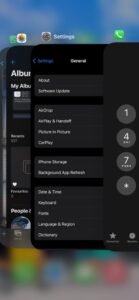
સૉફ્ટવેર બગ અથવા સમસ્યાને કારણે, એપ્લિકેશન યોગ્ય રીતે કામ કરી રહી નથી. તમારે ફરીથી એપ્લિકેશન ફરીથી ખોલવી પડશે.
આ પ્રક્રિયા કરવા માટે, તમારી આંગળીને તળિયે મધ્યમાં ખેંચો અને જ્યાં સુધી ટાસ્ક મેનેજર પોપઅપ ન થાય ત્યાં સુધી પકડી રાખો. એકવાર તમે વૉઇસમેઇલ એપ્લિકેશન શોધી લો, તેને બંધ કરો અને તેને તાજાથી ફરીથી શરૂ કરો. વિશે મુદ્દો વ voice ઇસમેલ આઇફોન પર કામ કરી રહ્યો નથી 13 ઉકેલાય છે.
ઉકેલ 3: સેલ્યુલર નેટવર્ક પુનઃપ્રારંભ કરો
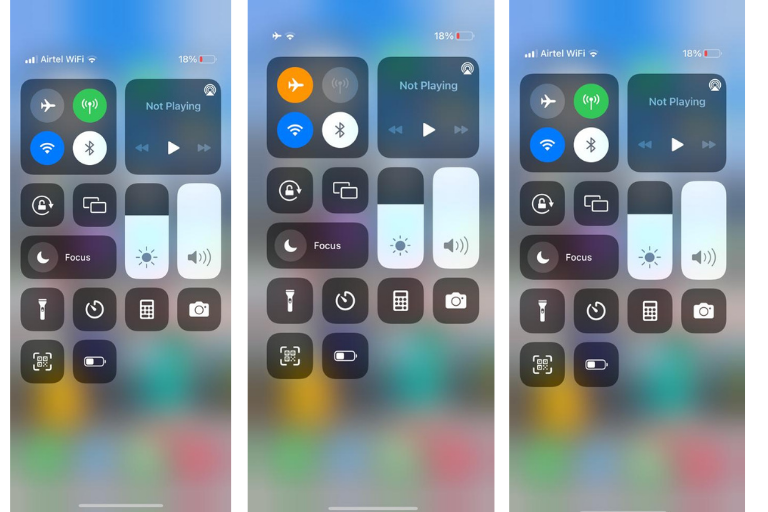
તમે એરપ્લેન મોડ દ્વારા સેલ્યુલર નેટવર્કને પુનઃપ્રારંભ કરી શકો છો. એરપ્લેન મોડ વિજેટ બારમાં સ્થિત છે.
- એરપ્લેનને ઍક્સેસ કરવા માટે તમારી આંગળીને ઉપરથી નીચે સુધી ખેંચો, અને વિજેટ બાર સ્ક્રીન પર દેખાશે.
- કૃપા કરીને તેને સક્ષમ કરવા માટે એરપ્લેન આયકન પર ટેપ કરો. તે નારંગી રંગમાં ફેરવાઈ જશે.
- હવે પછી તેને અક્ષમ કરો 1 તમારા સેલ્યુલર નેટવર્કને ફરીથી શરૂ કરવાની મિનિટ. આ ટિપ વૉઇસમેઇલ સાથેની સમસ્યાઓને ઠીક કરવા માટે મદદરૂપ છે.
ઉકેલ 4: વૉઇસમેઇલ સેટઅપ ગોઠવો
જો તમે પ્રથમ વખત વૉઇસમેઇલ સેવાનો ઉપયોગ કરી રહ્યાં છો, વૉઇસમેઇલ સેટિંગ સેટ કરવું જરૂરી છે. પણ, જ્યારે તમે તમારો ફોન અપડેટ કરો છો, અપડેટ અપડેટ પછી રૂપરેખાંકન સેટિંગ્સ બદલી શકે છે. તેથી હંમેશા તમારા સ્થાનો પર એક નજર નાખો.
તમે દ્વારા અનુસરીને રૂપરેખાંકન જોઈ શકો છો કણ > વૉઇસમેઇલ ઉપયોગ.
ઉકેલ 5: iOS ઓપરેટિંગ સિસ્ટમ અપડેટ કરો
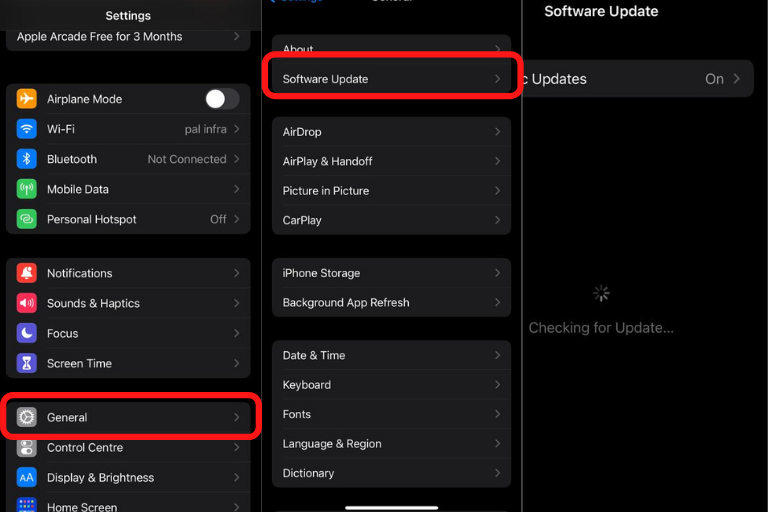
સુરક્ષા કારણોસર બગ્સ અને પેચોને ઠીક કરવા માટે iPhone સતત ઓપરેટિંગ સિસ્ટમમાં સુધારો કરે છે. તેથી કૃપા કરીને ખાતરી કરો કે તમારો ફોન નવીનતમ ઓપરેટિંગ સિસ્ટમ સાથે અપડેટ થયેલ છે.
સિસ્ટમ અપડેટ તપાસવા માટે, ગંદકી સ્થાપિત કરવું તે> જનરલ > સ Sp ફ્ટવેર અપડેટ > સિસ્ટમ અપડેટ કરો
જો તમે પહેલાથી જ નવીનતમ સિસ્ટમનો ઉપયોગ કરી રહ્યાં છો, પછી તમે અપડેટ કરવા માટે કંઈ જોશો નહીં.
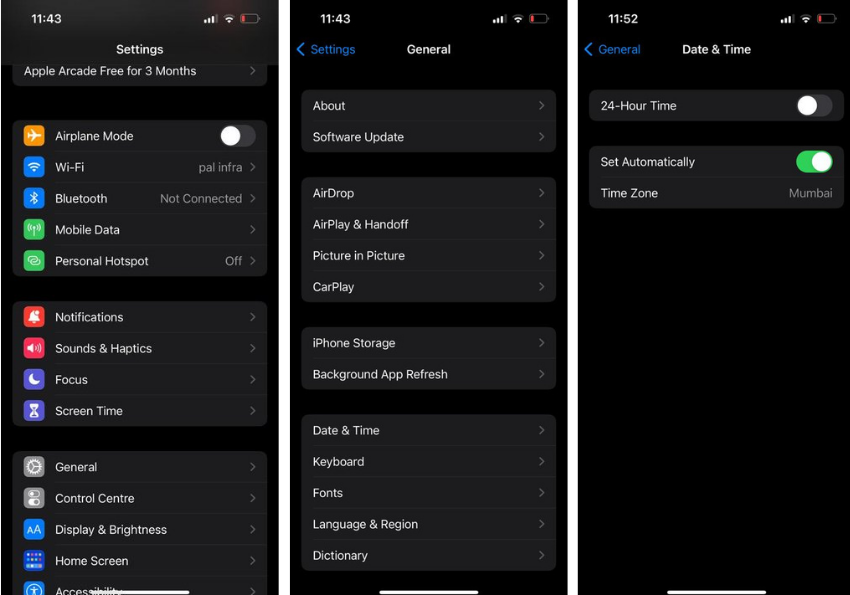
ઉકેલ 6: ટાઇમઝોન અને તારીખ આપોઆપ કરો
તમારા સ્થાન અનુસાર વર્તમાન તારીખ અને સમય સેટ કરવા માટે સ્વચાલિત સમય ઝોન વિકલ્પનો ઉપયોગ કરવાની ભલામણ કરવામાં આવે છે. કારણ કે ખોટો સમય તમને અમુક સેવાનો ઉપયોગ કરવાથી રોકી શકે છે, હંમેશા આપોઆપ સમય ઝોન વિકલ્પ માટે જાઓ. આ વિકલ્પને સક્ષમ કરવા માટે પર જાઓ સ્થાપિત કરવું તે > જનરલ > તારીખ & સમય > આપમેળે સેટ કરો and enable the option.
After enabling this option, please check the time and date to ensure that it is correct or not?
ઉકેલ 7: સીધો કૉલ કરીને તમારા વૉઇસ કૉલનું પરીક્ષણ કરો
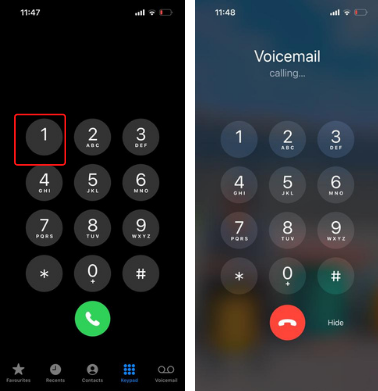
Call to listen to your voicemail messages to check it is working correctly. To prevent your Voicemail, નીચેનાં પગલાંને અનુસરો.
- Open Phone Dialpad
- દબાવો one and hold it for a second.
- The voicemail dial automatically.
After listening to your voicemail messages and identifying the issue, you can fix the problem by configuring the Setting.
ઉકેલ 8: સેલ્યુલર ડેટાને અક્ષમ કરો
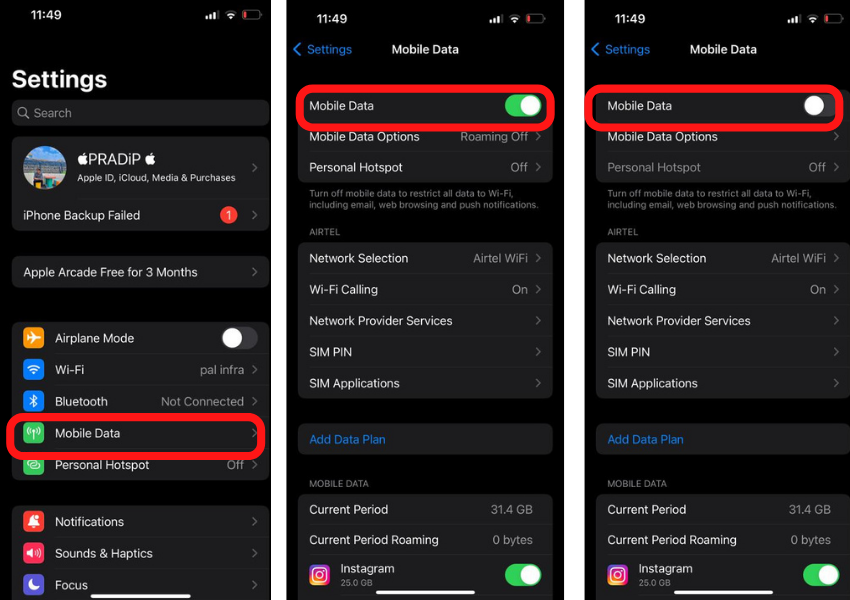
You can Switch the Cellular Data option to fix the Voicemail issue on iPhone.
Go to Setting and Tap on Mobile Networks. You can see the Mobile cellular data option.
Toggle the mobile data to disable it. Wait for at least 1 hour and reenable mobile data. You can enable it again. This option also works to solve the mobile voicemail issue.
ઉકેલ 9: વાયરલેસ કનેક્શનને અક્ષમ કરો
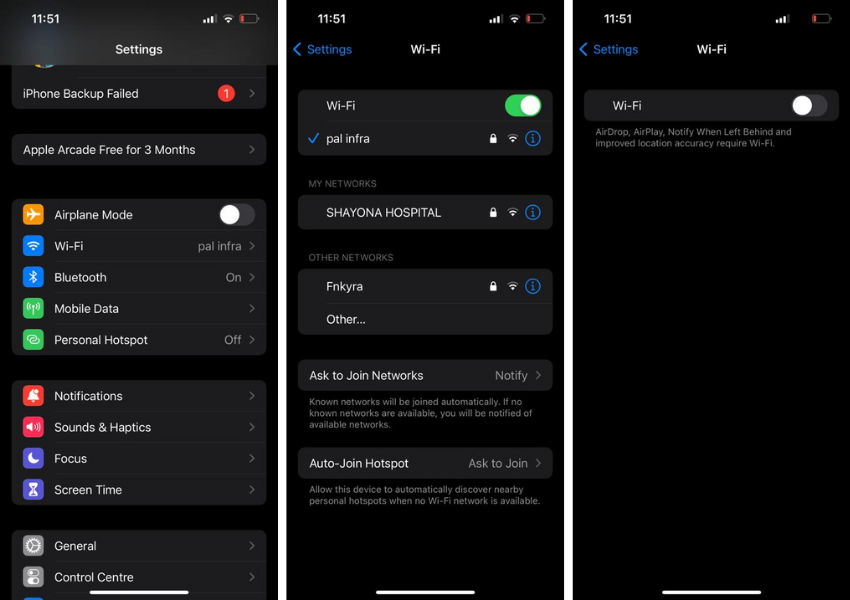
વાઇ-ફાઇ કનેક્શનને અક્ષમ કરવાથી પણ ક્યારેક તમારી સમસ્યા હલ થઈ શકે છે. તો તમે પણ આ વિકલ્પ અજમાવી શકો છો. તમે તેને અનુસરીને અક્ષમ કરી શકો છો સ્થાપિત કરવું તે> wi-fi> Wi-Fi ને અક્ષમ કરો
એના પછી, તમે વૉઇસમેઇલ માટે જઈ શકો છો.
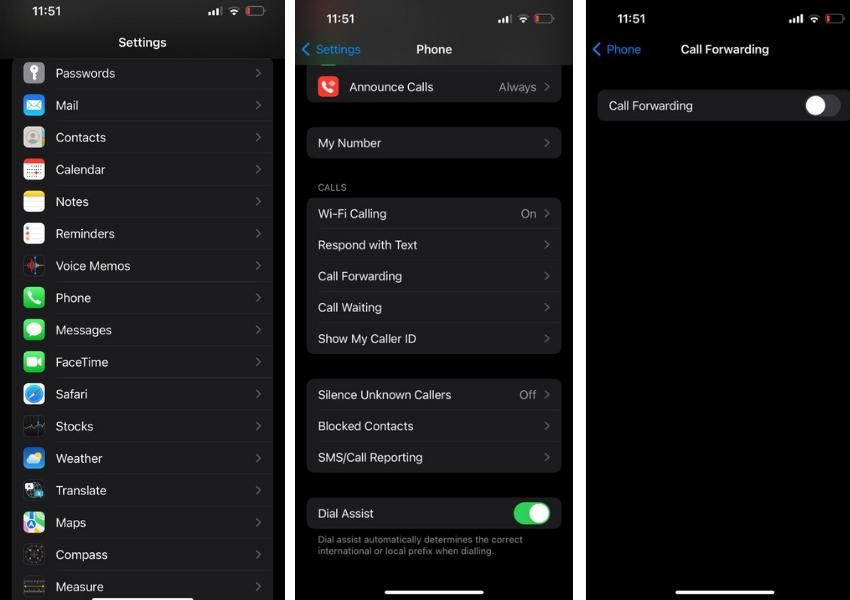
ઉકેલ 10: કૉલ ફોરવર્ડિંગ બંધ કરો
જો તમે પહેલાથી જ કોલ ફોરવર્ડિંગ માટે સેટ કર્યું છે, પછી તે વૉઇસમેઇલ મોકલવા માટે સમસ્યા ઊભી કરી શકે છે. તેથી કૃપા કરીને ખાતરી કરો કે કૉલ ફોરવર્ડિંગ વિકલ્પ અક્ષમ છે.
આ પરિસ્થિતિની સ્થિતિ તપાસવા માટે, તમે પસાર કરી શકો છો સેટિંગ્સ > કણ > કૉલ ફોરવર્ડિંગ
ઉકેલ 11: વાહક સેટિંગ્સ અપડેટ કરો
જ્યારે કેરિયર નેટવર્કમાંથી અપડેટ રિલીઝ કરવામાં આવે છે, તમને તમારા ફોન પર એક સંદેશ પ્રાપ્ત થશે. તમે તેને રૂપરેખાંકન સંદેશમાંથી સીધા જ ઇન્સ્ટોલ કરી શકો છો. સિસ્ટમ આપમેળે નવી સેટિંગ્સને જૂના સેટિંગ્સ સાથે બદલશે. તમારે કશું કરવાનું નથી, પરંતુ તમે આ સંદેશ કાઢી નાખો છો અને અપડેટ્સ તપાસવા માંગો છો, પછી તમે તેને વાહક નેટવર્ક સેટિંગ્સ દ્વારા સેટ કરી શકો છો.
તમારે આ માર્ગને અનુસરવાની જરૂર છે: સેટિંગ્સ > જનરલ > વિશે જો કંઈપણ બદલવાની જરૂર હોય, પછી પોપઅપ થોડી સેકંડમાં સ્ક્રીન પર પ્રદર્શિત થશે. તમે તેને અપડેટ કરી શકો છો, અને જો અપડેટ માટે કંઈ નથી, તમે અહીં કશું જોઈ શકતા નથી.
ઉકેલ 12: કૅરિઅર સપોર્ટનો સંપર્ક કરો
આ સમસ્યાના ઉકેલ માટે ગ્રાહક સંભાળને કૉલ કરો. જો સમસ્યાને ઠીક કરવા માટે કંઈક બદલવાની જરૂર છે, રિઝોલ્યુશન સુધી તેઓ તમને મદદ કરશે. કદાચ આ તેમના સિવાય થઈ શકે છે, અને તમારે આનો પ્રયાસ કરવો જોઈએ.
ઉકેલ 13: વૉઇસમેઇલ પાસવર્ડ બદલો
જો તમે વૉઇસમેઇલ માટે પાસવર્ડ સેટ કરો છો, તમે આ સમસ્યાને ઠીક કરવા માટે પાસવર્ડ પણ બદલી શકો છો. તમે તમારી કેરિયર પ્રોફાઇલ સાથે લોગિન કરીને પાસવર્ડ રીસેટ કરી શકો છો. જો તમે તમારો પાસવર્ડ ભૂલી જાઓ છો, પછી તમે તમારા કેરિયર ગ્રાહક સપોર્ટનો સંપર્ક કરી શકો છો.
પાસવર્ડ બદલવા માટે, તમે જઈ શકો છો સેટિંગ્સ > કણ > વૉઇસમેઇલ પાસવર્ડ બદલો
ઉકેલ 14: સિમકાર્ડ ફરીથી દાખલ કરો
સિમ ફરીથી દાખલ કરવાથી વૉઇસમેઇલ સમસ્યા પણ હલ થાય છે. જ્યારે તમે સિમ ફરીથી દાખલ કરો છો, the network settings will update or reset to a default value. Reinsert Simcard technique can fix many network issues through this solution.
ઉકેલ 15: કારખાના ફરીથી સેટ
If you try all the solutions but cannot fix the issue, you can go for the factory data reset option. After resetting your phone, all the settings change to default options. But it will erase all the data. The process is time-consuming and lengthy.
You should try all methods explained below and keep this solution at last.
To Reset your Phone Go to સ્થાપિત કરવું તે > જનરલ > રીસેટ કરો > બધી સામગ્રી ભૂંસી નાખો
ઉકેલ 16: Apple પલ સપોર્ટનો સંપર્ક કરો
You can contact the apple support team to get a solution for this issue. You can raise a ticket at સફરજનનો ટેકો, and they will schedule an appointment to resolve the problem. You can also go to the nearest apple care house.
I guess these are enough solutions to fix the issue about Voicemail not working on iPhone. જો તમને શંકા હોય, તમે તમારા પ્રશ્નો સાથે ટિપ્પણી કરી શકો છો.
FAQs
Qાળ. મારા iPhone પર મારો વૉઇસમેઇલ શા માટે અનુપલબ્ધ છે?
મારા લેખમાં, મેં આ મુદ્દા માટે તમામ શક્યતાઓ સમજાવી. વૉઇસમેઇલ માટે તમારું કૅરિઅર સેટ નથી, અને શા માટે આ મુદ્દો પોપઅપ છે. તમે તમારા કેરિયર નેટવર્કને યોગ્ય ગોઠવણીઓ અને મોબાઇલ સેટિંગ્સ સાથે સેટ કરીને આ સમસ્યાને ઠીક કરી શકો છો.
Qાળ. હું મારા iPhone પર વૉઇસમેઇલ કેવી રીતે સક્રિય કરી શકું?
ગંદકી કણ > વૉઇસમેઇલ > હવે સેટઅપ કરો > સેટઅપ પાસકોડ
તમારો પાસકોડ દાખલ કરો અને વૉઇસમેઇલ સેવાને સક્ષમ કરો. તમે વૉઇસમેઇલ માટે તમારી કસ્ટમ શુભેચ્છાઓ સેટ કરી શકો છો. ખાતરી કરો કે તમારો પ્લાન વૉઇસમેઇલ સેવા સાથે ઉપલબ્ધ છે.
સારાંશ
તમે તમારા ફોનને રીસ્ટાર્ટ કરીને તમારા iPhone પર વૉઇસમેઇલની સમસ્યાઓને ઠીક કરી શકો છો, એરપ્લેન મોડને ટૉગલ કરી રહ્યું છે, ડેટા, wi-Fi કનેક્શન, વાહક સેટિંગ રીસેટ કરી રહ્યા છીએ, ios સિસ્ટમ અપડેટ કરી રહ્યા છીએ, આઇફોન રીસેટ કરી રહ્યા છીએ, અને અન્ય ઉકેલો જે મેં ઉપર વિગતવાર સમજાવ્યા છે. You can contact your carrier support to discuss this troubleshoot.
વિડિયો