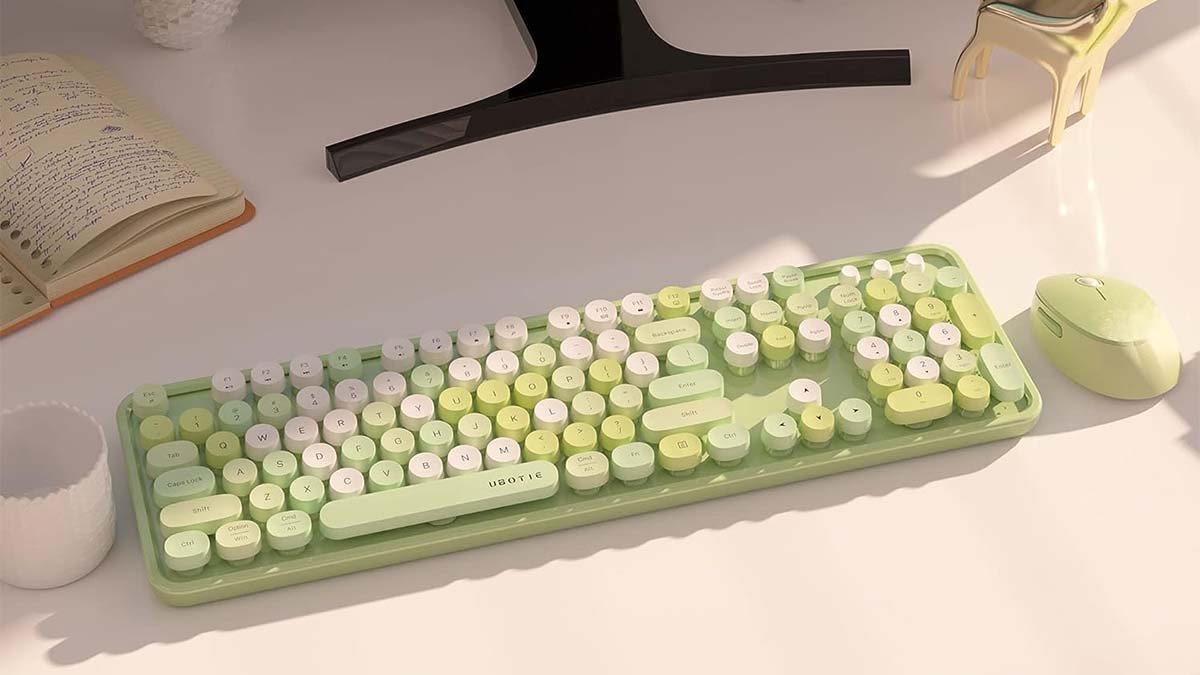
Loaʻa iā ʻoe kahi kī Ubotie a makemake ʻoe e hoʻohui i kahi Ubotie Keyboard i kāu kelepona, akā ʻaʻole ʻike pehea e hoʻopili ai. A laila, mai hopohopo, eia kahi alakaʻi kikoʻī e pili ana i ka hoʻopili ʻana i kahi kīwī Ubotie!
ʻO ka Ubotie keyboard kahi kīwī Bluetooth liʻiliʻi i kūkulu ʻia e nā mea kākau kiʻi retro kahiko. Loaʻa kēia keyboard i nā kala like ʻole. ʻO ka 84 ʻO ka hoʻolālā kī ʻana i ka Ubotie keyboard i ʻoi aku ka paʻa a paʻa.
Maikaʻi me ka pau ʻole o ka manawa pono mākou e hele i nā kaʻina hana e hoʻohui a Ubotie Keyboard i kāu kelepona.
Ke ala e hoʻohui ai i kahi papa Ubotie i kahi MacBook
No ka hoʻopili ʻana i kahi kīwī Ubotie i kahi MacBook, pono ʻoe e hahai i nā ʻanuʻu i ʻōlelo ʻia ma lalo nei:
- ʻo ka mea mua loa, pono ʻoe e hōʻoia ua hoʻā ʻia kāu kīpē. Hiki iā ʻoe ke hoʻā i kāu kīpē ma ka hoʻokomo ʻana i ʻelua mau pihi ʻekolu A ma ke kua o ka keyboard, inā ʻaʻohe pihi mana ma kāu kīwī Ubotie. No laila, e hiamoe ana kāu kīpē a laila huli i kāna iho.
- Ma hope o kēlā, pono ʻoe e hoʻāla i ke ʻano Bluetooth o kāu kīwī Ubotie. Hiki iā ʻoe ke hana i kēia ma ke kaomi ʻana i ka 'Fn’ a me 'C’ nā kī i ka manawa like a hiki i ka wā e hoʻomaka ai ke kukui Bluetooth i ka ʻōpuʻu ma ka kī. Inā hoʻomaka ka LED e uila a laila ʻo ia ke ʻano o kāu keyboard i ke ʻano pairing a mākaukau e hoʻopili i ka MacBook.
- I kēia manawa, pono ʻoe e hele i ka MacBook a laila pono ʻoe e wehe i nā koho Bluetooth. ʻO ke ala wikiwiki loa ka huli ʻana “Bluetooth” ma ka Huli Spotlight, a laila pono ʻoe e kaomi enter.
- Ma ka papa inoa o nā mea hana, pono ʻoe e ʻike i kāu papa keyboard Ubotie i helu ʻia. Akā naʻe, inā ʻaʻole hiki ke ʻike koke ʻia a laila pono ʻoe e kali no kekahi mau kekona no ka mea hiki i ka MacBook ke hopu iā ia.. Ke ʻike ʻoe i kāu kīpē Ubotie i hili ʻia a helu ʻia paha, pono ʻoe e kaomi i ka 'Connect’ pihi aia ma kona aoao. E like me ka pili pono ʻana o kāu kelepona, pono ʻoe e kaomi iā FN + E hoʻomaka i ka papa keyboard aia ʻoe ma kahi polokalamu Mac OS.
- Pono ʻoe e kaomi iā FN + Q/W/E (Android, IOS, Windows, pakahi), e hoʻololi i nā ʻōnaehana ( i loko o ia kūlana inā ʻoe e hoʻopili ana i kahi mea hana ʻē aʻe)
- I kēia manawa, e hui pū ʻia kāu kīwī Ubotie a me MacBook, ke kaomi ʻana iā 'Connect'. ʻO ka pilina maikaʻi e hoʻonāukiuki i kahi leka hōʻike, e hōʻike ana ua hoʻopili pono ʻoe i kāu kamepiula. ʻO ka 'Bluetooth’ E ho'ōki ka LED i ka noʻonoʻo ʻana ma kāu kīwī Ubotie, e hōʻike ana i kahi pilina holomua.
Nā ala e hoʻohui ai i kahi papa Ubotie i ka iPad
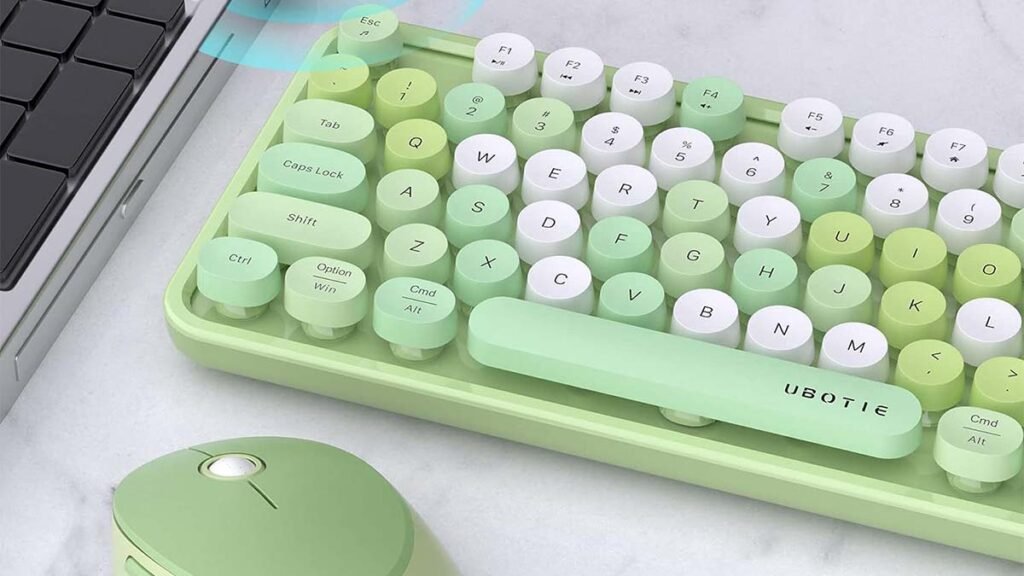
E hoʻohui i kahi Ubotie Keyboard i kahi iPad, hiki iā ʻoe ke hoʻohana i ʻelua ala like ʻole. Ke hoʻohana nei kēia mau ʻano i ka Bluetooth a me ka hoʻohana ʻana i ka Bluetooth Receiver.
Kaʻina hana # 1 Ke hoʻohana nei i ka Bluetooth
ʻO ke ala mua e hoʻopili i kahi kī Ubotie i ka iPad me ka hoʻohana ʻana i ka Bluetooth. No keia, pono ʻoe e hahai i kēia mau ʻanuʻu:
- ʻo ka mea mua loa, pono ʻoe e hoʻā i ka Bluetooth ma kāu iPad. A laila pono ʻoe e hele i ka hoʻonohonoho.
- Ma hope o kēlā, pono ʻoe e kaomi i ka Bluetooth. A e hoʻā ʻoe i ka Bluetooth.
- I kēia manawa, pono ʻoe e hoʻoponopono i nā pila ma kāu kīwī Ubotie, a laila pono ʻoe e paʻa “Ua haʻi aku ʻo Fn” a “C” a hiki i ka hoʻomaka ʻana o ka ʻālohilohi o ka LED.
- Aʻe, pono ʻoe e hele i ka hoʻonohonoho Bluetooth o kāu iPad. A laila, e paʻi ʻoe i ka mea huli. E hōʻike ana “Ka pepehi kanaka” ma ka pale. No laila, pono ʻoe e paʻi iā Pair Now a hoʻohui iā ia.
Kaʻina hana # 2 Ke hoʻohana nei i ka mea hoʻokipa Bluetooth
E hoʻohui i kahi papa Ubotie i kahi iPad, ʻO ke ala o ka hoʻohana ʻana i kahi mea hoʻokipa Bluetooth ke ala maikaʻi loa no ʻoe. KAHUIA, Pono ʻoe e koho i kēia ʻano inā pilikia ʻoe me kāu iPad Bluetooth.
ʻAʻole hiki iā ʻoe ke hoʻohui i kahi kīwī Ubotie i kekahi hāmeʻa me ka ʻole o Bluetooth no ka mea ʻo ia ka papa kuhikuhi Bluetooth. Pono, pono ʻoe e hahai i nā ʻōlelo kuhikuhi ma lalo nei e hoʻohui i kahi Ubotie Keyboard i ka iPad me ka hoʻohana ʻana i kahi mea hoʻokipa Bluetooth.
- ʻO ka mua, Pono ʻoe e kūʻai i kahi mea hoʻokipa Bluetooth a me kahi mea hoʻololi USB no kāu iPad.
- A laila, pono ʻoe e hoʻopili i ka mea hoʻololi USB i kāu iPad a laila hoʻopili i ka mea hoʻokipa Bluetooth i kēia mea hoʻololi USB.
- I kēia manawa, e loaʻa i ka iPad ka pilina Bluetooth mai ka mea hoʻokipa Bluetooth. No laila, pono ʻoe e hoʻomau i ka hoʻonohonoho. Eia, pono ʻoe e kaomi i ka Bluetooth. A laila e hoʻohuli ʻoe i ka pili Bluetooth o ka mea hoʻokipa.
- Ma hope o kēlā, pono ʻoe e hoʻonohonoho i nā pila ma kāu kīwī Ubotie, a laila pono ʻoe e paʻa “Fn a hana paha” a “C” a hiki i ka hoʻomaka ʻana o ke kukui LED e kukuli.
- Aʻe, pono ʻoe e hele i ka hoʻonohonoho Bluetooth o ka iPad a laila pono ʻoe e paʻi i ka mea huli. E hōʻike ana “Ka pepehi kanaka” ma ka pale. A laila pono ʻoe e kāomi iā Pair i kēia manawa a hoʻohui iā ia.
- Pono, i kēia manawa ua pili pono ka Ubotie Bluetooth keyboard i kāu iPad ma ke ʻano o ka hoʻohana ʻana i kahi mea hoʻokipa Bluetooth.
Nā nīnau nīnau no ka hoʻohui ʻana i kahi papa keyboard Ubotie
Pehea ʻoe e hoʻā ai i ke kukui hope o ka Ubotie Keyboard?
No keia, pono ʻoe e ʻimi i ke pihi mana ma waena o nā kī ma kāu kīpē a laila hoʻololi iā ia.
Ua kūpono anei kāu Ubotie Keyboard me kāu hāmeʻa?
ʻAe, ʻO ka Ubotie Keyboard kamahaʻo ua kūpono a kūlike me ka nui o nā mea like ʻole, e like me nā Mac, laptops, a me nā kamepiula Windows.
Hiki iā ʻoe ke hoʻoponopono i nā kala a me ka mālamalama o ke kukui hope?
ʻAe, Hiki ke hoʻololi ʻia nā waihoʻoluʻu a me ka ʻōlinolino o nā hoʻonohonoho backlight mai nā kala like ʻole.
Ka hopena
Manaʻolana, inā loaʻa iā ʻoe kahi keyboard Ubotie a aia ʻoe i kahi hoʻoponopono e hoʻopili iā ia me kāu hāmeʻa a laila e kōkua nui kēia ʻatikala iā ʻoe. Eia nā mea āpau e pono ai ʻoe e ʻike e hoʻopili i kahi kīwī Ubotie i kāu kelepona!