

Pilikia paha ʻoe i ka hoʻouna ʻana i nā memo ma ka polokalamu iMessage? Hiki i nā kumu he nui no kēia E like me ke kikowaena i lalo, pilikia noi, hoʻoponopono ʻōnaehana hana, pilikia pūnaewele, pilikia lawe lawe, piha ka hoʻomanaʻo kelepona, etc. Inā ʻike ʻoe i kahi ʻōmaʻomaʻo i ka wā e hoʻouna ana i kahi leka ma iMessage, a laila e hoʻomaopopo he pilikia me ka app pono e hoʻoponopono. Inā ʻike ʻoe i kahi ʻōhū polū, ʻo ia hoʻi ke hana nei ka leka. Ma ka moʻomanaʻo o kēia lā, e kamaʻilio mākou e pili ana i ka ʻAʻole hana ʻo iMessage ma iPhone 13.
Hiki iā mākou ke hoʻouna i nā leka ma nā ala ʻelua, ʻo kekahi ma o ka Pūnaewele a ʻo kekahi ma o ka pūnaewele kelepona. Inā ʻoe e hoʻouna ana ma o ka Pūnaewele ma iMessage, a laila ʻaʻole pono ʻoe e uku. Hiki iā ʻoe ke hoʻouna i nā leka uila a me MMS me ka manuahi. Inā ʻoe e hoʻouna i kahi leka ma o kahi pūnaewele kelepona, a laila pono ʻoe e uku i ka uku. ʻAʻole hiki ke hoʻouna ʻia ka memo ma o ka Pūnaewele.
[lwptoc]
ʻO nā hopena no ka iMessage ʻaʻole e hana ma iPhone 13
Hoʻoholo 1: E hoʻomaka hou i kāu iPhone

I kekahi manawa hiki iā ʻoe ke hoʻoponopono i ka pilikia ma ka hoʻomaka hou ʻana i ke kelepona. ʻAʻole kēia he hoʻohenehene, i ka ʻoiaʻiʻo, hiki iā ʻoe ke hoʻoponopono i ka polokalamu iMessage ma ka hoʻomaka hou ʻana i ke kelepona. Hoʻouka hou ia i nā polokalamu āpau ma kāu kelepona. Inā ʻaʻole i hoʻouka pono ʻia ka app ma mua a laila hiki iā ʻoe ke hoʻoponopono iā ia ma ka rebooting. E hoʻomaka hou ka polokalamu i hiki ke hana hou ka memo.
- E hoʻomaka hou i ka iPhone, pono ʻoe e kaomi mua a hoʻokuʻu i ka Pihi Piʻi Volume.
- Aʻe, pono ʻoe e hoʻokuʻu koke i ka Nui pihi ma ke kaomi ana.
- Ma hope o kēlā e kaomi mau i ka pihi mana ʻaoʻao a ʻike ʻoe i ka hōʻike ʻana o ka logo Apple ma ka pale. Ma hope o kēlā, e hoʻomaka hou ke kelepona.
Hoʻoholo 2: E nānā i ka iMessage Server i lalo a i ʻole?
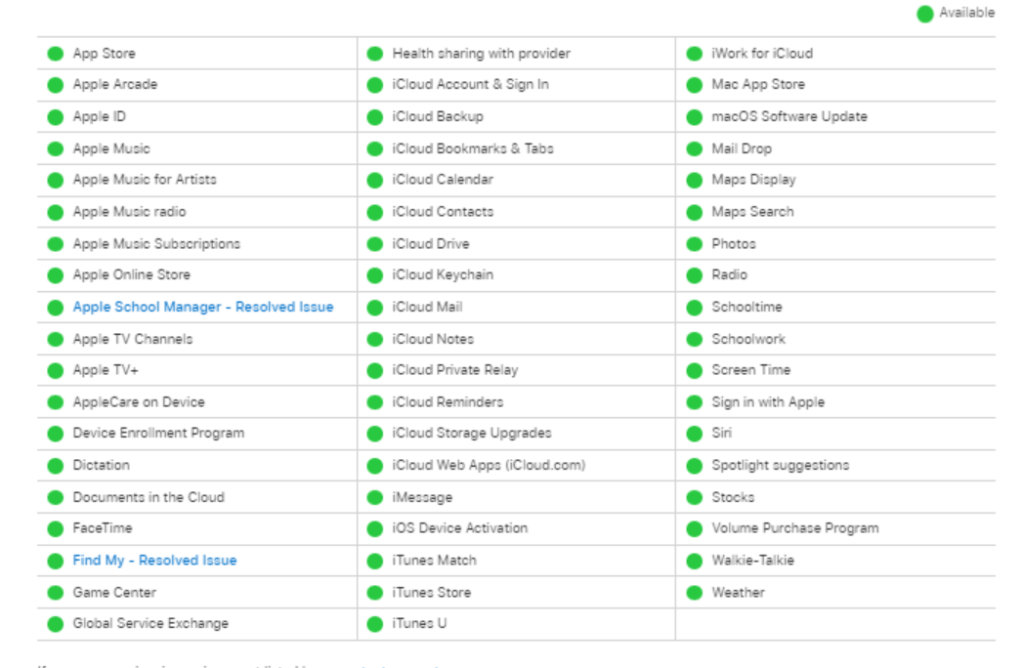
I kekahi manawa ʻaʻohe pilikia mai iā mākou, akā, ma muli o ka iho o ke kikowaena memo, ʻaʻole hiki iā ʻoe ke hoʻouna i ka leka. ʻOiai ke hana pono nei ʻo Apple Server i kekahi manawa hiki ke hana. Inā makemake ʻoe e nānā i ke kūlana o ke kikowaena, a laila hiki iā ʻoe ke ʻike mai kēia loulou inā paha i lalo ke kikowaena iMessage a ʻaʻole paha?
Hoʻoholo 3: E nānā i ka pilina pūnaewele
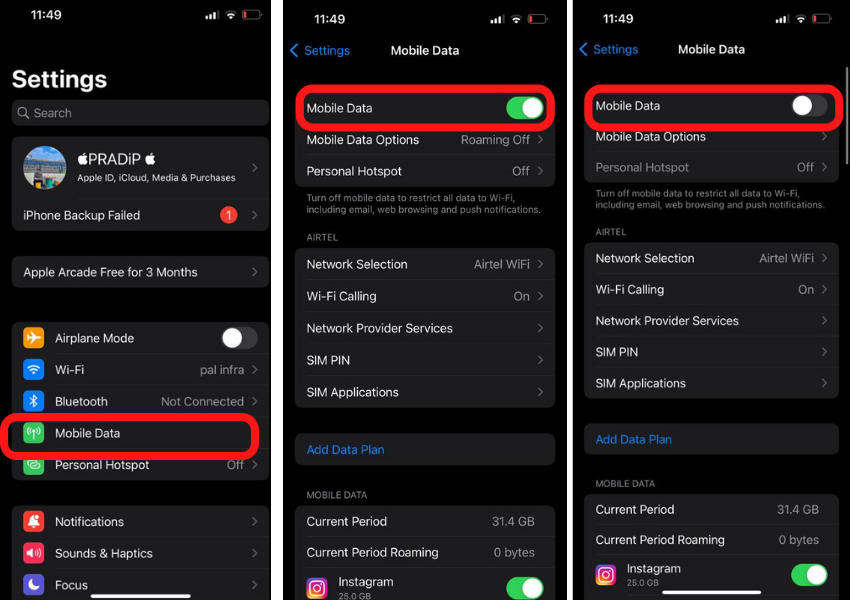
Hoʻouna ʻo iMessage i nā memo ma o ka Pūnaewele. Inā ʻaʻole holo pono kāu pūnaewele a laila ʻaʻole hiki iā ʻoe ke hoʻouna i ka leka. Inā makemake ʻoe e nānā inā hana pono ka pūnaewele a ʻaʻole paha, a laila wehe i kekahi polokalamu kele pūnaewele a wehe i kāu pūnaewele punahele. Inā ʻaʻole hoʻouka ka pūnaewele, pilikia paha kāu pili pūnaewele. Hiki iā ʻoe ke hoʻohui i kahi Wi-Fi ʻē aʻe.
Hoʻoholo 4: Hoʻihoʻi hou i nā hoʻonohonoho pūnaewele
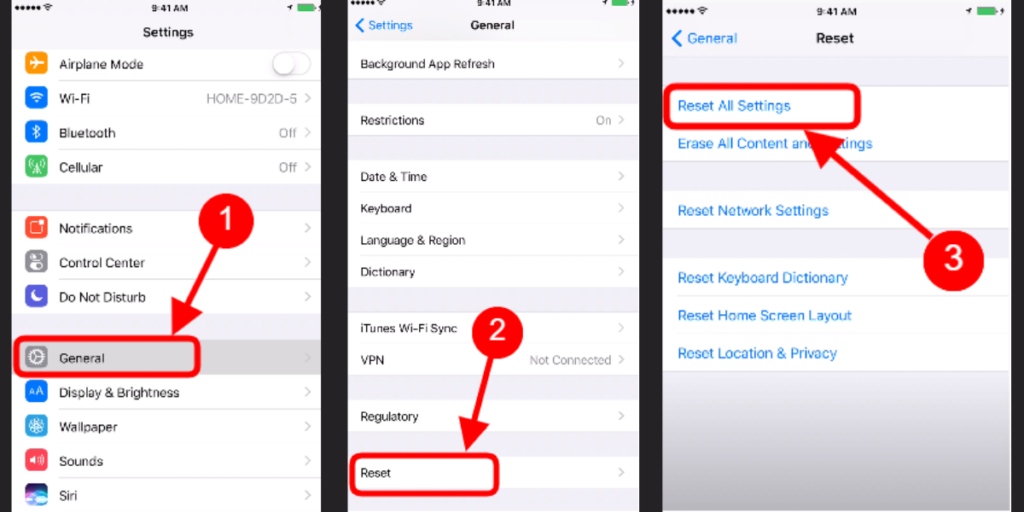
ʻAʻole hana ʻo iMessage inā hoʻololi ʻia nā hoʻonohonoho pūnaewele. Nui, ʻAʻole e loli nā hoʻonohonoho pūnaewele akā ua hoʻololi hewa paha mākou i nā hoʻonohonoho. Hiki iā ʻoe ke hoʻonohonoho hou i nā hoʻonohonoho pūnaewele. Hiki iā ʻoe ke hoʻonohonoho hou i ka pūnaewele ma ka hele ʻana i nā koho Nā hoʻonohonoho > Kamoihia > Hoʻihoʻi hou i nā hoʻonohonoho pūnaewele > Hoʻoponopono hou.
Hoʻoholo 5: Hōʻano hou i ka mana o iOS
Inā ʻoe e hoʻohana nei i kahi mana kahiko o iMessage a ua hōʻano hou ʻia ka mana o iOS, a laila pilikia paha ʻoe i ka hoʻouna ʻana i nā memo. Inā ua hiki mai kahi hōʻano hou o iOS, a laila pono ʻoe e hoʻoponopono koke iā ia i ʻole e loaʻa iā ʻoe kekahi pilikia.
E nānā i nā mea hou, pono ʻoe e hele i Nā hoʻonohonoho > Kamoihia > Hoʻohou polokalamu, ina he mea hou, e haʻi ʻia ʻoe e hoʻohou ma ka pale koke.
Hoʻoholo 6: E haʻalele mai iCloud
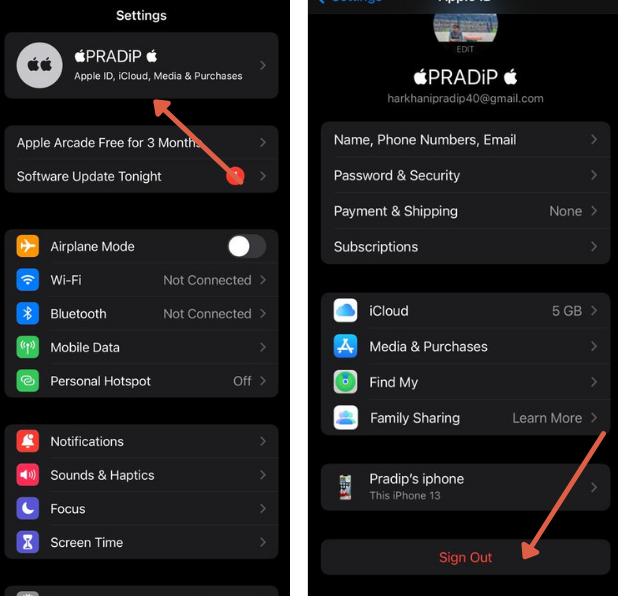
Pono ʻoe e wehe i ka apple id i hoʻokahi manawa a kau inoa hou. E hoʻihoʻi hou ka Apple ID i kāu moʻokāki pilikino. E haʻalele i ka Apple ID, pono ʻoe e hele i Nā hoʻonohonoho a kaomi ma kāu profile. A laila kaomi ma luna o iCloud a iho i lalo a e haʻalele. ,
Hoʻoholo 7: E hoʻomaka hou i ka polokalamu iMessage
I kekahi manawa aia ka hewa ma ka app, a laila ʻaʻole pono ka hana. Hiki iā ʻoe ke pani i ka polokalamu a wehe hou. No ka pani ʻana i ka polokalamu, pono ʻoe e kauo a paʻa i kou manamana lima ma ka pale a ʻike ʻoe i ka popup Task Manager.
Wehe i ka polokalamu memo mai Task Manager. Ma hope o kēlā wehe hou.
Hoʻoholo 8: E hoʻopaʻa i ka TimeZone o kēia manawa
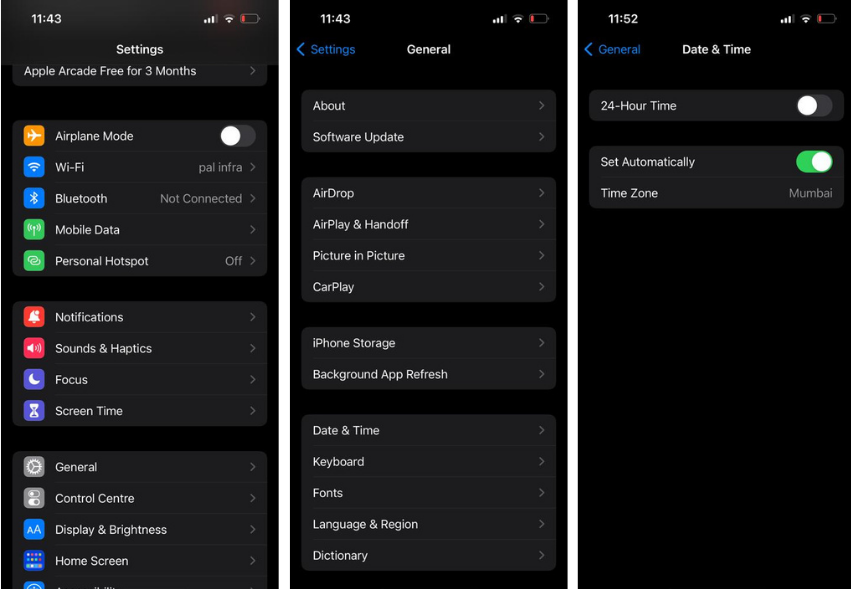
Inā hewa ka manawa ma kāu iPhone, a laila ʻaʻole hana ka Pūnaewele. Pono ʻoe e hoʻonohonoho i ka manawa e like me kou wahi. Hāʻawi pū ka iPhone i ke koho o kahi hoʻopou maʻalahi e hoʻonohonoho i ka timezone.
Pono ʻoe e hahai i kēia ala hoʻonohonoho > Kamoihia > Lā & Manawa > Hoʻonohonoho 'akomi e hoʻololi i ka palena manawa. E hoʻopau kēia i ka pilikia o kāu ʻAʻole hana ʻo iMessage ma iPhone 13.
Hoʻoholo 9: Hana Hou
Ma ka hana ʻana i kahi hoʻonohonoho hou o ke kelepona, e lilo ana kāu kelepona i mea hou. E holoi pū kēia i kāu mau faila a me ka ʻikepili. Pono ʻoe e hoʻonohonoho hou i ke kelepona i kāu hoʻonohonoho ʻana i ke kelepona ma hope o ke kūʻai ʻana.
Pono ʻoe e hoʻihoʻi ma mua o ka hoʻonohonoho hou ʻana. Hiki iā ʻoe ke hoʻihoʻi i ka iCloud ma ka hoʻopili ʻana i kāu kelepona i wifi.
No ka hoʻoponopono hou ʻana pono ʻoe e hahai Hoʻonohonoho > Kamoihia > Hoʻoponopono hou > Holoi i nā mea a pau a hoʻonohonoho hou i ke kelepona. E kali ana kēia kaʻina hana akā pono ʻoe e kali a ʻaʻole hoʻonohonoho hou ke kelepona.
Hoʻoholo 10: E pā iā Apple Care
Inā pilikia ʻoe i ka hoʻouna ʻana i nā memo ma iMessage, a laila hiki iā ʻoe ke hoʻoponopono i ke kelepona ma ka hele ʻana i Apple Care. E hāʻawi nā limahana o Apple iā ʻoe i ka hopena. Hiki iā ʻoe ke kākau i kahi manawa ma ke kipa ʻana iā Apple punaewele kūhelu.
Manaʻo wau ua loaʻa iā ʻoe ka hopena no ka hana ʻole o ka iMessage ma iPhone 13. Inā loaʻa iā ʻoe kēia pilikia, a laila hiki iā ʻoe ke haʻi i ka pilikia ma ka ʻōlelo.
FAQs
No ke aha e hoʻouna ʻole ai kaʻu mau memo e like me iMessage?
Pono ʻoe e nānā i ka pili pūnaewele. Inā lohi ka pūnaewele a laila hiki ke pilikia kēia pilikia. Hiki iā ʻoe ke kamaʻilio me ka hui lawe.
No ke aha e ʻōlelo ai kaʻu kelepona pono e hoʻā ʻia iMessage?
Inā ʻaʻole ʻoe i hoʻonohonoho i nā memo, ʻO ka mea mua āu e hana ai, ʻo ia ka hoʻonohonoho ʻana a nānā pū i ka pilina Wi-Fi i hoʻokahi manawa.
No ke aha i ʻōmaʻomaʻo ai kaʻu iMessages?
Inā hoʻouna ʻia ka memo mai kahi leka uila, e ʻike ʻoe i kahi ʻōhū ʻōmaʻomaʻo. Inā ʻoe e hele i loko o iMessage a laila e hōʻike ʻia kahi hōʻike polū polū.
Hōʻuluʻulu manaʻo
He polokalamu kaulana ʻo iMessage e hoʻouna i nā memo a me MMS. Hiki iā ʻoe ke hoʻouna i nā memo ma o ka Pūnaewele. Inā ʻaʻole hiki iā ʻoe ke hoʻouna i ka leka ma o iMessage, a laila hiki iā ʻoe ke hoʻonohonoho hou a hoʻouna i ka leka. Ma keia pou, 10 ua ʻōlelo ʻia nā haʻina, hiki ke kōkua iā ʻoe e holo hou i ka app.
Nā Kumuhana Pono
-
10 ʻAʻole hana nā ʻano hana e hoʻoponopono ai i ka iPhone Sound
-
ʻAʻole hana ʻo Airdrop ma iPhone a me Mac - Hoʻoponopono i ka pilikia me 8 ala
-
Pehea e hoʻihoʻi hou ai i ka iPhone 11/ Iphone 11 Pro/ iPhone 11 Pro Max- Palekana a maʻalahi


