
ʻAʻole hana ka leo iPhone ma muli o nā pilikia Software a me Hardware. Hiki ke hoʻoponopono maʻalahi ka pilikia polokalamu. nui nā kumu e pale ai i ka pāʻani ʻana i ka leo o ke kelepona. He pilikia paha ʻoe i ka lohe ʻana i kou leo i ke kelepona ʻana, ʻAʻole hana ke kani i ka wā e pāʻani ana i ka leo a i ʻole wikiō, etc., Ma ʻaneʻi e kaʻana aku au i nā ʻōnaehana hana e hoʻoponopono ai i kēia mau pilikia.
[lwptoc]
10 ʻAʻole hana nā hoʻoponopono no ka leo iPhone
Hoʻoponopono 1: Hoʻomaka hou iPhone
Inā ʻaʻole hana kāu kani iPhone E hoʻomaka hou i kāu kelepona. E hoʻonā i nā pilikia pili polokalamu. Hiki ke hoʻoponopono i kāu mau pilikia pili kani. hiki iā ʻoe ke hoʻomaka hou i kāu kelepona ma nā ala ʻelua. Hoʻoponopono Paheʻe a me ka Hoʻoponopono Paʻakikī.
Hana Hoʻoponopono Paʻaleʻa
No ka hoʻoponopono hou, ua paʻi wale ʻoe i ke pihi ʻaoʻao Volume up a me ke pihi Power a hiki i ka puka ʻana o ka mana slider ma ka pale.
Ke loaʻa iā ʻoe ka Power Slider, E kauo wale i ka slider mai ka hema a i ka akau. kou Phone e hoʻomaka 'akomi.
Paʻa Paʻa

- E kaomi i ke pihi Volume Up a me ka hoʻokuʻu wikiwiki.
- E kaomi i ke pihi Volume Down a me ka hoʻokuʻu wikiwiki.
- E kaomi i ke pihi ʻaoʻao a hiki i ka loaʻa ʻana o ke kiʻi ʻōlima ma ka pale.
- Ka Phone e Reset 'akomi.
e aʻo i nā kikoʻī e hoʻonohonoho hou i kāu iPhone mai Pehea e hoʻihoʻi hou ai i ka iPhone
Hoʻoponopono 2: Hoʻopau i ke ʻano hāmau
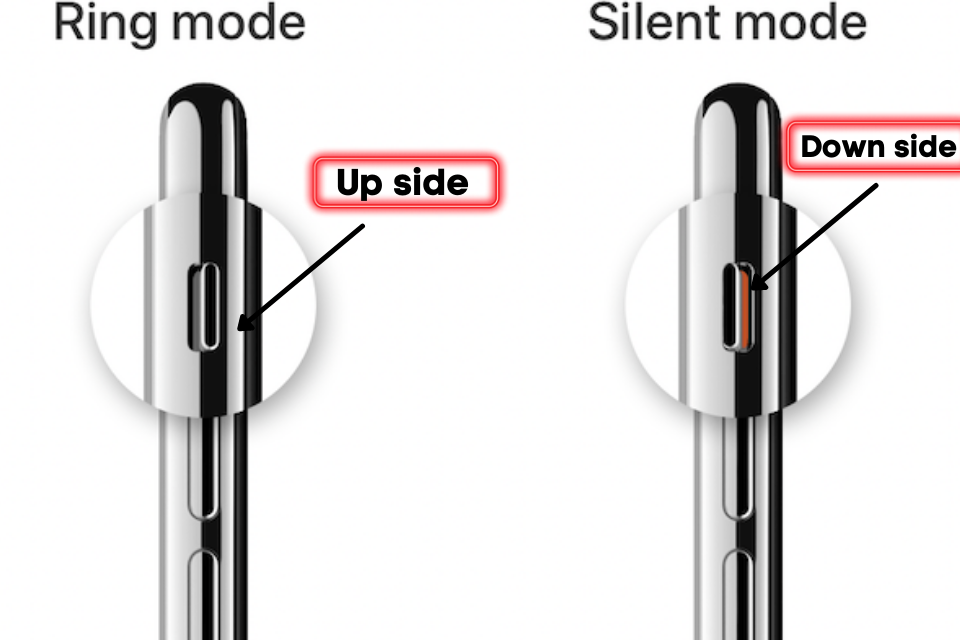
Hāʻawi ʻo Apple i ke kī Silent Button ma ka ʻaoʻao ʻaoʻao. hoʻohana ʻia kēia pihi e hiki ai i ke ʻano hāmau. Inā hoʻonoho ʻia ke kī ma ka ʻaoʻao haʻahaʻa, ʻo ia hoʻi ua hiki ke ʻano leo leo.
Inā hoʻonoho ʻia ke pihi ma ka ʻaoʻao pale, ʻo ia hoʻi, ua hoʻopau ʻia ke ʻano leo leo. no laila, e ʻoluʻolu e hōʻoia ua pio ke ʻano leo leo o kāu kelepona.
Hoʻoponopono 3: Hoʻopau i ka Bluetooth
Inā hoʻololi kāu kelepona i ka leo i kahi leo leo ʻē aʻe a i ʻole AirPods ma o Bluetooth a laila e hoʻoheheʻe ʻia ka leo no kāu kelepona..
E hoʻohuli i ka Bluetooth, E hoʻokele i ka ʻaoʻao Mana a kaomi i ka ikona Bluetooth e hoʻopau iā ia.
Hiki iā ʻoe ke hoʻopau i ka Bluetooth ma o kēia Hoʻonohonoho > Kamoihia > Bluetooth a hoʻololi i ke koho Bluetooth.
Hoʻoponopono 4: Hoʻonui i ka hōʻano hou o iOS
Hoʻopau pinepine ʻo Apple i ka mana ios e hoʻomaikaʻi i ka ʻōnaehana. e hoʻomau mau i kāu kelepona i ka lā e pale aku ai i nā hewa lako polokalamu. E hoʻomaikaʻi ia i ka hana kelepona.
No ka hoʻonui ʻana i ka mana iOS, hahai hoʻokele i ke ala Hoʻonohonoho > Kamoihia > Hoʻohou polokalamu
Hoʻoponopono 5: E hoʻonohonoho hou
Inā hoʻololi hewa ʻia kāu mau kelepona kelepona a ua hala ke kani mai ke kelepona a laila ʻo ka hoʻonohonoho hou ʻana ka koho maikaʻi loa e hoʻonohonoho hou i nā hoʻonohonoho paʻamau..
E palekana kāu ʻikepili a pau. Hoʻonohonoho hou kēia mau koho i nā hoʻonohonoho āu i hoʻololi ai. e hoʻihoʻi i ka waiwai, e hele Nā hoʻonohonoho > Kamoihia > Hoʻoponopono hou > Hoʻonohonoho hou i nā hoʻonohonoho āpau
Hoʻoponopono 6: Huli Mai Hoʻopilikia
Hiki iā ʻoe ke hoʻā hewa i ka lawelawe Mai hoʻopilikia. hoʻoheʻe i ke kani a me ka hoʻolaha. e hoʻopau i ka hoʻokele ʻaʻole e hoʻopilikia i nā Settings > Mai hoʻopilikia i ke koho a hoʻololi i ke ʻano.
Hoʻoponopono 7: E ho'āʻo i ke kelepona kelepona
Inā hoʻemi ʻoe i ke kiʻekiʻe o ka leo hiki iā ʻoe ke hoʻoponopono i nā hoʻonohonoho Volume no ka hoʻolohe pono ʻana i ka leo.
E hoʻonui i ka leo hele i Nā hoʻonohonoho > Nā kani & Haptics a hoʻonui i ka makaʻala Ringer i ka pae kiʻekiʻe.
Hoʻoponopono 8: Hoʻopaʻa i ka polokalamu hoʻopakele pākaukau ʻekolu
Hoʻololi nā polokalamu ʻaoʻao ʻekolu i ka pae leo o ka leo. ʻaʻole hiki iā mākou ke lohe pono. inā ʻoe e hoʻokomo i kekahi polokalamu a ua hala koke ka leo a laila wehe i ka app.
Hoʻoponopono 9: Hana Hou
Inā ʻoe e hoʻāʻo i nā hoʻonā āpau akā ke kali nei kāu pilikia a laila hiki iā ʻoe ke hoʻonohonoho hou i kāu kelepona. E hoʻonohonoho hou i kāu kelepona hoʻokele i Nā hoʻonohonoho > Hoʻoponopono hou > Wehe i nā mea a pau
Hoʻopau ke kaʻina hana hou.
Hoʻoponopono 10: E ho'ā i ka leka kelepona
Inā ʻaʻole ʻoe e koho i ka leo Notification a me SMS a laila e noho mālie nā māka kelepona. hiki iā ʻoe ke hoʻonohonoho i ke kani hoʻolaha mai nā hoʻonohonoho.
Pilikia Lako
ʻO nā lako lako ke kumu o ka ʻōnaehana kani. ina ua poino kekahi leo, pilikia paha oe i ka hoolohe ana i ka leo. hiki iā ʻoe ke hele i mālama ʻāpala e hooponopono koke.
FAQs
No ke aha i kani koke ʻole ai kaʻu kelepona?
Nui nā kumu e pale ai i ke kani leo e like me ka lawelawe DND, ʻAno hāmau, Nā polokalamu ʻāpana ʻekolu, Hoʻonohonoho hewa i nā hoʻonohonoho, hōʻano hou pūnaewele, nā lako polokalamu, etc.
No ke aha ʻaʻole hiki iaʻu ke lohe i kekahi ke kāhea mai lākou iaʻu ma kaʻu iPhone?
ʻElua kumu maʻamau i hōʻike ʻia e nā mea hoʻohana. ʻO ka mea mua ke kū nei kāu hāmeʻa i kahi pilikia Hardware, ʻO ka pilikia pūnaewele ʻelua ke kumu o ka pilikia o ka leo.
Pehea wau e wehe ai i kaʻu iPhone mai ka mode silent?
Apple Hāʻawi i ke kī leo leo ma ka ʻaoʻao ʻaoʻao. e hoʻoneʻe i kēia kī i ka pale kelepona no ka hoʻopau ʻana i ke ʻano leo.
Hōʻuluʻulu manaʻo
Ke alo nei i ka pilikia o ke kani ma ka iPhone. Hiki iā ʻoe ke hoʻoponopono iā Deactive mai hoʻopilikia, Hoʻopau i ka Bluetooth, E hoʻomaka hou i ka mea hana, Hoʻonohonoho hou i nā hoʻonohonoho pūnaewele, hoʻonohonoho hou i nā hoʻonohonoho āpau, a me ka hana hou ʻana. inā loaʻa iā ʻoe kēia pilikia a laila e kelepona i ka hui apple. e kōkua lākou iā ʻoe e puka i waho o ka pilikia.
Manaʻo wau e loaʻa iā ʻoe ka hopena no ka leo iPhone ʻaʻole e hana. Inā hoʻoponopono ʻoe i ka pilikia a laila e kaʻana like me nā mea hoʻohana iPhone.


