במדריך זה, תלמד כיצד להוריד Gboard למחשב באמצעות אמולטורים. אז קרא את המאמר המלא הזה כדי להתקין את האפליקציה בחלונות 7/8/10 ומחשבי Mac. לפני ההורדה, אתה צריך לקבל מידע וטיפים לשימוש טוב יותר. אז בואו נציג את אפליקציית Gboard.
[lwptoc]
Gboard היא המקלדת הפופולרית ביותר עם הרבה תכונות. Gboard נוצר על ידי Google והוא זמין בחנות Play. האפליקציה מיועדת כיום לסמארטפונים של אנדרואיד. האפליקציה מהירה מאוד ומגיבה כאשר אתה מחליק את האצבע על המקלדת. אימוג'י הם האפשרות הטובה ביותר כאשר אתה משתף את התחושה שלך. האפליקציה מובנית עם אוסף האימוג'י הטוב ביותר עבור כל הרגשה שלך. עכשיו תמונות GIF הן גם הבחירות האסירות תודה לרגשות שלך. Gboard מספק אפשרות חיפוש עבור תמונות GIF. אתה יכול לחפש את המילה הקשורה ותקבל המון לאיסוף GIF.
האפליקציה תומכת 100+ שפות להקלדה. אתה לא צריך להחליף שפה בזמן ההקלדה. אתה תתרגם אוטומטית את המילה למעלה. Gboard מספקת גם אפשרות להקלדה קולית. פשוט אמור את המילה שלך מהפה שלך זה יקליד את המילה באופן אוטומטי באופן מיידי. יש הרבה ערכות נושא זמינות לשינוי הפריסה למראה. זה גם מספק אפשרות פיצול על המסך הגדול להקליד רק יד אחת. המקלדת גם נותנת לך אפשרות לכתיבה סתמית על ידי שינוי סגנון הגופן. Gboard מספקת את השירות ללא תשלום מבלי לשלם עמלות כלשהן. Gboard זמין בחנות Google Play, אתה יכול להוריד אותו מכאן קישור
תכונות Gboard למחשב
- תמיכה בריבוי שפות
- ערכות נושא שונות זמינות לשינוי סגנון המקלדת
- אוסף אמוג'ים ו-GIFS
- מהיר יותר ומגיב
- הקלדה קולית
- Google Translate
- תיקון אוטומטי באיות שגוי
- הצעת איות כדי למנוע טעות
אפליקציית אנדרואיד נתמכת רק עבור סמארטפונים אנדרואיד. גוגל לא יצרה את מִקלֶדֶת עבור המחשב. אל תדאג אני הולך לחלוק את השיטה לגבי איך להתקין Gboard למחשב אפילו שזה לא זמין למחשב. אז קרא את כל השיטות בעיון מלמטה. אז בואו ננסה את השיטה צעד אחר צעד.
כפי שכבר אמרתי Gboard עובד רק על מכשירי אנדרואיד. אתה לא יכול להשתמש בו ישירות ב-Windows וב-Mac PC. אמולטורים הם בחירה טובה להתקנת אפליקציה זו. יֵשׁ הרבה אמולטורים זמין כמו שחקן Bluestack, Ldplayer, נגן Memu, נגן נוקס, ואחרים. אתה יכול להשתמש בכלי זה שיוצר מערכות הפעלה וירטואליות של אנדרואיד במחשב. המלצתי על שחקן Bluestack, נגן נוקס, וכלי Ld player כי כולם ממש מהירים וטובים.
הורד והתקן Gboard למחשב
ראשון, נתחיל עם מחשב חלונות. נשתמש בנגן Bluestack ובאמולטור Nox כדי לעשות את הדברים האלה. אחרי נקפוץ ל משתמשי מק. נגן Ld הוא האפשרות הטובה ביותר עבור mac pc. כל האמולטורים חופשיים לשימוש והפופולריים ביותר. יש להם ממשק ממש טוב ומערכות ניווט יפות. אין צורך בידע טכני כדי להפעיל את הכלי הזה במחשב. לפני התקנת אפליקציה זו במחשב שלך, עלינו לבדוק כמה דרישות להתקנה מוצלחת. להלן הזכרתי את כל הדברים בבקשה תסתכל על הנקודות הללו.
- 4GB RAM
- 20 שטח דיסק קשיח GB
- המסגרת העדכנית ביותר ומנהלי ההתקן העדכניים ביותר
- 2 מעבד ליבות x86/x86_64 (Intel או AMD CPU)
- WINXP SP3 / חלונות 7 / חלונות 8 / חלונות 10
הורד והתקן Gboard עבור Windows
א) התקן את האפליקציה באמצעות Bluestack Player
- הורד את Bluestack Player מהאתר הרשמי (https://www.bluestacks.com/)
- לאחר הורדתו, לחץ פעמיים והתקן את הכלי. תהליך ההתקנה הוא באמת. שיטת ההתקנה היא ממש פשוטה וקלה. זה לוקח כמה שניות לעיבוד
- כעת פתח את האמולטור ממסך שולחן העבודה והיכנס עם חשבון Google שלך.
- השלב הבא הוא לפתוח את חנות Google Play מדף הבית. חנות Google Play כבר הותקנה בנגן Bluestack.
- הקלד 'gboard’ בתיבת החיפוש ולחץ על כפתור Enter. בחר את האפליקציה הטובה ביותר להערכה מהרשימה.
- לחץ על כפתור ההתקנה, תהליך ההורדה יתחיל באופן אוטומטי.
- לפעמים מאוחר יותר תראה את אפליקציית gboard במסך הבית
- פתח את האפליקציה והפוך אותה למקלדת ההקלדה המוגדרת כברירת מחדל מההגדרה.
- בתקווה, יש לך את Gboard למחשב
ב) התקן את האפליקציה באמצעות נגן Nox
נגן Nox דומה לשחקן Bluestack. בעיקר נגן Nox המשמש למשחקים ניידים במחשב. זה די פשוט ויפה אמולטור. בואו נתחיל בשיטה.
- הורד נגן NOX מהאתר המקורי שלהם
- התקן את הכלי בשיטת ההתקנה הרגילה. התהליך פשוט ופשוט. פשוט המתן לפעמים זה יתקין אוטומטית לאחר זמן מה.
- כעת פתח את נגן ה-nox והגדר כמה ערכות נושא וחשבון בסיסיים
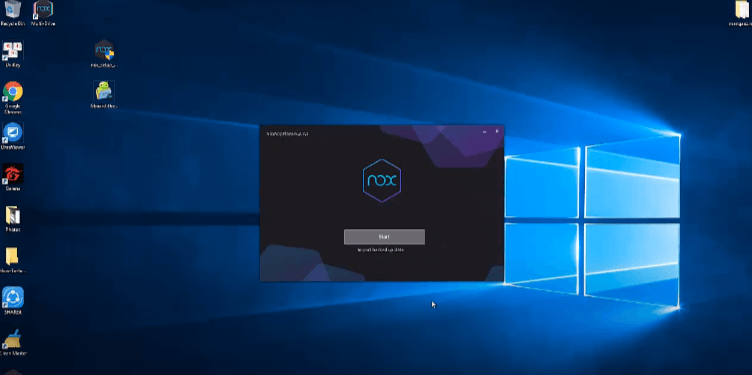
- התחברות פשוטה עם חשבון Google שלך ופתח את חנות Google Play.
- הקלד 'Gboard’ אפליקציה בכרטיסיית החיפוש.

- לחץ על כפתור ההתקנה וזה יוריד אוטומטית.
- פתח את והגדר את המקלדת הזו כאפליקציית ברירת המחדל.
סרטים וסדרות אינטרנט בחינם טלוויזיה בכיס אפליקציה
הורד והתקן את Gboard עבור Mac
Mac היא מערכת הפעלה שונה וזו הסיבה שאנחנו הולכים להשתמש באמולטור Ldplayer. אמולטור זה תוכנן במיוחד עבור משחקים. אתה יכול לשחק pubg, לוחם חופשי, התנגשות של חמולות, וכו. הוא משמש גם להפעלת אפליקציות אחרות במחשב. בשיטה זו אנו הולכים להתקין את Gboard במחשב Mac.
- הורד את האמולטור מאתר ldplayer.net
- לאחר הורדה מוצלחת, התקן את האמולטור בצעדים פשוטים.
- כעת פתח את אפליקציית Ldplayer ומצא את אפליקציית חנות Google Play. אפליקציה זו כבר מותקנת באמולטור.
- הַבָּא, תיכנס עם חשבון הגוגל שלך.
- חפש באפליקציית Gboard באפשרות החיפוש ולחץ על כפתור Enter.
- פתח את האפליקציה ותיהנה מהקלדה מהירה יותר.
התקנת בהצלחה את gboard במחשב. אני מקווה שלא נתקלת בבעיות כלשהן.
שאלות נפוצות
1) האם Gboard זמין למחשב?
Gboard אינו משוחרר כרגע למחשב. אבל אתה יכול להתקין אותו דרך אמולטורים של אנדרואיד. יש כל כך הרבה אמולטורי אנדרואיד זמינים שעוזרים לך להעלות את האפליקציה הזו למחשב.
2) כיצד אוכל להשתמש במקלדת גוגל במחשב נייד?
מקלדת גוגל היא אפליקציית מקלדת וירטואלית. שבו אתה יכול להשיג אימוג'י, גיפים, ומדבקות בחינם. כַּיוֹם, האפליקציה מתפרסמת רק עבור אפליקציות אנדרואיד. אתה יכול למצוא את התקנת חנות Google Play באמצעות אמולטורים.
3) האם Gboard מסוכן?
Gboard פותח על ידי Google LLC. כך שתוכל להשתמש באפליקציה הזו ללא כל בעיה. לגוגל יש תכונות אבטחה מתקדמות מאוד.
4) האם Gboard זהה למקלדת Google?
Gboard ידועה כעת בתור אפליקציית מקלדת Google. Google משנה את השם של האפליקציה הזו. שניהם אותה אפליקציה.
יתרונות וחסרונות
יתרונות
- הקלדה מהירה
- הקלדה קולית עם ההצעה
- אפשרות מחוות להאצת ההקלדה
- כתב סתמי עם אות מודפסת
- גוגל תרגום למילים
חסרונות
- באג בהקלדה קולית
- איות שגוי של המילים
- תיקון אוטומטי לא עובד כמו שצריך
להוריד את האפליקציה המאובטחת ביותר – סופר VPN למחשב
סיכום
Gboard הוא אפליקציית מקלדת שתוכננה על ידי גוגל. אתה יכול להשיג אותו בחנות Google Play. כַּיוֹם, האפליקציה תומכת רק במערכת ההפעלה אנדרואיד. אתה יכול לקבל תכונות כגון הקלדה קולית, אמוג'ים, תמונות GIF, ורבים אחרים. אתה יכול להקליד בשפה שלך. זה עוזר לך לתרגם אוטומטית כל מילה. תיקון אוטומטי הוא האפשרות הטובה ביותר להימנע משגיאות כתיב. אתה יכול להשתמש ב-Gboard למחשב דרך אמולטור אנדרואיד. כל השיטות שהוסבר לעיל עבור חלונות ומק. אני מקווה שתאהבו את המאמר הזה. אנא שתף את המדריך הזה במדיה החברתית. זה עוזר לי לכתוב יותר תוכן בשבילך.